
Para utilizar a segmentação por categoria, o pré requisito é utilizar a configuração do publisher ads de conexão direta com o Google AdManager. Para confirmar se você já está utilizando esta configuração siga os seguintes passos:
- Acesso o menu Anúncios > Anúncios:

- Verique se a posição de anúncio em questão está configurada e com a referência ao Google:

A segmentação por categoria é enviada automaticamente caso a posição do anúncio esteja configurada conforme infromado acima. Essa segmentação é enviada nas páginas Archive da categoria e Matérias que tenham essa categoria assinalada.
Identificação do Slug da Categoria
O dado que é enviado é o slug da categoria, portanto identifique o slug da categoria da seguinte forma:
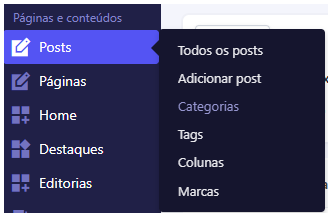
- Acesse o menu Posts > Categorias:
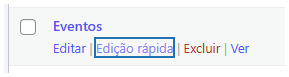
- Clique em Edição Rápida da categoria a qual você quer segmentar:
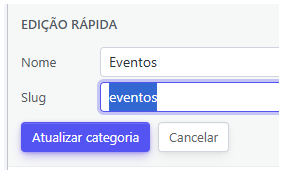
- Copie e anote o slug da categoria, sem fazer nenhuma alteração.
Com o slug da categoria em mãos, as próximas etapas são no Google AdManager.
Ativação da Segmentação por Categoria no Google AdManager
Passo a passo para ativar a segmentação por categoria em um anúncio no Google AdManager
- Acesse o Google Ad Manager https://admanager.google.com/
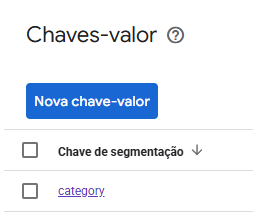
- Acesse o menu Inventário > Chaves-valor:
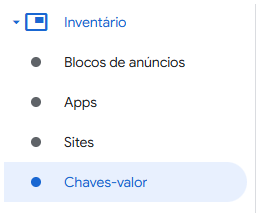
- Identifique a Chave category e clique para ela abrir e exibir os valores cadastrados. Essa chave já deve estar presente em suas configurações. Caso ela não exista, crie ela somente com o nome category:
- Ao clicar na chave, você terá acesso a lista de valores cadastrados. O valor que você precisa é o slug da categoria obtida na etapa anterior. Cadastre esse valor para poder ser utilizado em um pedido:
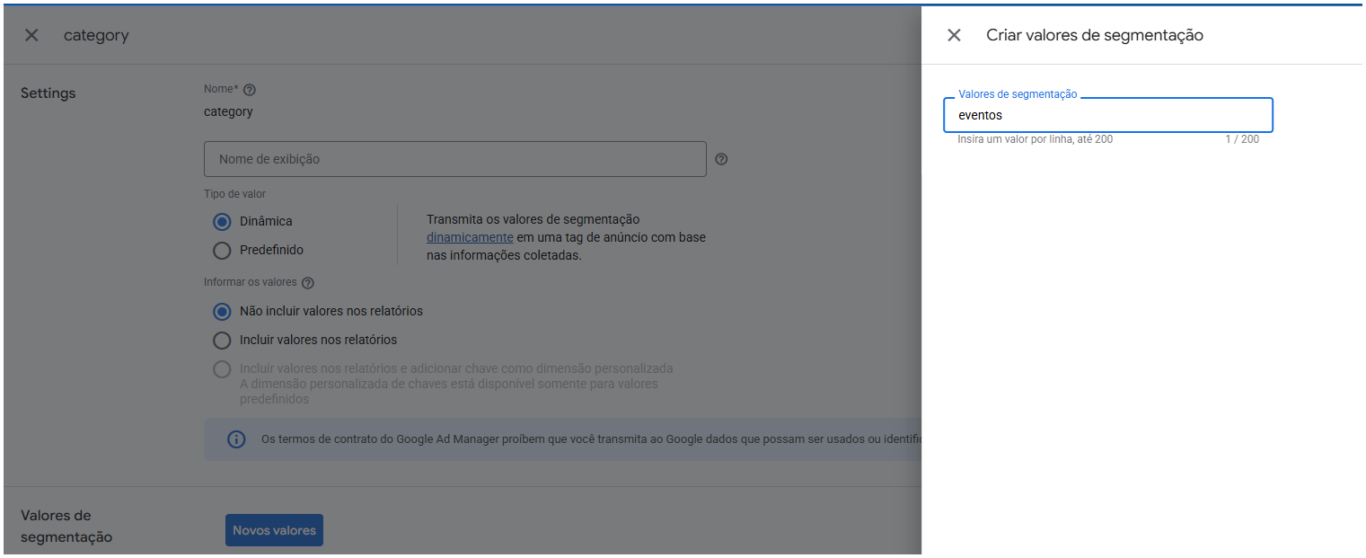
- Pronto. Você agora já pode salvar e utilizar essa segmentação em um pedido.
Passo a passo para utilizar a segmentação por categoria em um anúncio no Google AdManager:
- Acesse o item de linha de seu pedido e vá até a área de segmentações:
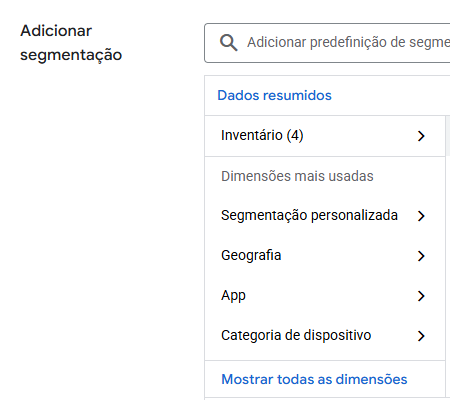
- Selecione a opção de Segmentação personalizada e configure, conforme nosso exemplo, a category para eventos:
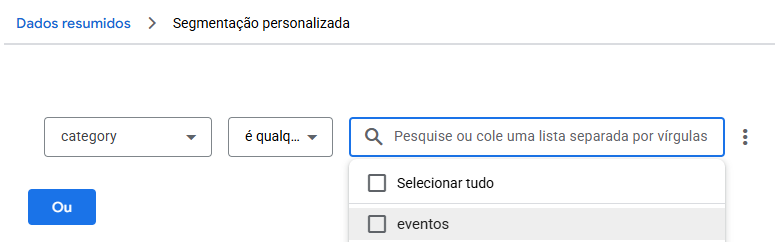
Feito! Com isso seu anúncio será exibido apenas em páginas que possuam essa categoria, seja o archive da categoria ou matérias marcadas com essa categoria!