Os carrosséis de colunistas já são um recurso valioso para valorizar o conteúdo opinativo do portal e destacar a presença dos seus autores. A novidade agora é a possibilidade de criar múltiplas seções de colunistas na home, organizando por temas como coluna social, esportes, política, economia, entre outros. Essa segmentação traz mais clareza para o leitor e contribui para uma home mais estruturada e estratégica, aumentando o tempo de permanência e a relevância editorial.
Neste tutorial, você aprenderá o passo a passo para ativar, configurar e personalizar os carrosséis de colunistas na home do portal, aproveitando ao máximo essa funcionalidade. Além disso, apresentaremos duas formas de gestão dos conteúdos: você pode optar por fixar colunas específicas manualmente ou deixá-las no modo automático, em que as colunas mais recentes de cada autor serão exibidas conforme publicadas.
Configurações
1 Seox Store
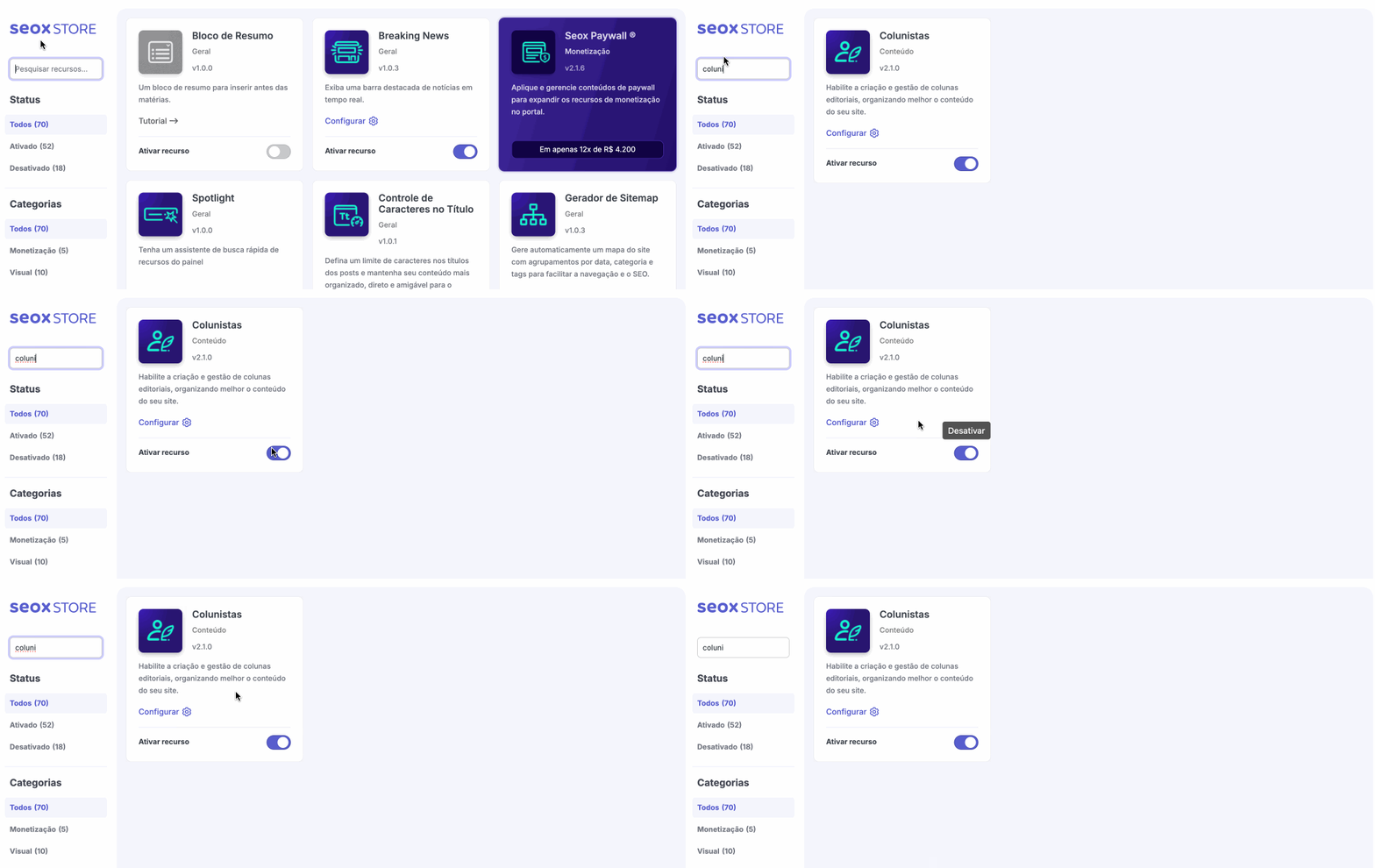
Acesse o menu “Seox Store” e se certifique que o card “Colunistas” está ativado.
2 Criando uma Coluna no Portal
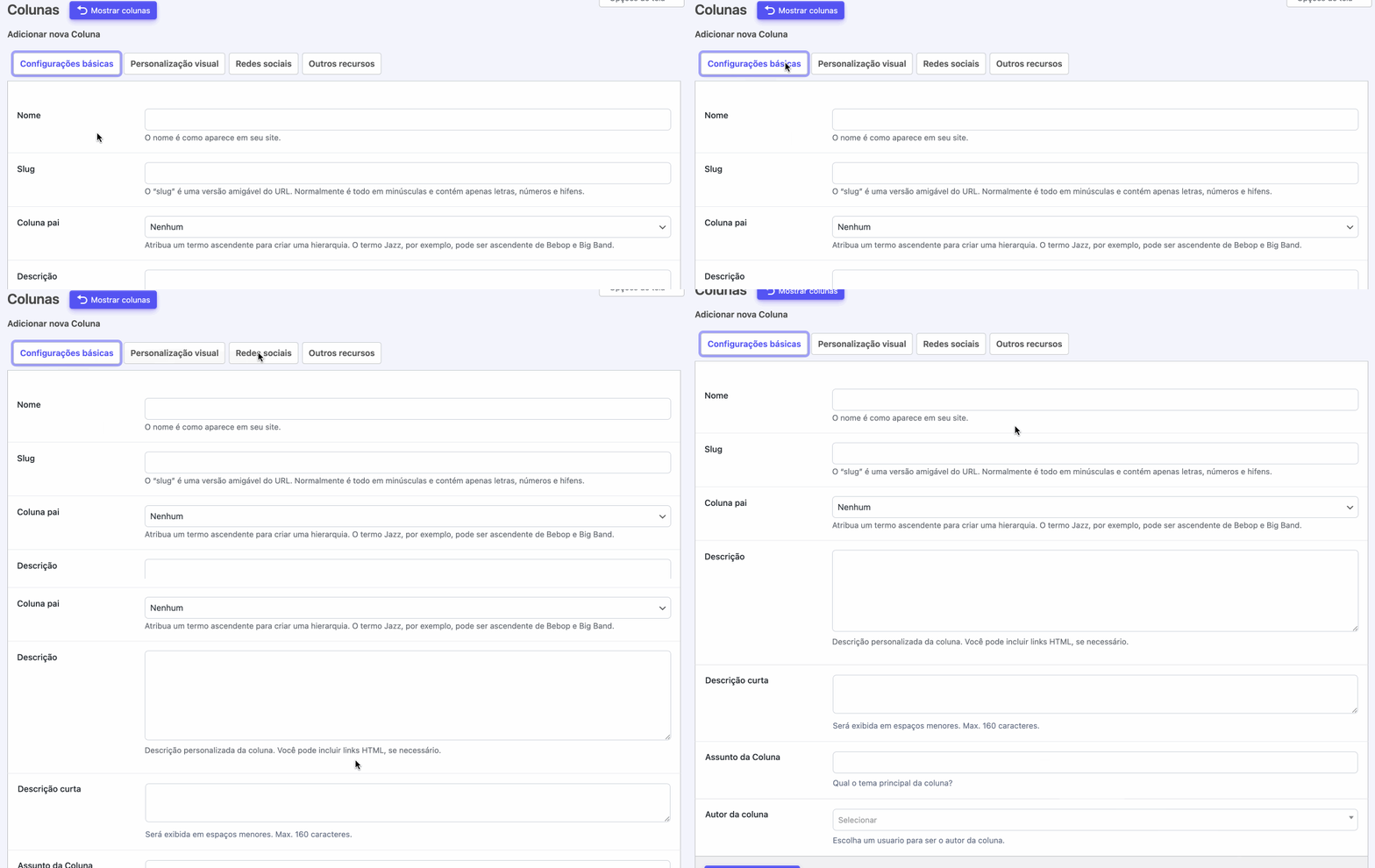
Para criar uma nova coluna no portal, acesse o menu “Posts” e clique em “Colunas”. Em seguida, selecione a opção “+ Adicionar Coluna”. Você será direcionado para uma tela de configuração, onde poderá preencher as principais informações da coluna, como o nome, o slug, a descrição principal, uma descrição curta (exibida nas notícias, caso ativada), o assunto abordado e a vinculação com um autor previamente cadastrado no WordPress.
Além dessas informações básicas, você poderá personalizar a aparência da coluna na aba “Personalização Visual” e incluir as redes sociais do colunista acessando a aba “Redes Sociais”. Se desejar desativar os anúncios em todas as notícias dessa coluna, basta utilizar a opção disponível na aba “Outros Recursos”.
3 Criando uma Seção de Colunistas na Home
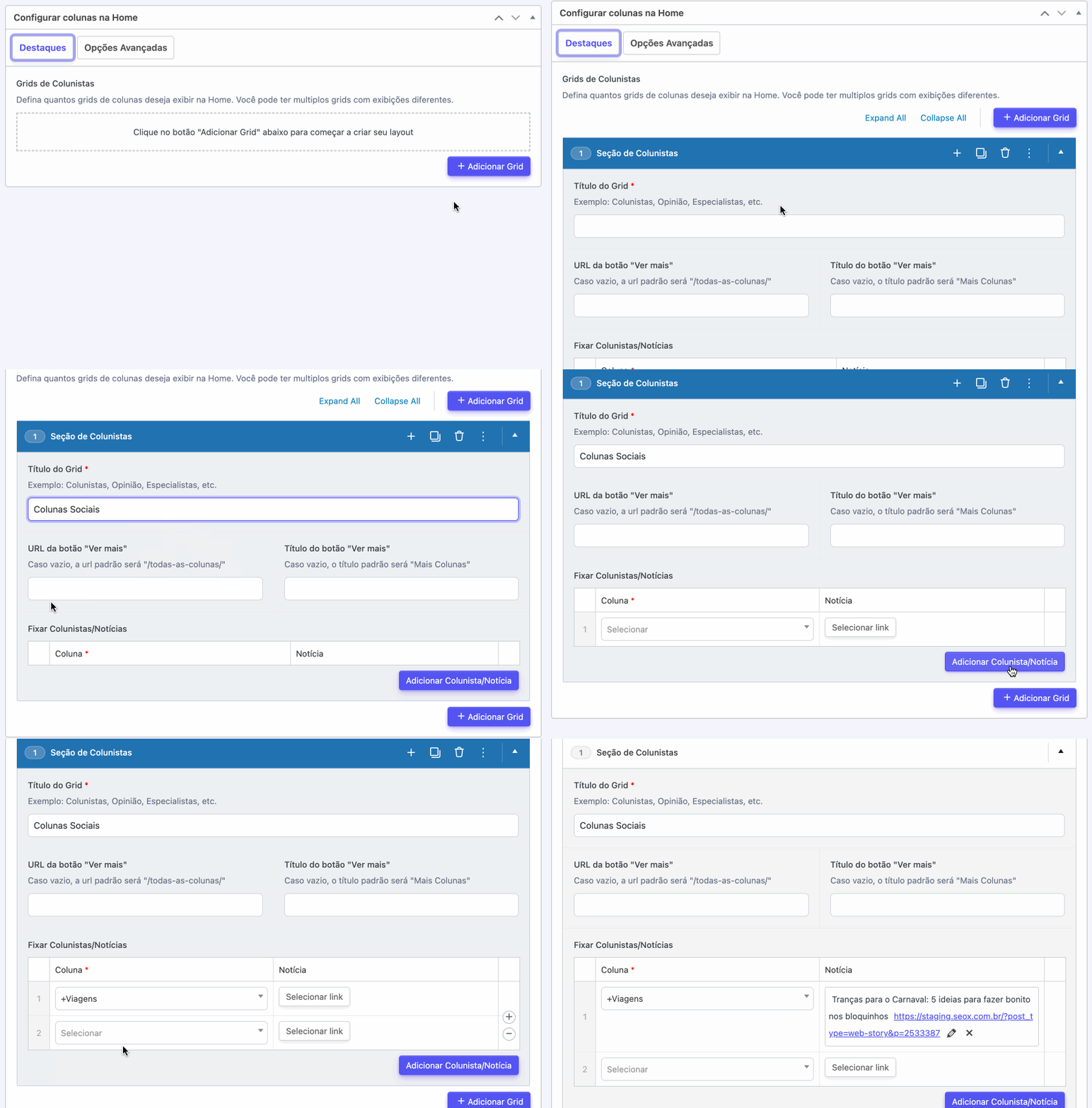
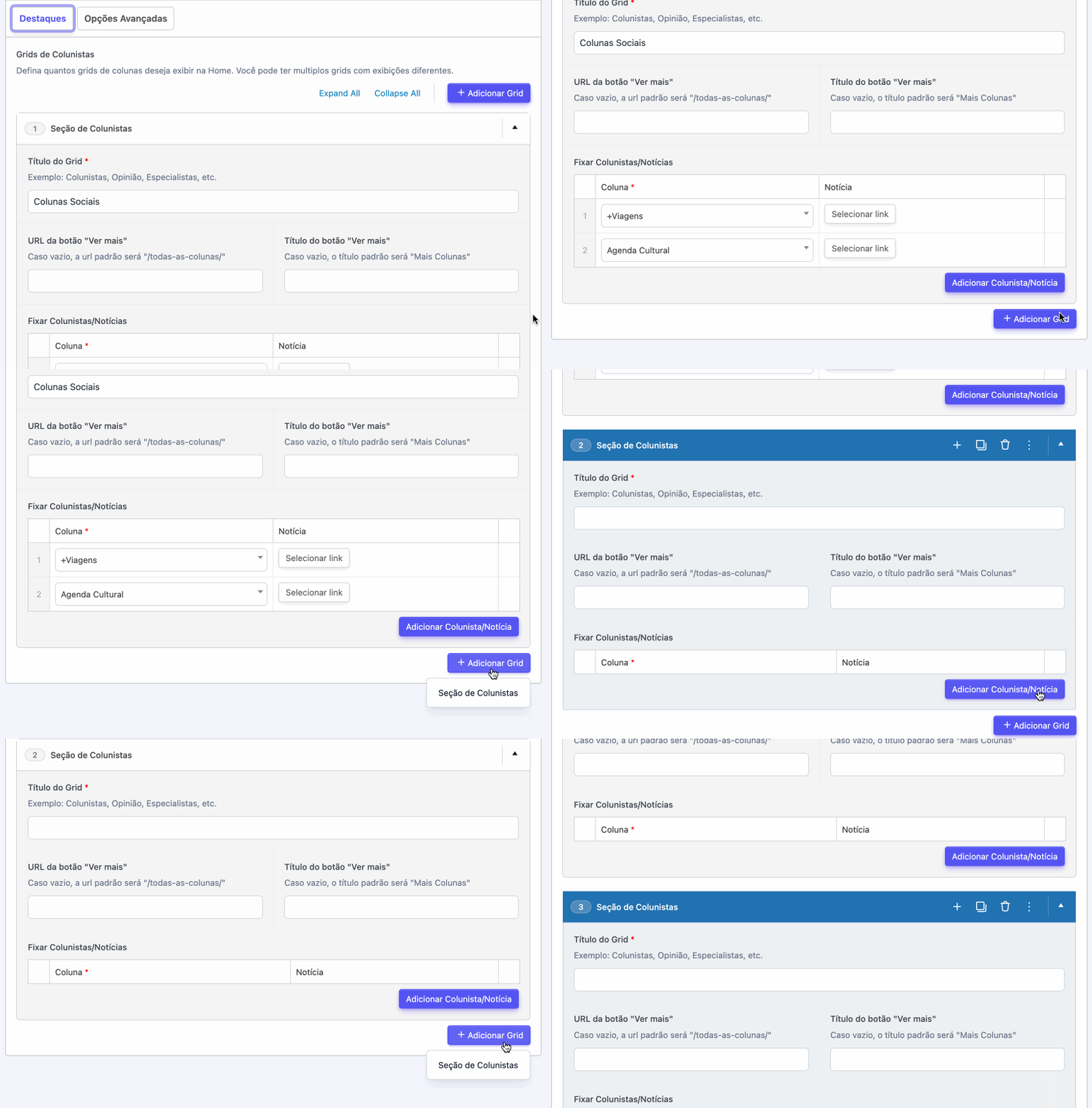
Para adicionar uma nova seção de colunistas na página inicial do portal, acesse o menu principal do WordPress e clique em “Colunas”. Em seguida, selecione o subitem “Home”. Nessa tela, clique no botão “Adicionar Grid” e escolha a opção “Seção de Colunistas”. Isso carregará um grupo de campos que permitirá configurar a seção com as informações desejadas.
O primeiro campo a ser preenchido é o Título do Grid, que define o nome da seção na home (por exemplo: Colunas Sociais, Colunas Esportivas, Opinião Política etc.).
Logo abaixo, clique em “Adicionar Colunista/Notícia” para começar a montar a lista de conteúdos que farão parte dessa seção. Para cada item adicionado, você terá duas opções principais:
- Selecionar a Coluna: use o seletor para escolher qual coluna será fixada na seção. Apenas colunas já criadas previamente no portal estarão disponíveis nessa lista.
- Fixar uma Notícia Específica (opcional): caso queira destacar uma notícia específica do colunista em vez da mais recente, utilize o campo de busca para localizá-la e selecioná-la.
Se nenhuma notícia for fixada manualmente, o sistema exibirá automaticamente a última publicação da coluna selecionada, mantendo a seção sempre atualizada com novos conteúdos.
4 Criando uma nova seção de colunistas para a home
Depois de adicionar o primeiro grid de colunistas, você ainda verá o botão “Adicionar Grid” disponível na interface. Isso acontece porque agora é possível incluir quantas seções de colunistas forem necessárias na página inicial do portal.
Esse recurso é ideal para segmentar os conteúdos opinativos de forma estratégica, por exemplo, destacando separadamente Colunas de Esporte, Colunas de Política ou Colunas de Entretenimento.
Para adicionar uma nova seção, basta clicar novamente no botão “Adicionar Grid” e repetir o processo de configuração descrito anteriormente: atribua um título, selecione as colunas desejadas e, se quiser, fixe notícias específicas de cada colunista.
5 Escolhendo a Posição da Seção de Colunistas na Home
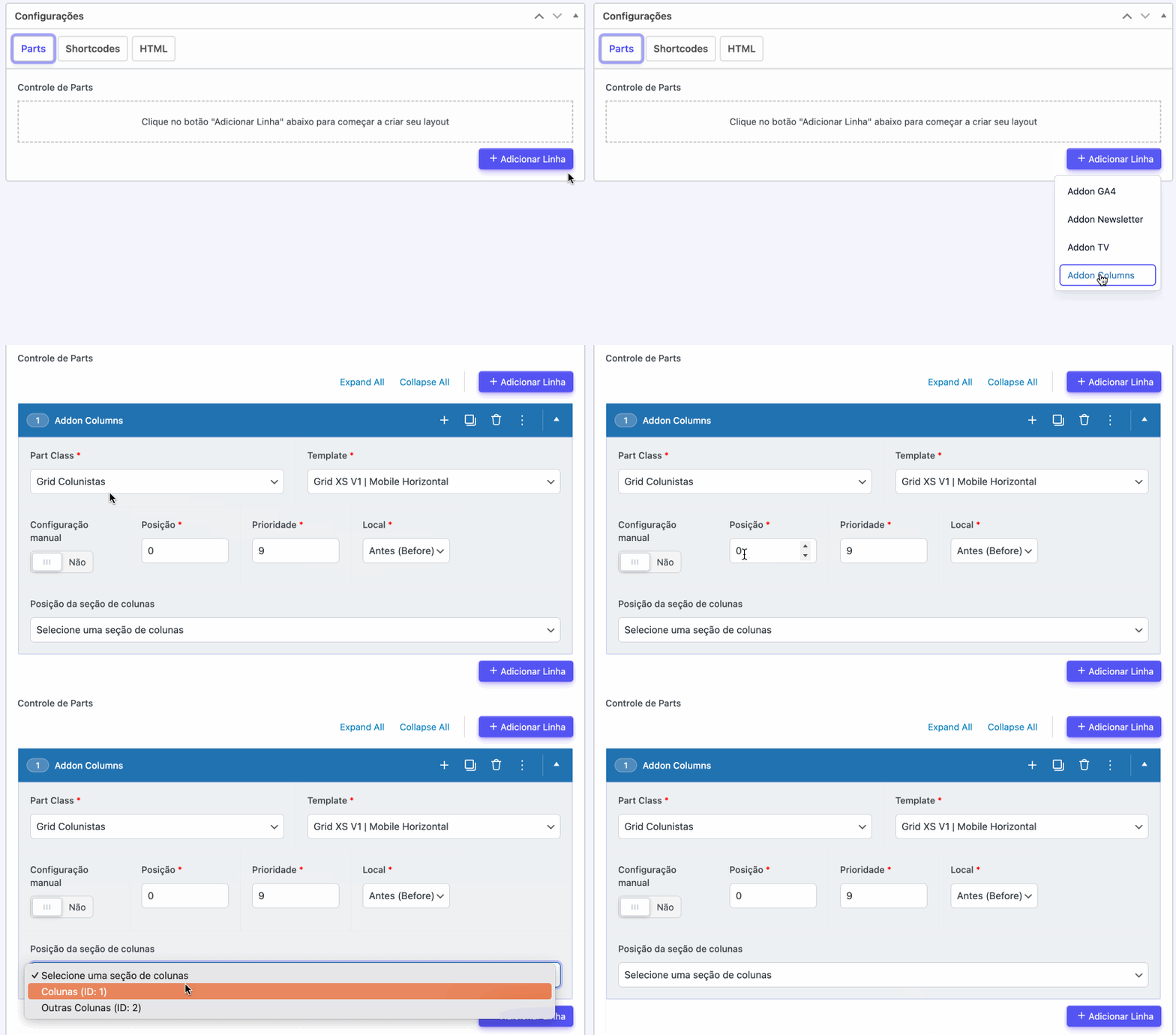
Para definir em qual parte da home as seções de colunistas aparecerão, vá até o menu “Inserir Elementos” no painel geral do WordPress e clique no subitem “Home”, acessando a aba “Parts”. Nessa página, estão reunidos diversos componentes que podem ser adicionados à estrutura da home do portal, como a lista de Mais Lidas, o formulário de newsletter e, claro, as seções de colunistas.
Clique no botão “Adicionar Linha” e escolha a opção “Addon Columns”. Isso abrirá um grupo de campos onde você poderá configurar o layout da nova seção. No seletor da área “Templates”, escolha o modelo visual desejado para exibição das colunas.
Você também pode definir exatamente onde essa seção será posicionada na home. Para isso, há duas opções:
- Usar um hook específico do tema, ativando o switch “Configuração Manual” e inserindo o identificador do hook;
- Indicar o número da posição, que segue a ordem sequencial das seções exibidas na home.
Por fim, no campo “Posição da seção de colunas”, selecione qual das seções de colunistas criadas anteriormente (nos passos 3 e 4) será exibida naquele espaço da home. Isso garante controle total sobre quais colunistas aparecerão e em qual local da página inicial.
6 Limpando o Cache da Home
Depois de repetir o processo descrito no passo anterior para adicionar todas as seções de colunistas desejadas, é importante garantir que as alterações estejam visíveis para os usuários que acessam o portal. Para isso, é necessário limpar o cache da home.