O bloco de resumo é uma ferramenta essencial para estratégias de SEO, pois permite criar descrições curtas e otimizadas que sintetizam o conteúdo de uma notícia de forma clara e objetiva. Quando bem utilizado, ele melhora a experiência do usuário e facilita a indexação pelos mecanismos de busca.
Sabendo que resumir notícias pode ser uma tarefa demorada em meio à rotina intensa das redações, fizemos um update no Seox IA, nossa integração com a inteligência artificial Google Gemini. Com apenas um clique, a IA lê todo o conteúdo da notícia e gera automaticamente um resumo em tópicos, economizando tempo e garantindo precisão.
Assim como na funcionalidade principal do Seox IA, o uso deste recurso possui cobrança por requisição, sendo o valor aplicado a cada solicitação feita à IA. Todo o histórico de uso e custos pode ser acompanhado de forma transparente na aba “Seox IA”, dentro da seção “Histórico”.
Configurações
1 Seox Store
Acesse o menu “Seox Store” e verifique se os cards “Resumo” e “Seox IA” estão ativos.
2 Utilizando o bloco Resumo
Acesse a notícia na qual deseja gerar o resumo. Para que o bloco com IA funcione corretamente, é fundamental que o conteúdo já esteja finalizado, garantindo que a inteligência artificial tenha acesso à versão completa do texto.
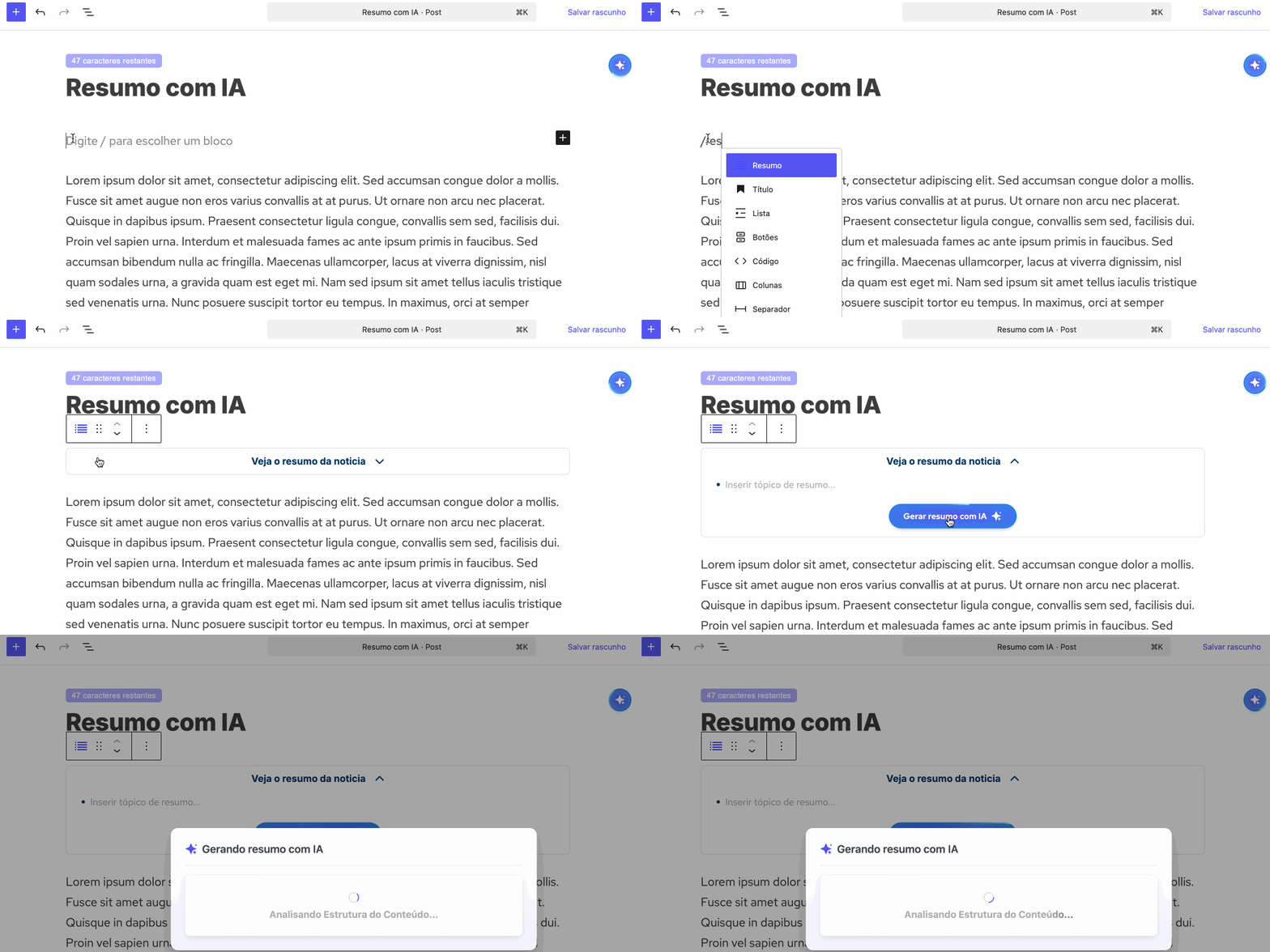
No editor Gutenberg, procure pelo bloco “Resumo”, insira-o na página e clique no botão “Gerar resumo com IA”. Um popup será exibido enquanto a IA processa o conteúdo e, em poucos segundos, o bloco será preenchido automaticamente com tópicos que sintetizam os principais pontos da notícia.
3 Configurando o bloco de resumo
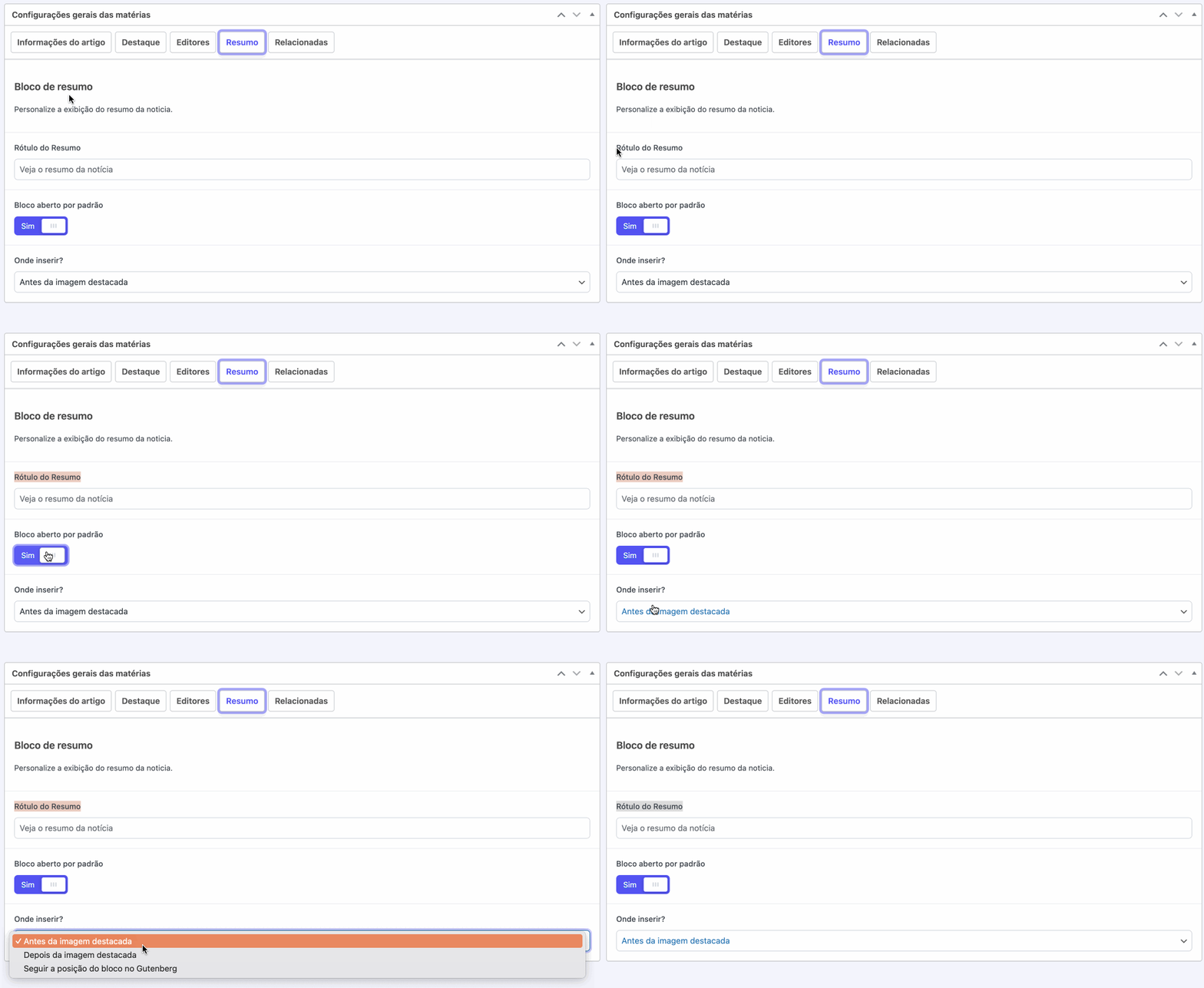
No menu principal do WordPress, acesse a aba “Publisher Center”, clique no subitem “Matéria” e selecione a aba “Resumo”. Você será direcionado para as configurações globais do bloco, onde poderá definir o comportamento padrão que será aplicado a todas as notícias que utilizarem o recurso.
No campo “Rótulo do resumo”, insira o texto que deseja exibir como título do bloco. Por padrão, o sistema utiliza “Veja o resumo da notícia”. Em seguida, ative o switch para definir se o bloco deve ser exibido aberto ou fechado por padrão ao carregar a página. Por fim, escolha a posição do bloco na notícia, podendo exibi-lo antes da imagem destacada, após a imagem destacada ou na posição exata em que foi inserido no editor.
No editor Gutenberg, também é possível personalizar essas configurações individualmente por notícia, alterando o rótulo e definindo se o bloco será exibido aberto ou fechado.
4 Alterando o prompt de resumo
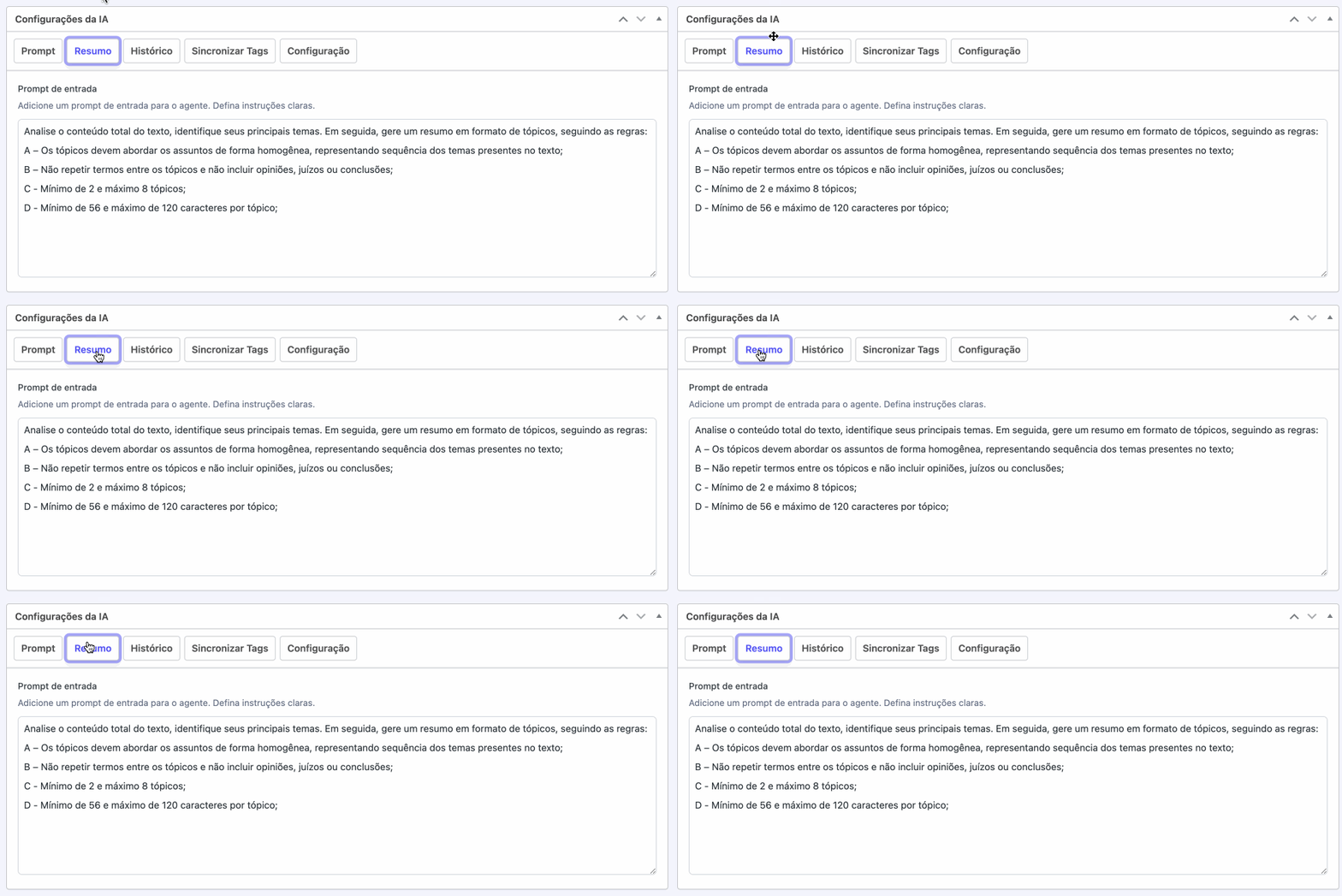
No menu principal do WordPress, acesse o item “Seox IA” e clique na aba “Resumo”. Nessa seção, você encontrará um campo para inserir o seu próprio prompt de resumo, caso o modelo padrão não esteja atendendo às necessidades editoriais do seu portal. Essa personalização permite ajustar o tom, a estrutura e o nível de detalhamento dos resumos gerados pela inteligência artificial.
5 Acessando o histórico e o custo da funcionalidade
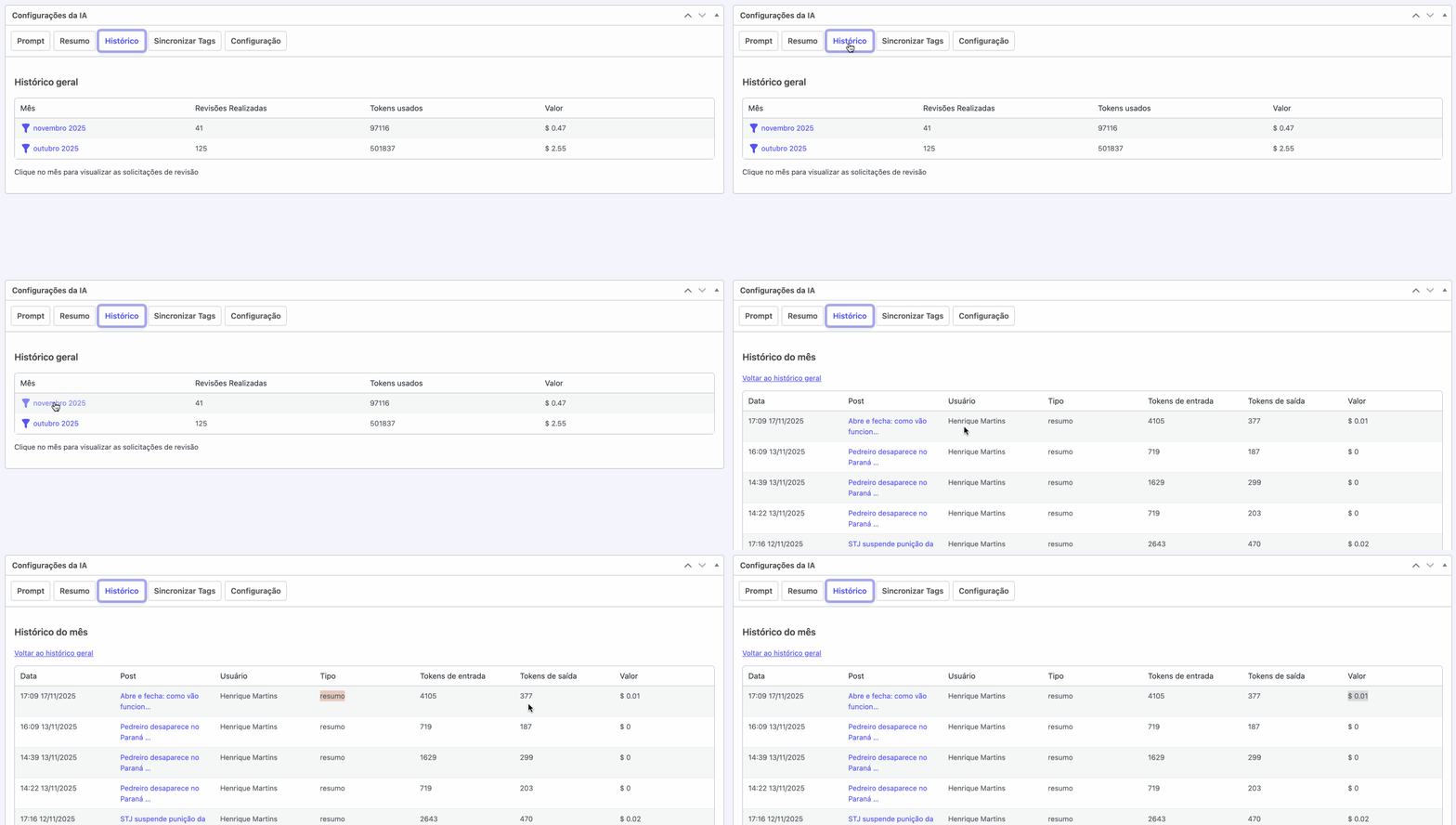
No menu “Seox IA”, acesse a aba “Histórico” para acompanhar o uso e os custos relacionados à funcionalidade. Você verá um resumo mensal com o número total de vezes que a IA foi acionada, a quantidade de tokens utilizados e o custo total em dólar.
Para uma análise mais detalhada, selecione o mês desejado e visualize a tabela de requisições, que apresenta informações como o autor da ação, o link da notícia, a data e hora da execução, o tipo de operação (Resumo ou SEO), a quantidade de tokens de entrada e saída e o custo individual de cada requisição.
Todos os dados são exibidos de forma transparente e organizada, permitindo uma auditoria completa do uso e dos gastos com o Seox IA.