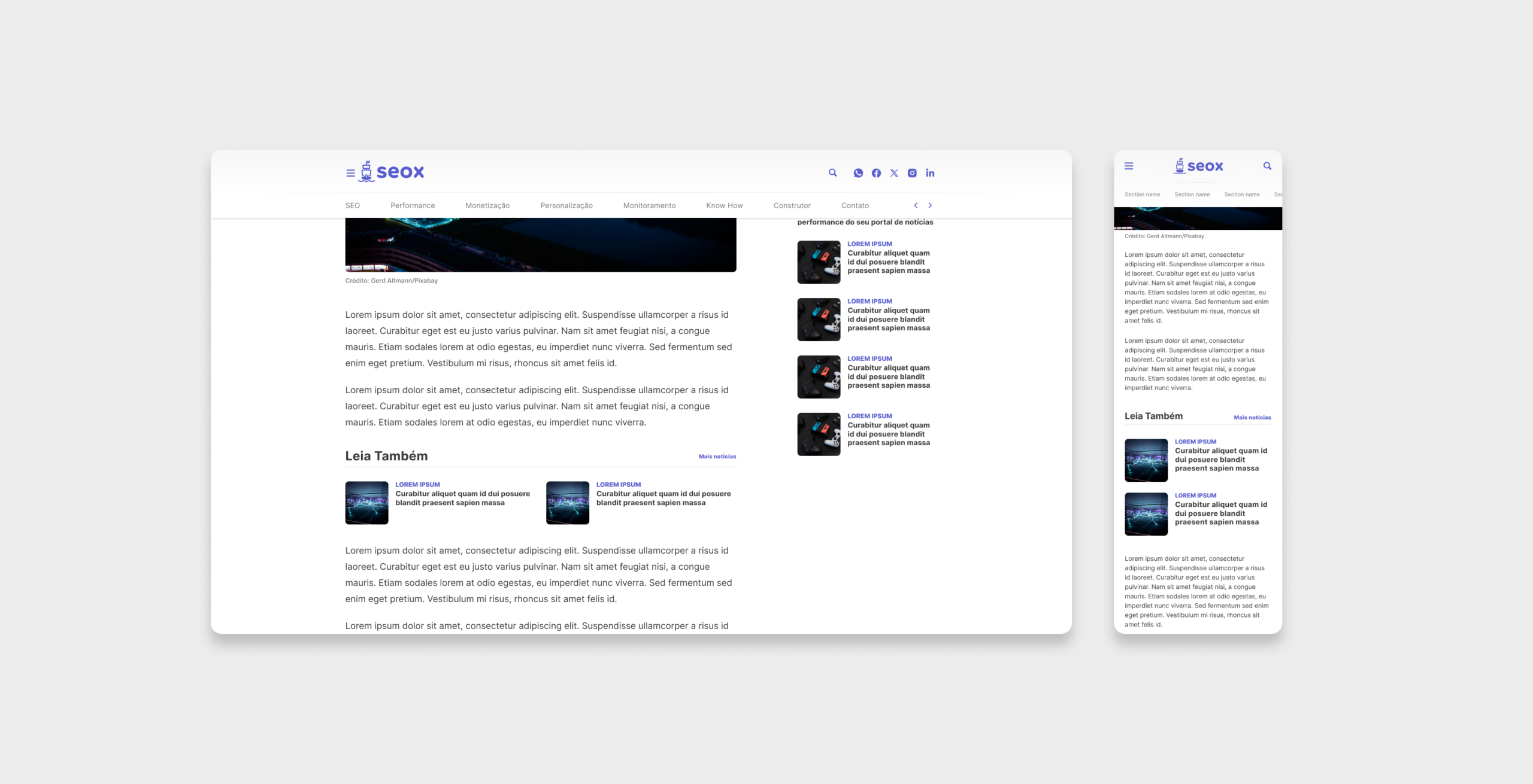
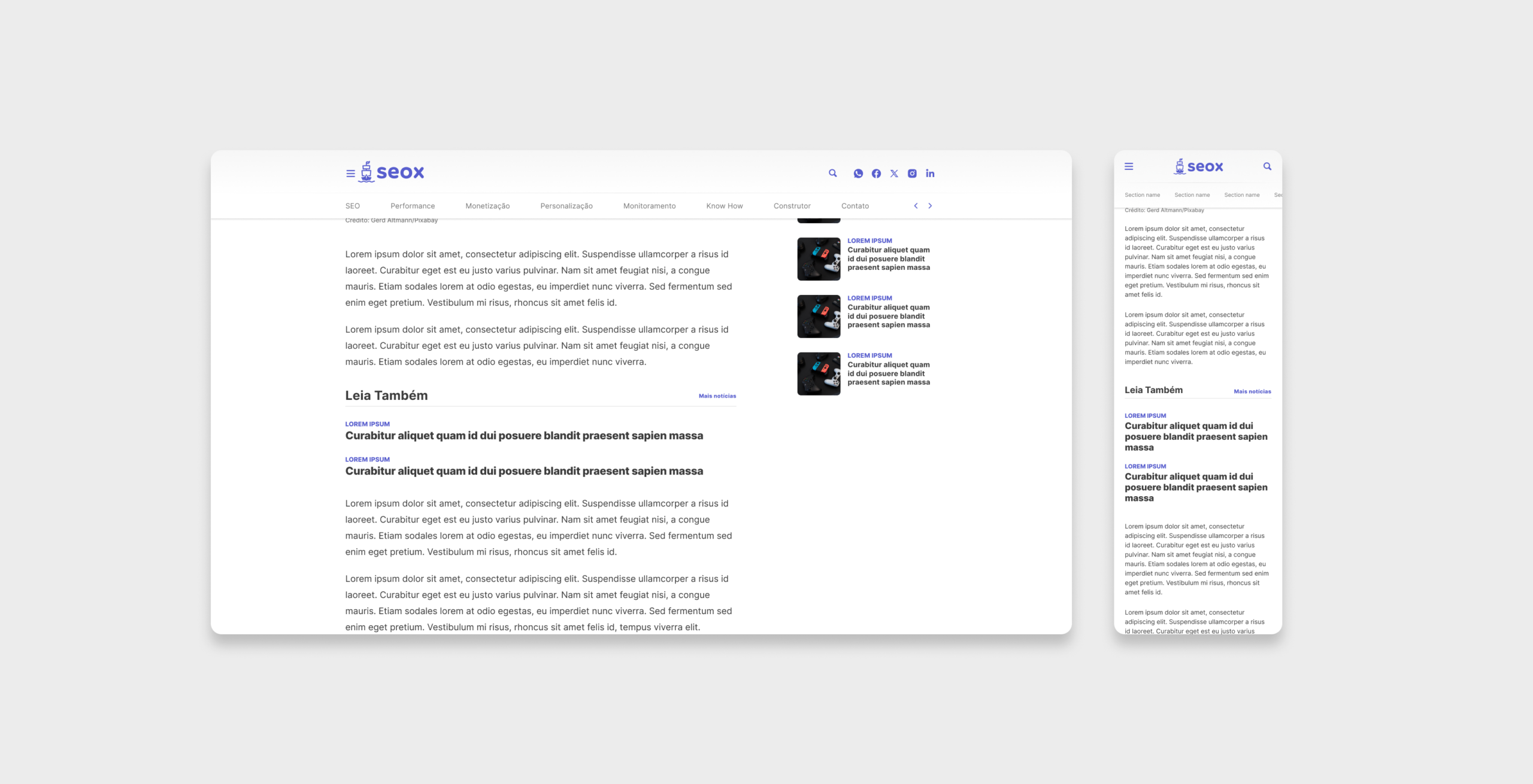
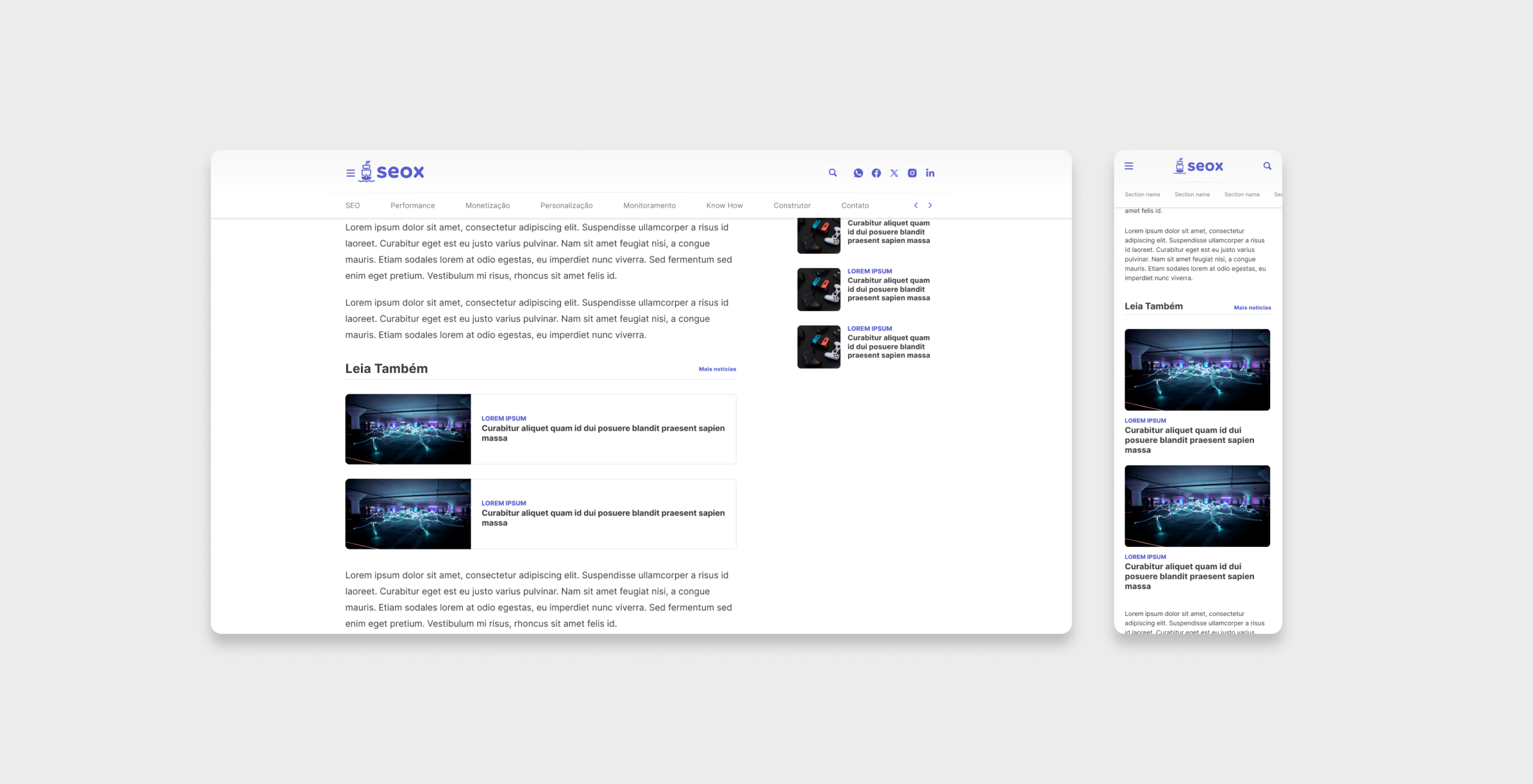
O bloco de Notícias Relacionadas inserido dentro das matérias é um recurso estratégico para aumentar a recirculação de usuários no portal. Ao sugerir conteúdos relevantes durante a leitura, ele estimula novos cliques, amplia o tempo de navegação, gera mais pageviews e, como consequência, potencializa a monetização, especialmente em portais que utilizam mídia programática como uma de suas principais fontes de receita.
Pensando nisso, a Seox desenvolveu dois novos layouts para o bloco, permitindo que você escolha a opção que melhor se adapta ao visual e à estratégia editorial do seu portal. Além disso, a funcionalidade passou por otimizações de performance, sendo ajustada às novas diretrizes do Google, garantindo carregamento mais eficiente e melhor experiência para o usuário.
Nas configurações globais, é possível definir o layout do bloco, o título exibido na matéria, a quantidade de postagens relacionadas, além de escolher se o bloco deve exibir a imagem destacada e o resumo da notícia. Também é possível configurar regras de exibição, determinando quais conteúdos podem aparecer como relacionados.
Outro diferencial importante é a possibilidade de fixar notícias específicas, seja em todas as matérias ou apenas em conteúdos selecionados. Essa opção amplia significativamente o potencial de monetização, permitindo, por exemplo, destacar um branded content em todo o portal por um período determinado.
Configurações
1 Seox Store
Acesse o menu “Seox Store” e verifique se o card “Notícias Relacionadas” está ativo.
2 Realizando as configurações gerais
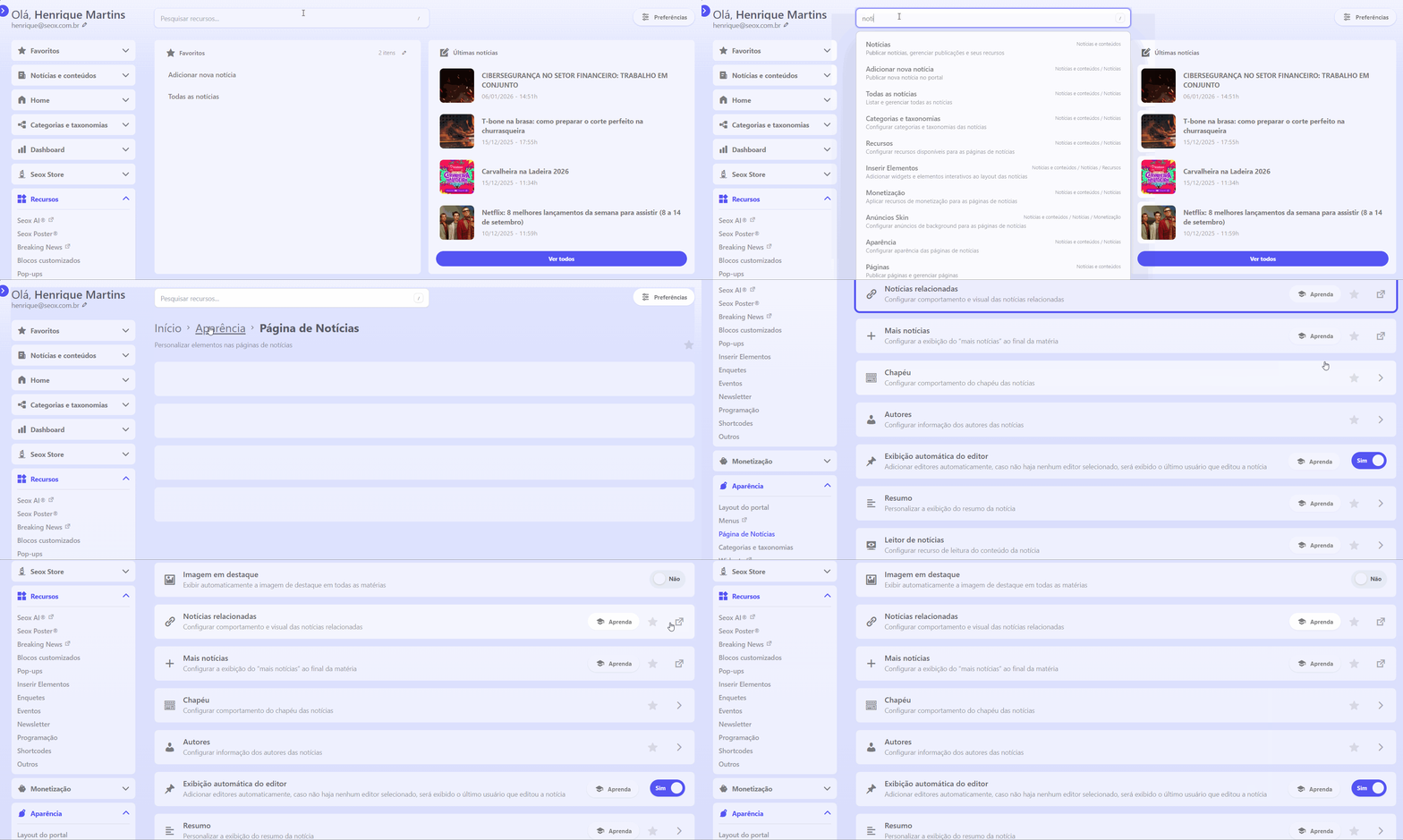
Para habilitar e configurar as Notícias Relacionadas, que são exibidas no meio do conteúdo das matérias, acesse o Publisher Center e procure por “Notícias Relacionadas” ou navegue pelo caminho Publisher Center > Aparências > Notícias Relacionadas.
Você será direcionado para a página com as configurações globais da funcionalidade. Para ativá-la, basta ligar o toggle “Habilitar Notícias Relacionadas”.
3 Definindo as configurações visuais
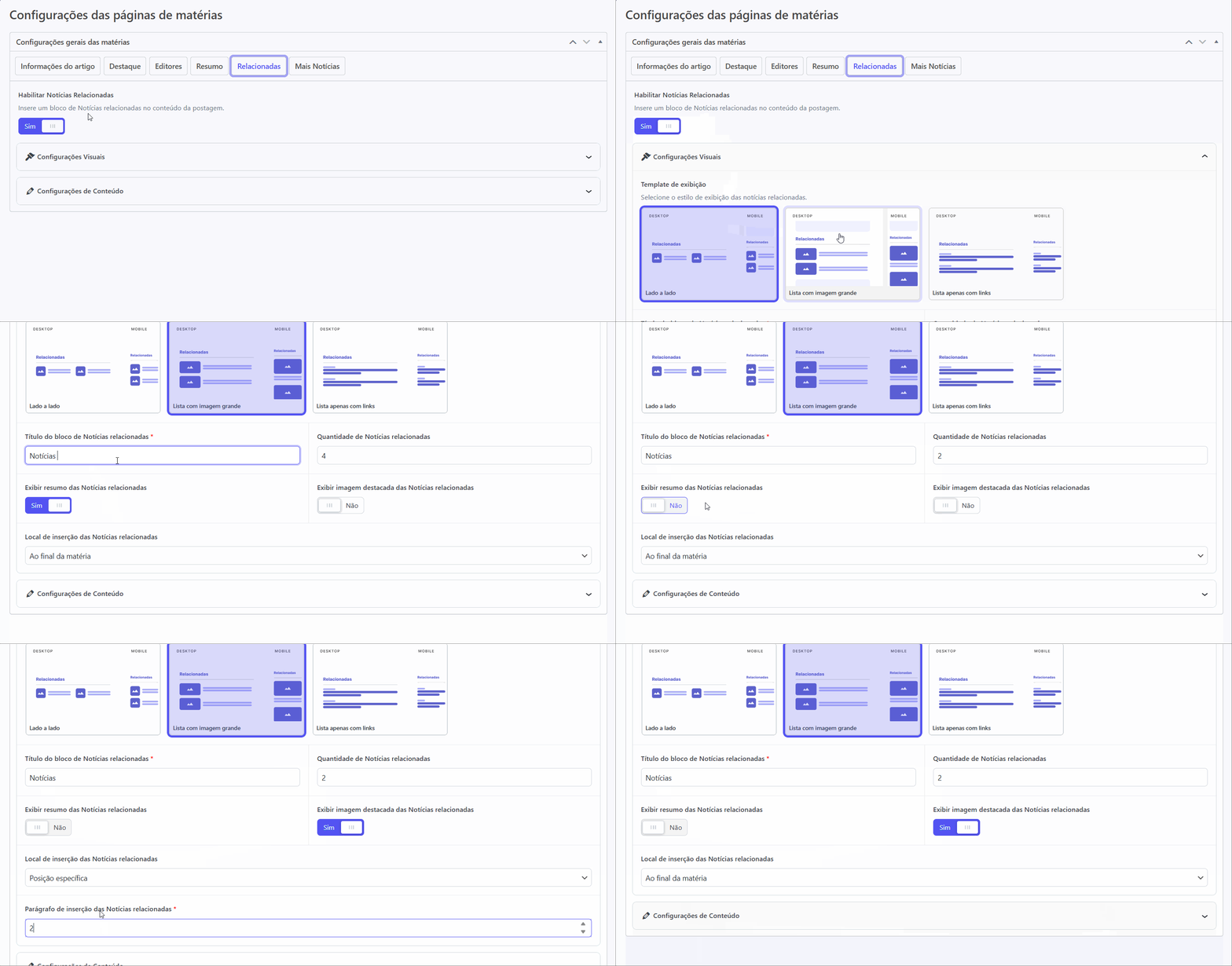
Acesse a aba “Configurações visuais” e escolha qual dos três templates disponíveis será utilizado como padrão nas notícias do portal.
Nessa mesma seção, você pode ativar ou desativar a imagem destacada e o resumo da notícia, de acordo com o layout desejado. Também é possível personalizar o título da seção, ajustando o texto para que dialogue melhor com o seu público, e definir quantas notícias serão exibidas por padrão no bloco.
Por fim, você poderá definir a posição em que a seção de Notícias Relacionadas será exibida dentro da matéria. É possível escolher a exibição no meio do conteúdo, ao final da notícia ou ainda configurar uma posição específica, informando após quantos parágrafos o bloco deve aparecer.
Faça as escolhas que melhor se alinham à estratégia editorial e aos objetivos de circulação de audiência do seu portal.
4 Definindo as configurações de conteúdo
Acesse a aba “Configurações de conteúdo” e escolha a regra que determina quais notícias serão exibidas na seção de Notícias Relacionadas.
As opções disponíveis são:
- Categoria específica: permite selecionar uma categoria fixa para exibir sempre as últimas notícias daquele tema.
- Categoria selecionada no post: exibe automaticamente as últimas notícias da mesma categoria da matéria em leitura.
- Tag específica: define uma tag fixa para ser utilizada como critério de exibição.
- Tag selecionada no post: mostra as últimas notícias relacionadas às tags da própria matéria.
- Últimas notícias: exibe as postagens mais recentes do portal, independentemente de categoria ou tag.
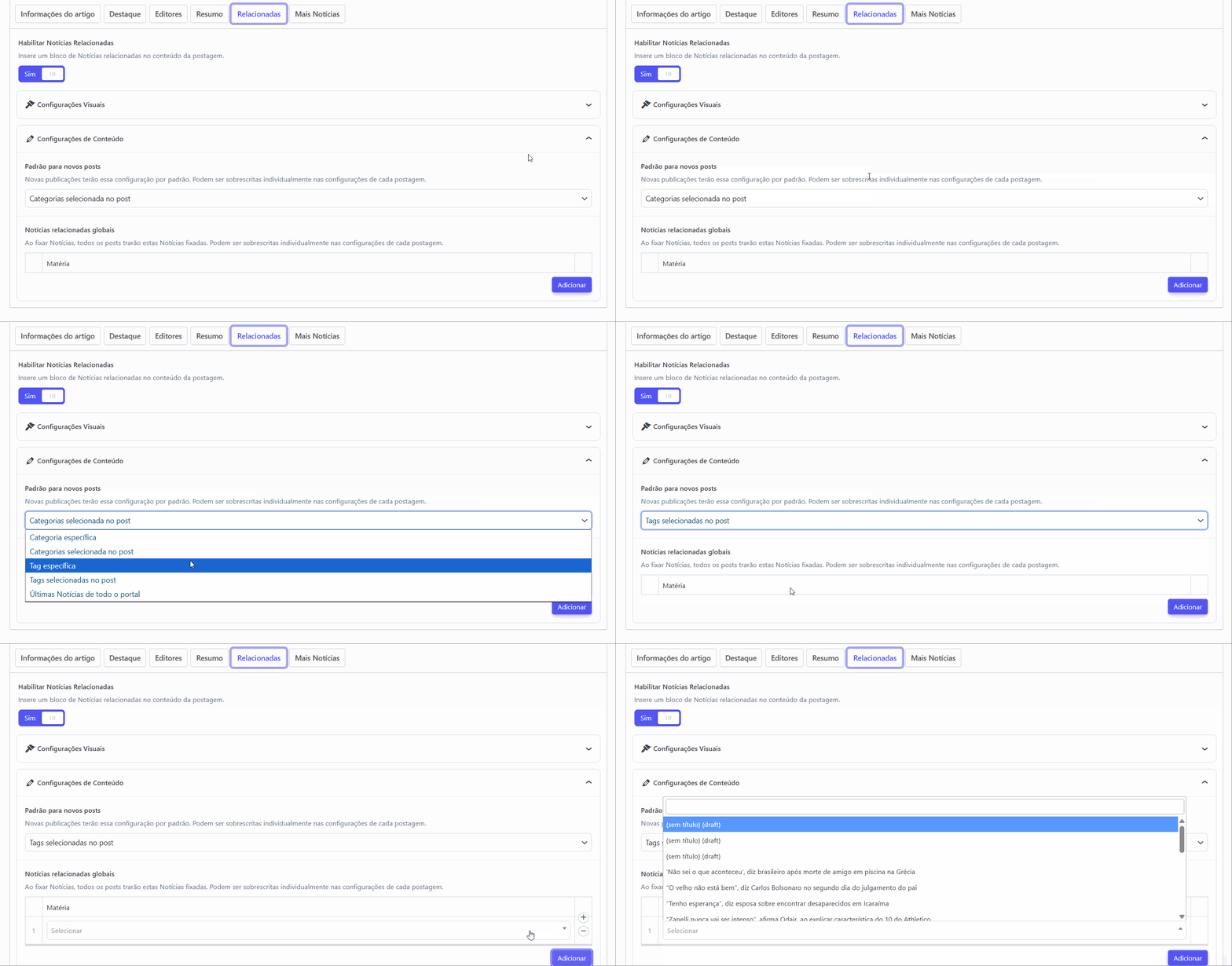
Dica: você pode fixar notícias manualmente para que apareçam em todas as matérias do portal. Essa opção é especialmente útil para branded content, permitindo manter a matéria do anunciante em destaque por um período determinado, ampliando a visibilidade e o potencial de monetização.
5 Ajustando as Notícias Relacionadas de uma matéria específica
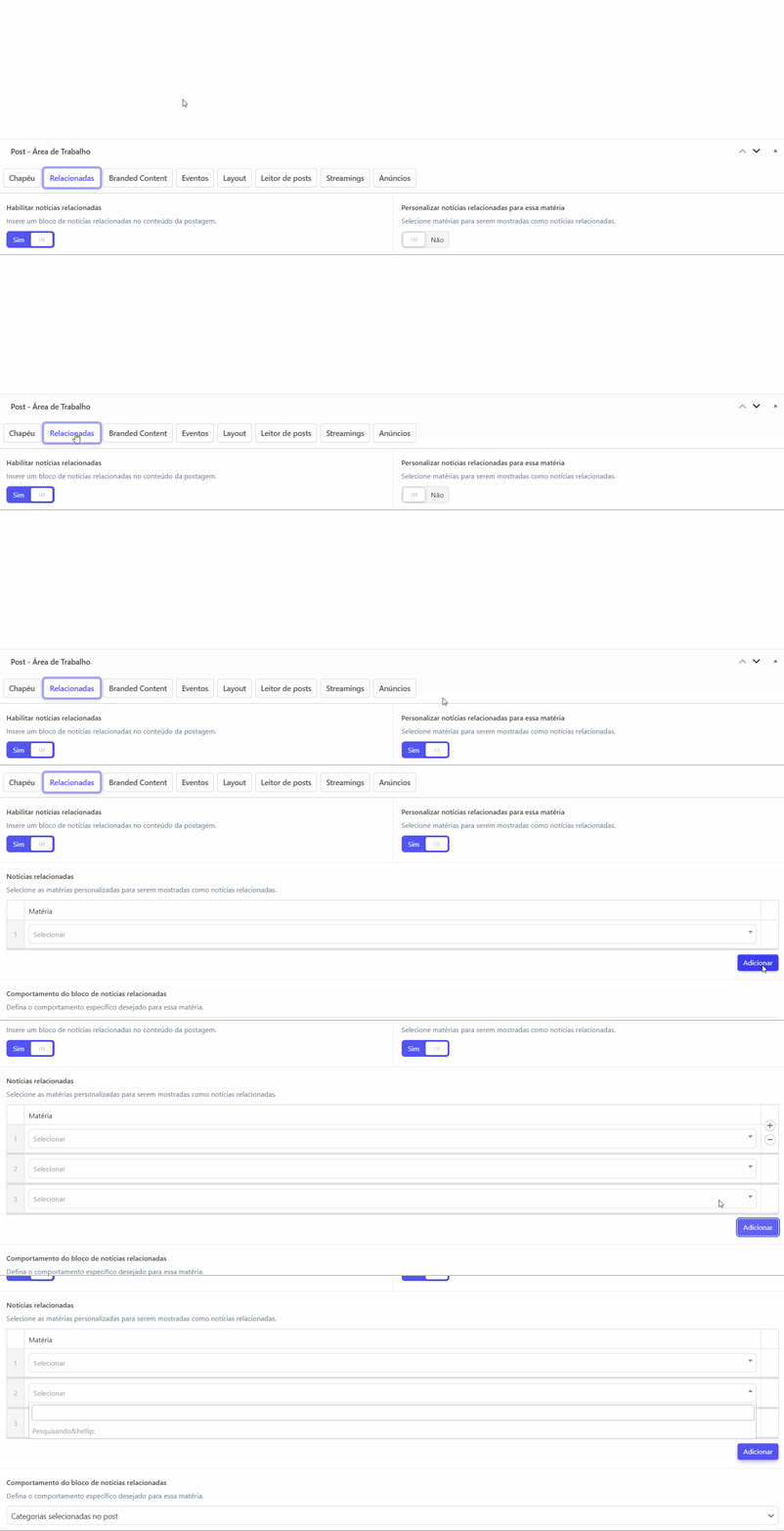
Caso queira alterar o padrão global em uma notícia específica, acesse a aba “Relacionadas” no grupo de campos “Post – Área de Trabalho”, localizado na parte inferior do editor Gutenberg.
Nessa área, é possível habilitar ou desabilitar o bloco de Notícias Relacionadas apenas para aquela matéria. Você também pode definir manualmente quais notícias serão exibidas, personalizando totalmente a seção.
Para isso, ative o toggle “Personalizar notícias relacionadas para essa matéria”, clique em “Adicionar” e utilize a busca para selecionar as notícias desejadas. Essa opção é ideal para destacar conteúdos estratégicos ou campanhas específicas em matérias pontuais.