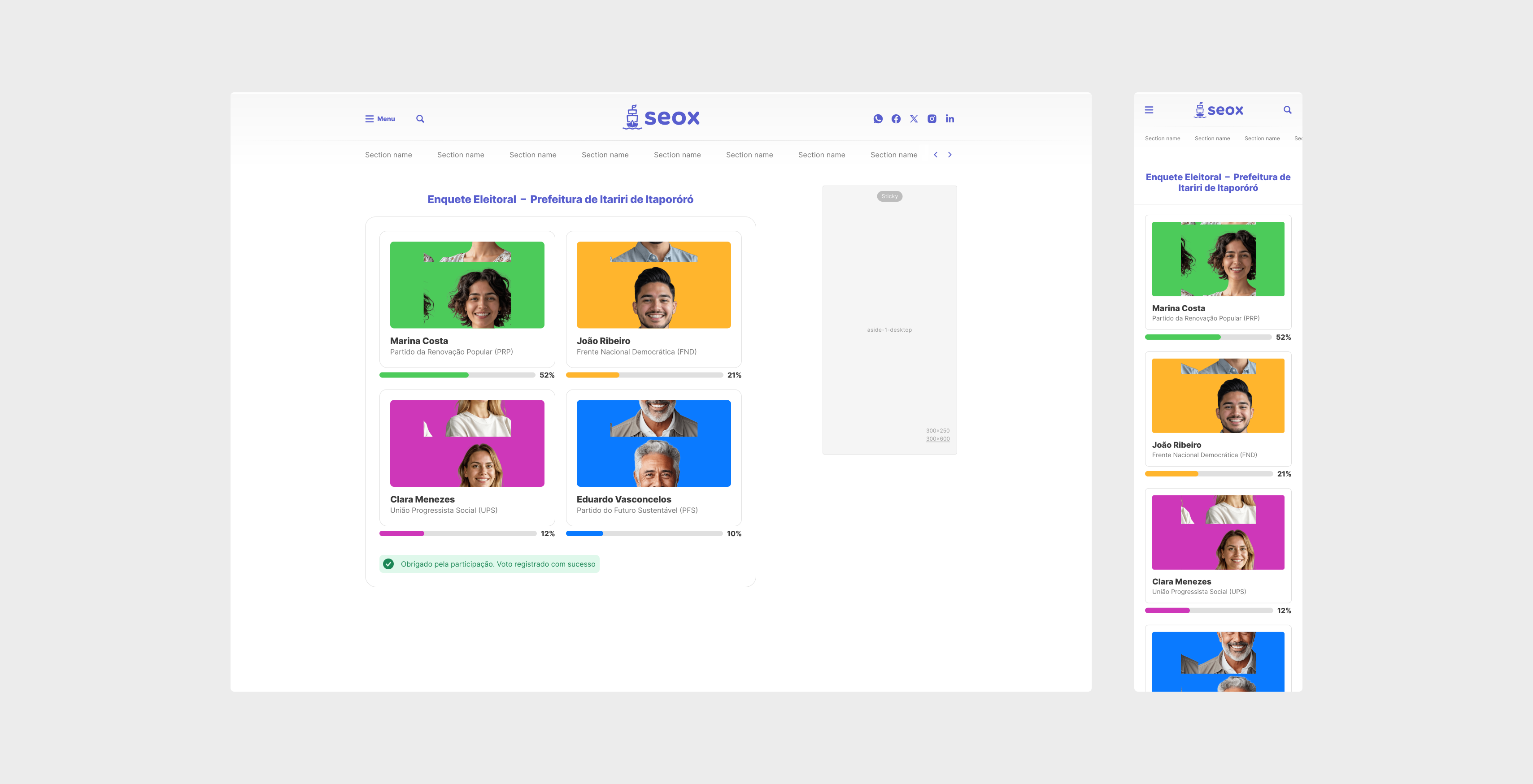
A funcionalidade de criação e gerenciamento de enquetes foi totalmente reformulada para oferecer melhor desempenho, mais opções de personalização e resultados apresentados de forma mais clara e organizada.
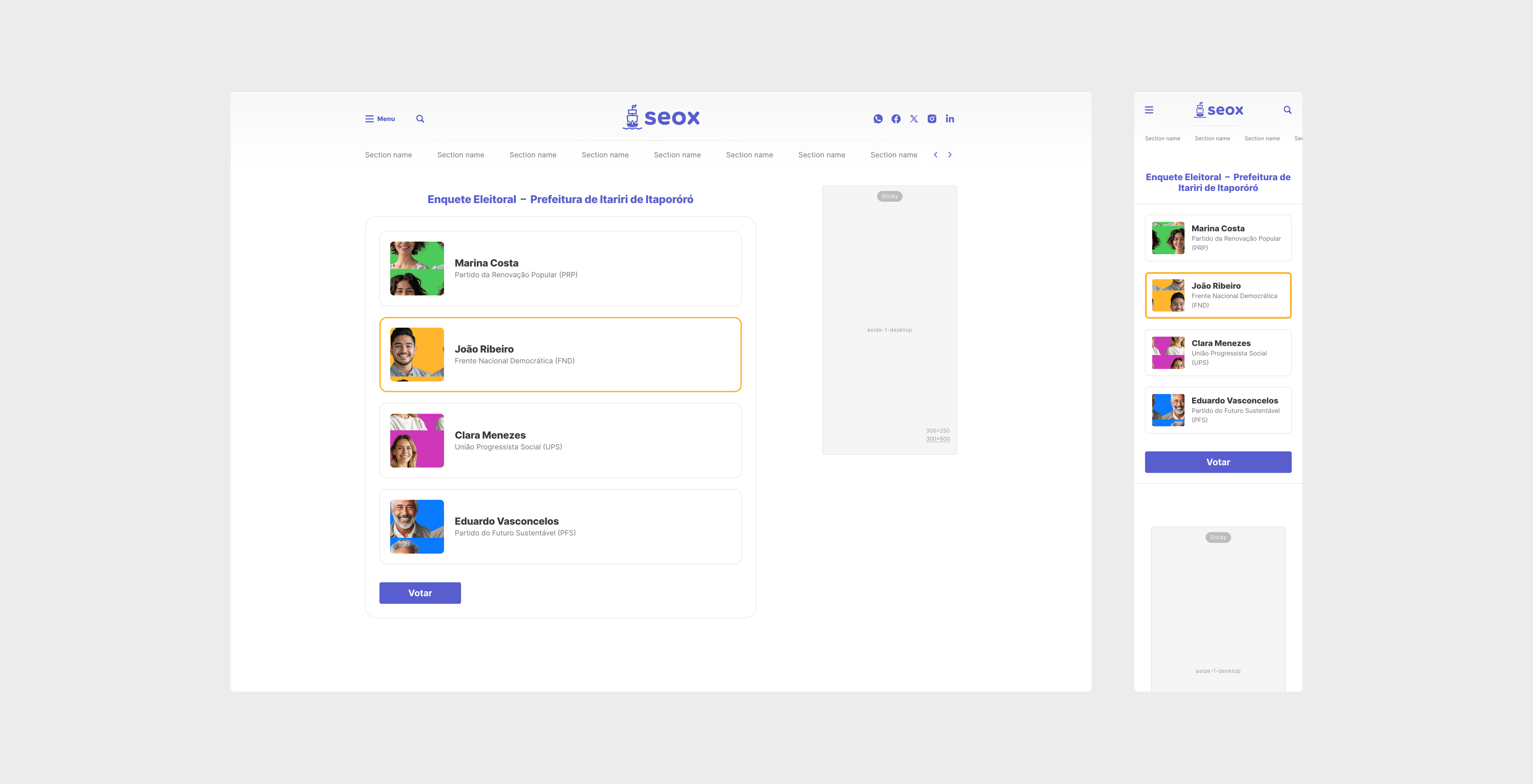
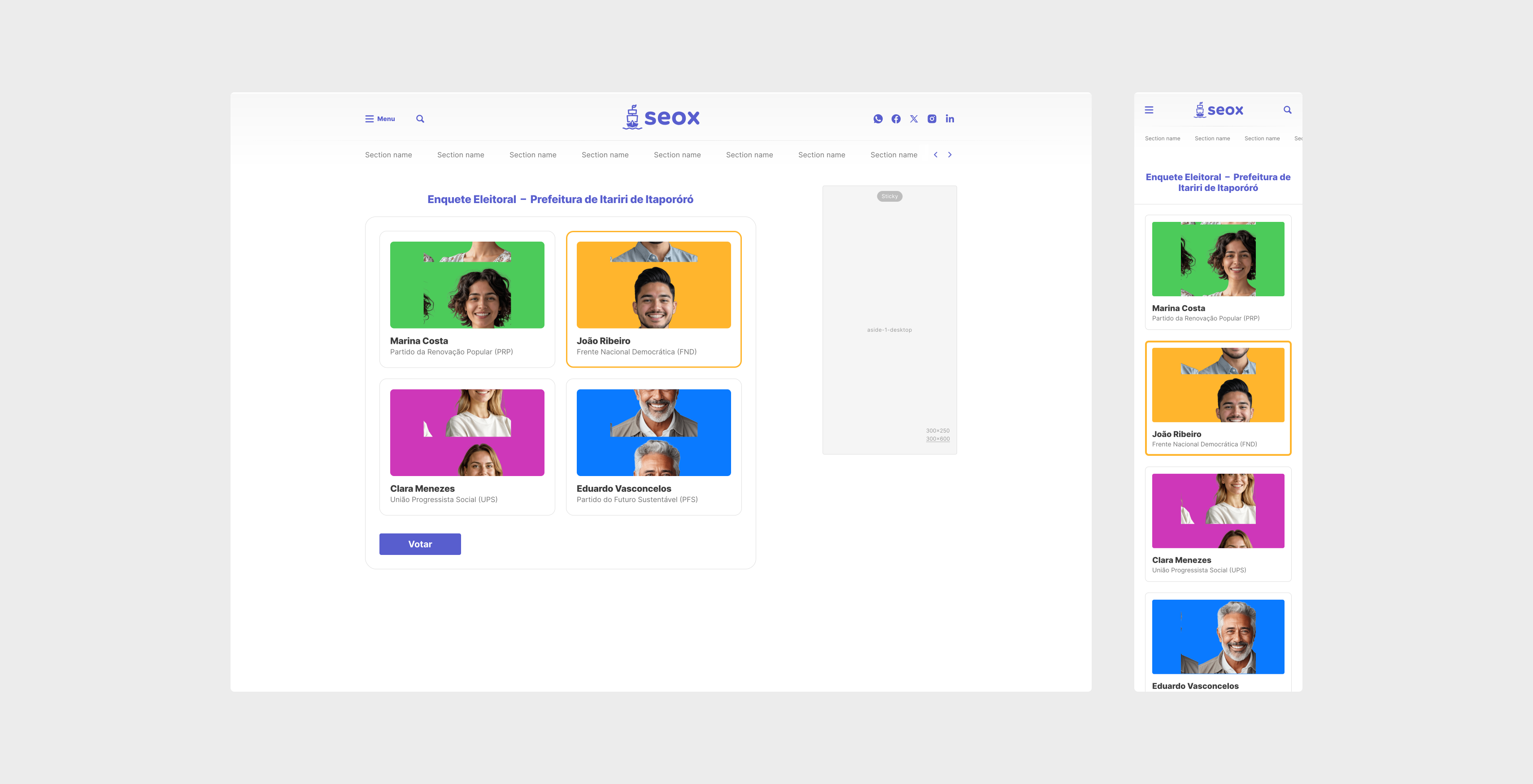
Agora, você pode escolher entre dois layouts de exibição, definir data de início e término da votação, restringir votos por IP (permitindo que cada usuário vote apenas uma vez) e habilitar múltiplas seleções, caso queira permitir mais de uma escolha por voto.
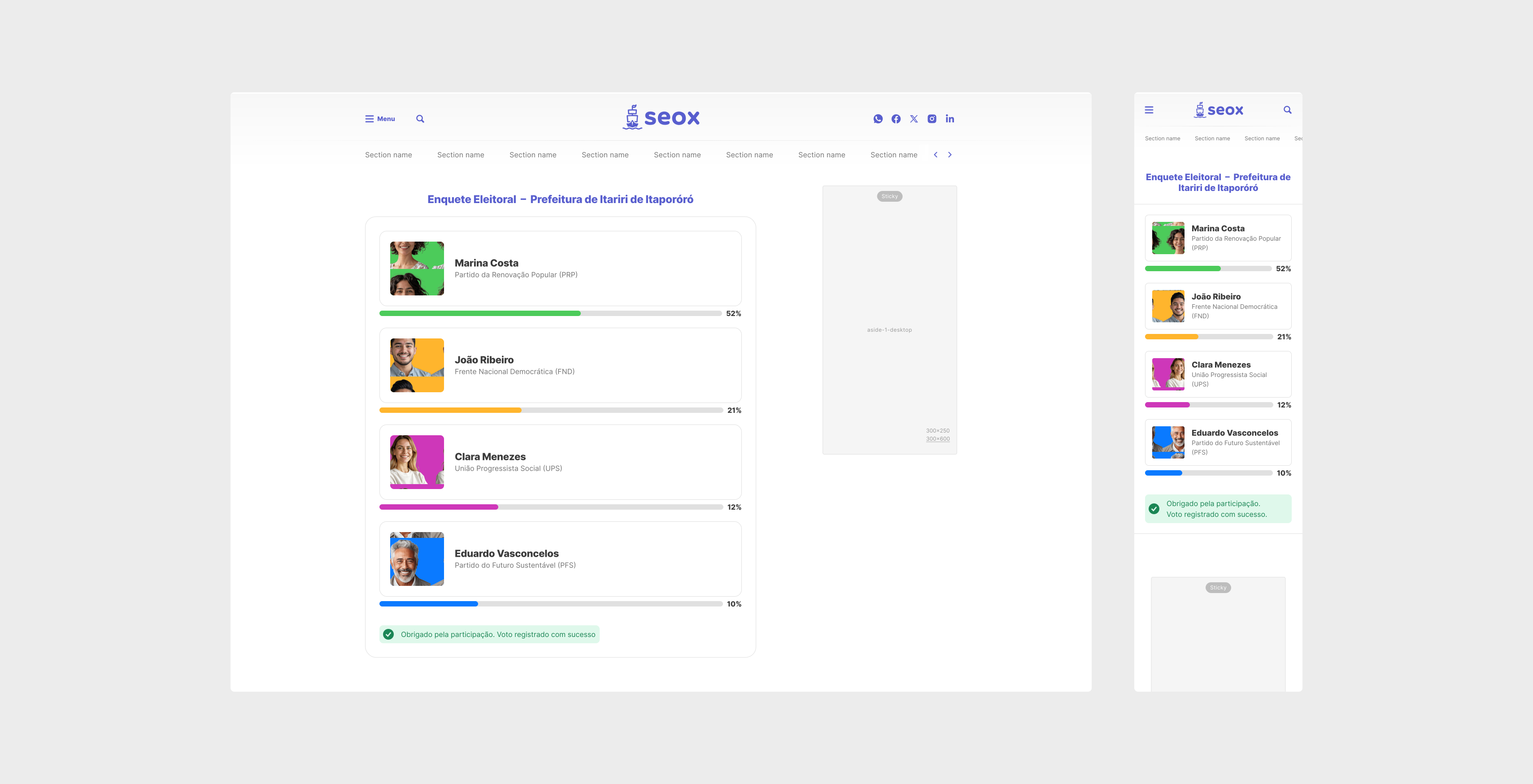
Além disso, é possível decidir se o usuário verá ou não o resultado parcial da enquete imediatamente após registrar seu voto.
Configurações
1 Seox Store
Acesse o menu “Seox Store” e ative o card “Gerenciador de Enquetes”.
2 Criando uma nova enquete
No painel principal do WordPress, acesse o menu “Enquetes”. Clique em “Todas as Enquetes” para editar ou visualizar os resultados de enquetes já criadas, ou selecione “Adicionar Nova Enquete” para criar uma nova.
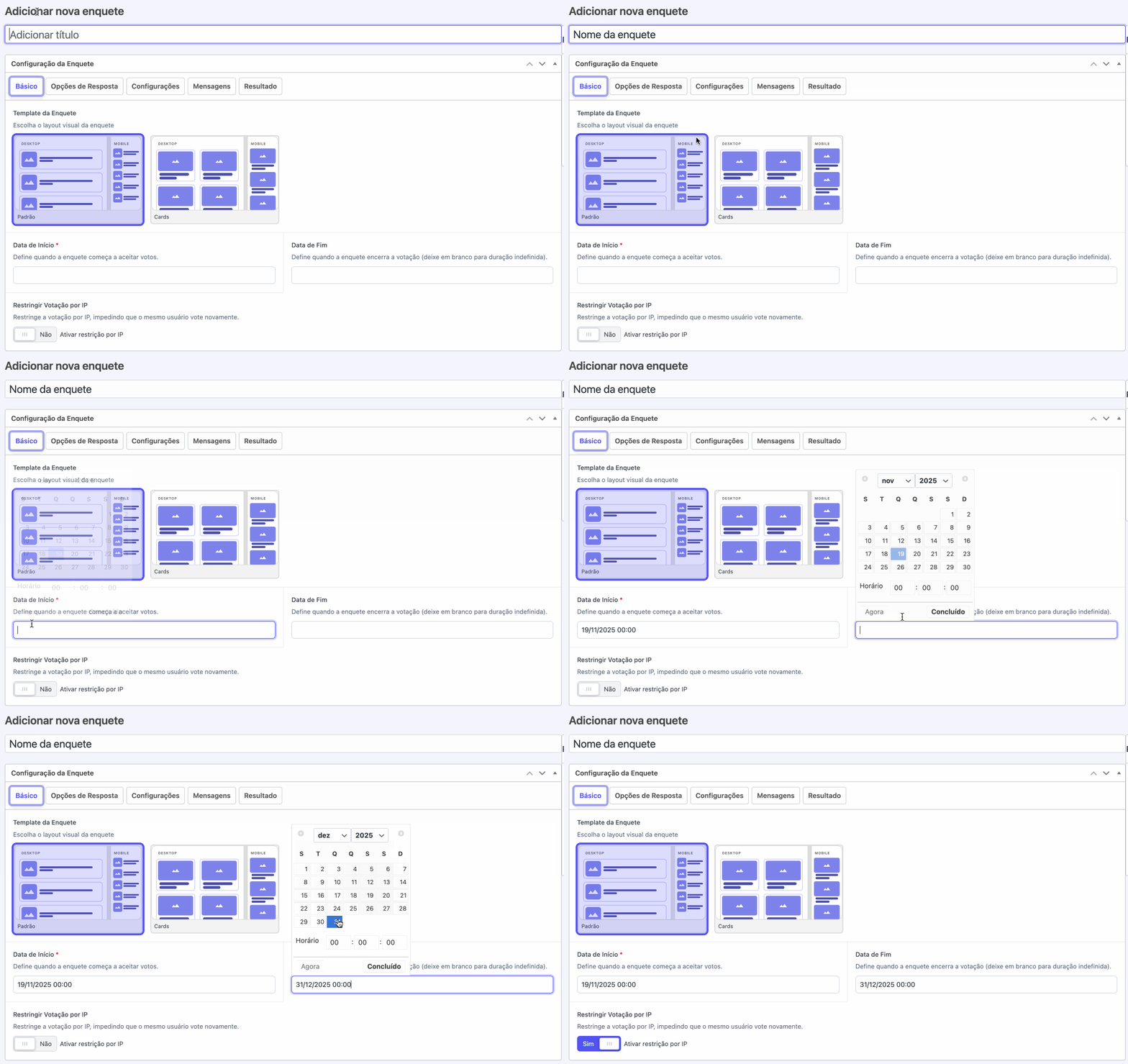
Você será direcionado para uma tela com diversas abas de configuração. Acesse a aba “Básico” para escolher entre dois layouts de exibição para a enquete. Nesta mesma aba, é possível definir a data de início e término da votação e, se desejar, restringir votos por IP, ativando o switch que impede o usuário de votar mais de uma vez na mesma enquete.
3 Cadastrando as opções de resposta da enquete
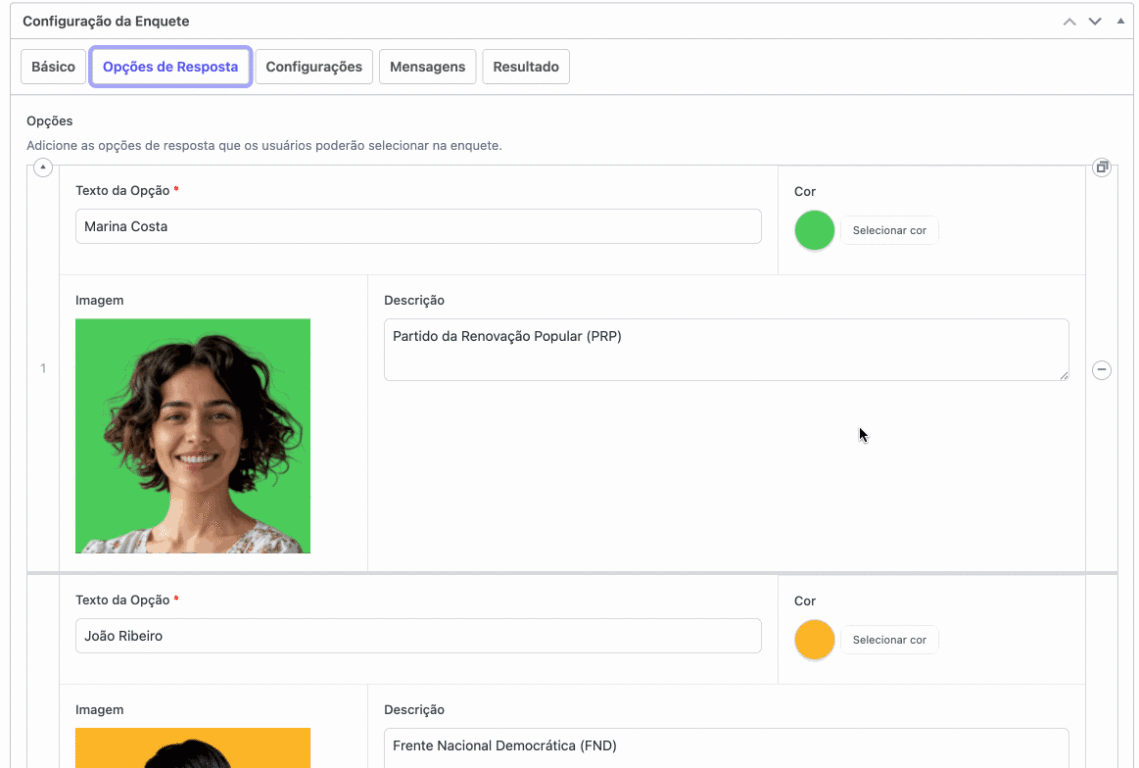
Na aba “Opções de Resposta”, serão exibidos três slots pré-carregados para preenchimento. Caso queira adicionar mais alternativas, clique no botão “Adicionar Opção” ao final da página.
Em cada slot, você poderá inserir o texto da opção, adicionar uma imagem e incluir uma descrição complementar. Também é possível definir uma cor específica para cada item, ideal para destacar visualmente as respostas no layout da enquete.
4 Mais configurações
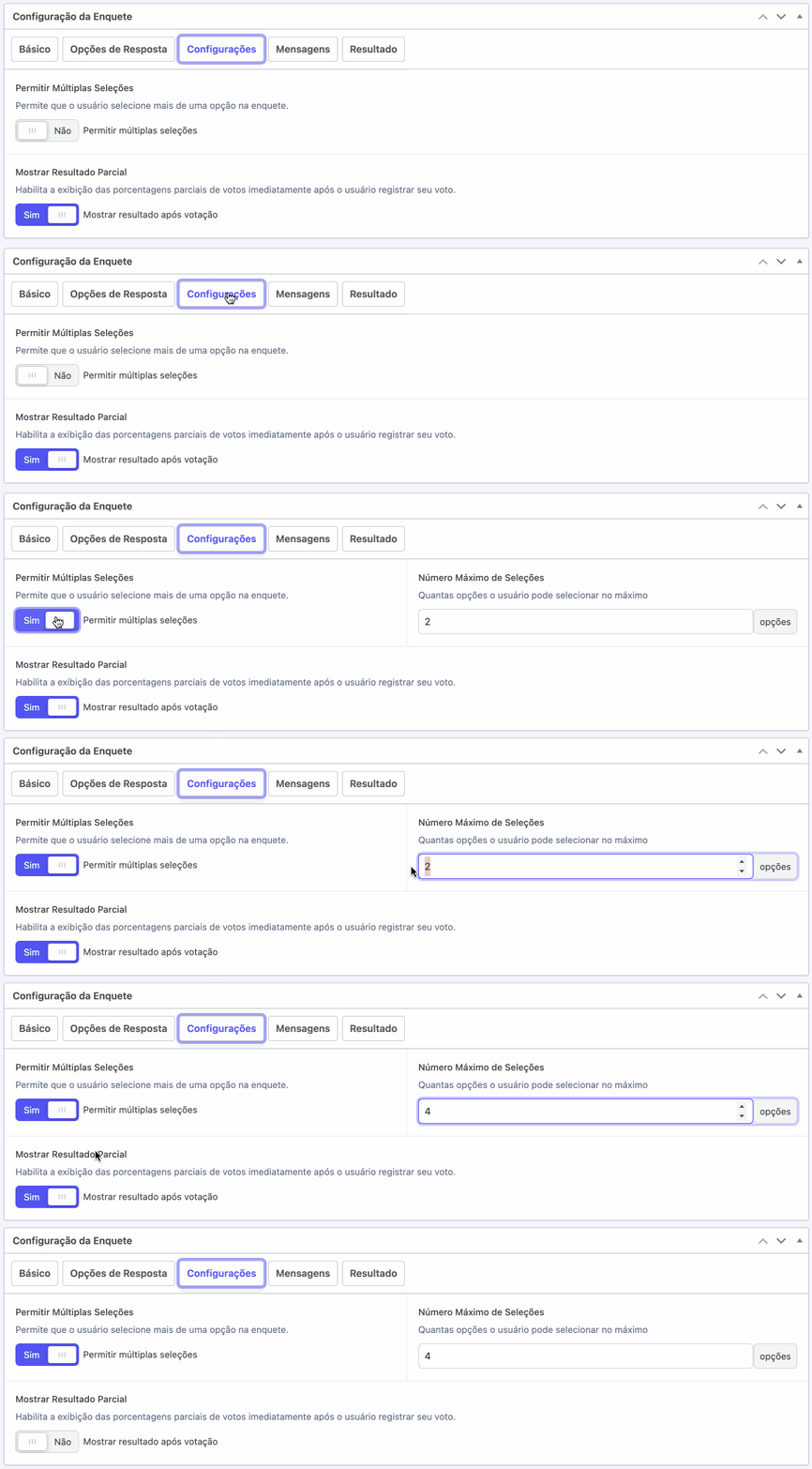
Na aba Configurações, você poderá ativar a opção que permite múltiplas seleções, possibilitando que o usuário vote em mais de uma alternativa.
Também é possível habilitar o switch que exibe as porcentagens parciais dos votos logo após o usuário registrar sua escolha, tornando o resultado da enquete visível em tempo real.
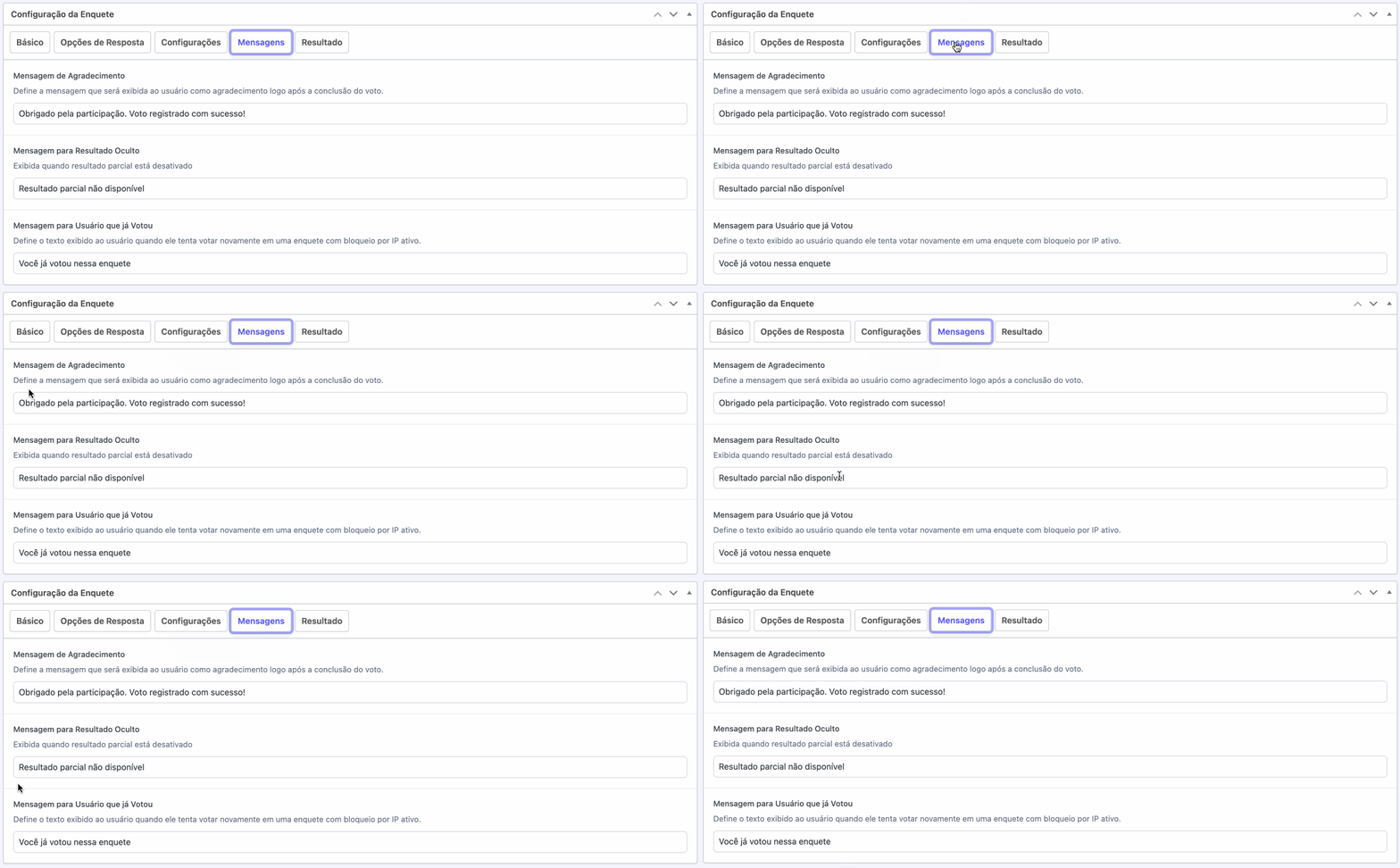
5 Mensagens
Nesta aba, você pode personalizar as mensagens exibidas ao usuário durante a interação com a enquete. A primeira é a mensagem de agradecimento, mostrada logo após o envio do voto. A segunda é a mensagem de bloqueio, exibida quando o usuário tenta votar novamente em uma enquete que possui restrição por IP ativada.
6 Estatísticas
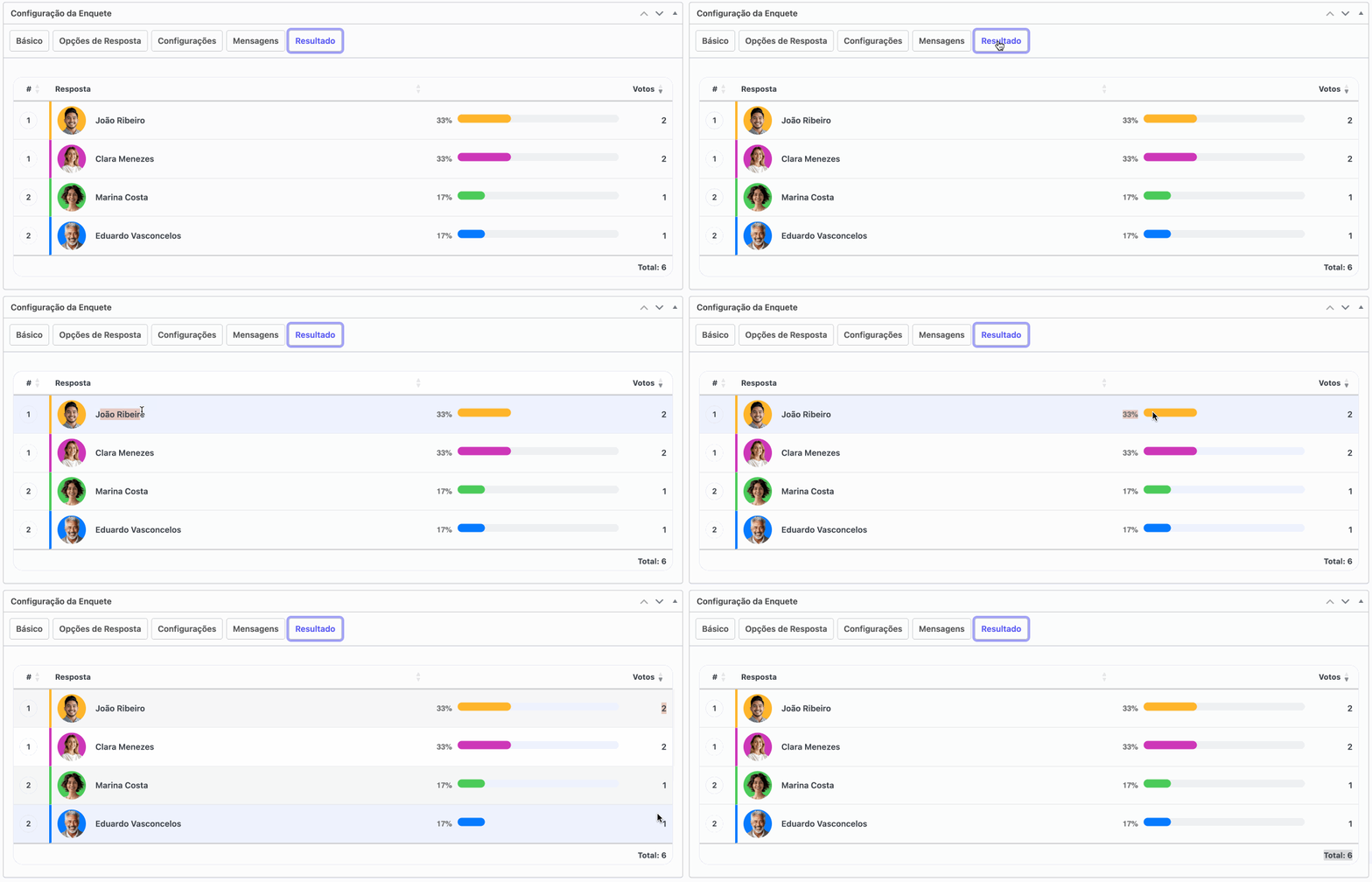
Nesta aba, você pode acompanhar em tempo real os resultados da enquete. As opções são exibidas em ordem decrescente, da mais votada para a menos votada. Cada item apresenta sua posição no ranking, imagem, nome, uma barra de porcentagem que indica a proporção de votos recebidos e o número total de votos daquela opção. Na parte inferior, também é exibido o total geral de votos registrados na enquete.
7 Adicionando a enquete em uma notícia
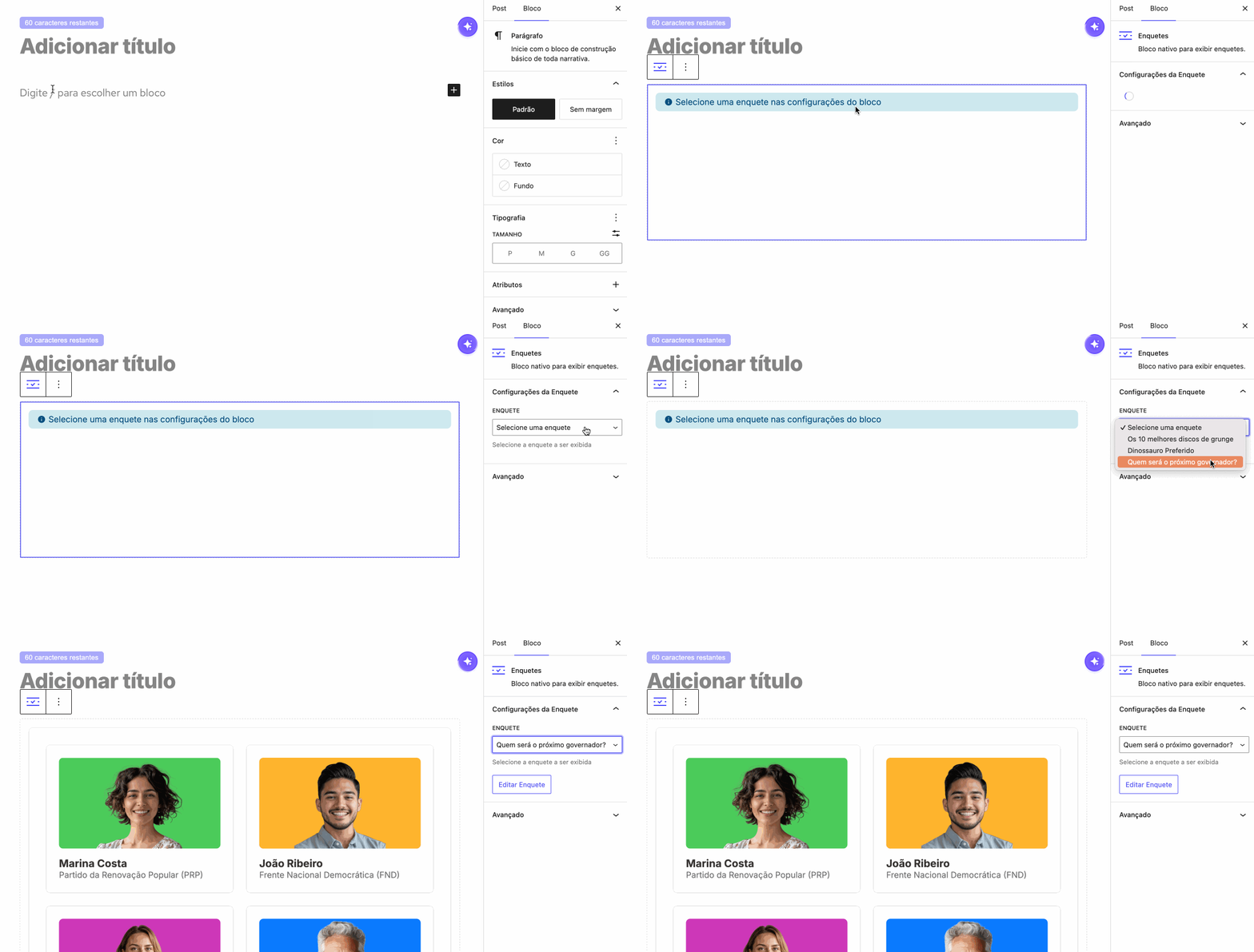
Após concluir todas as configurações da enquete, abra a notícia na qual deseja exibi-la. No editor Gutenberg, procure pelo bloco “Enquetes” e insira-o exatamente no ponto da matéria onde quer que apareça.
Em seguida, utilize o seletor do bloco para escolher qual das enquetes criadas será exibida naquela notícia. Após salvar ou atualizar o post, a enquete ficará visível conforme o layout definido.