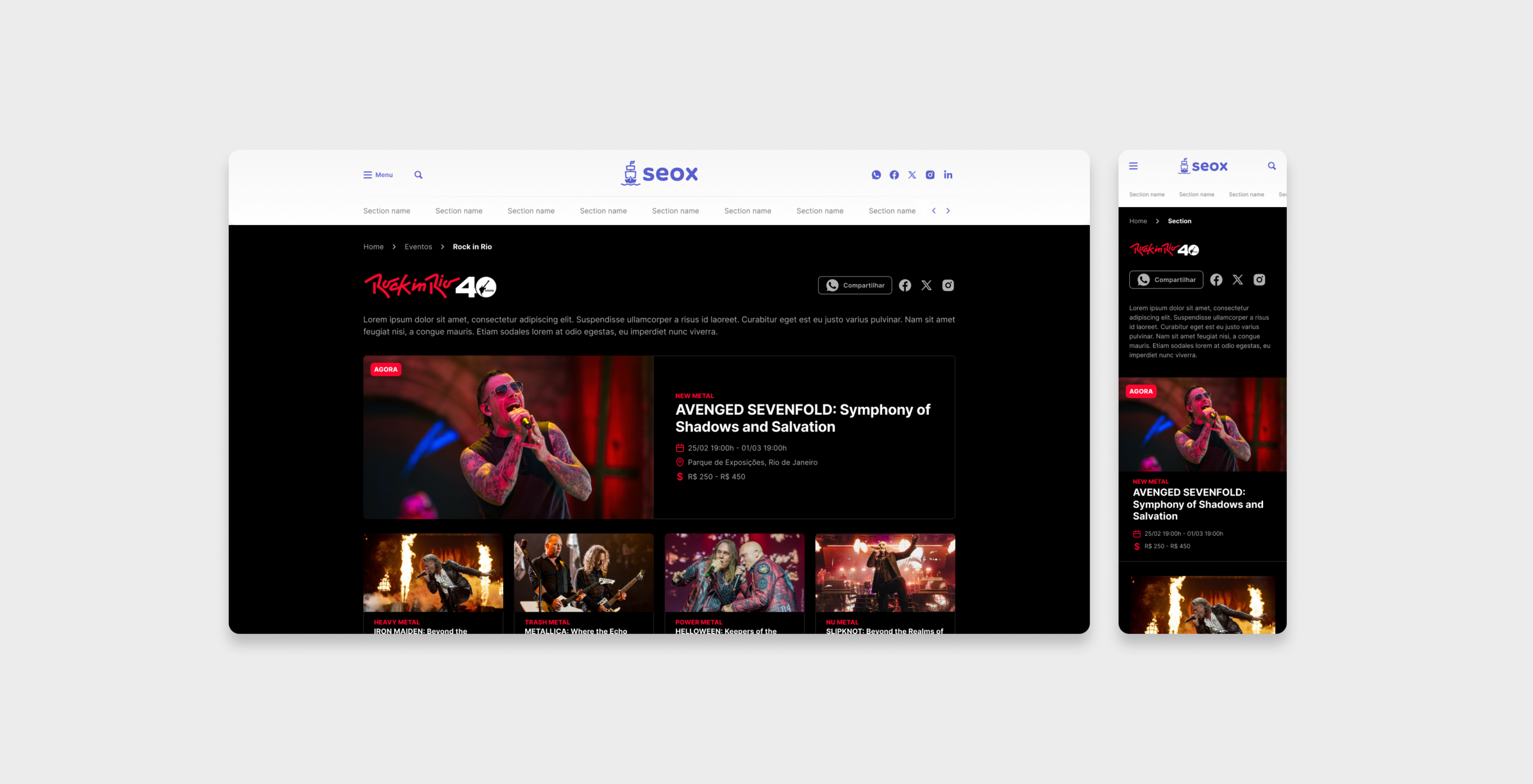
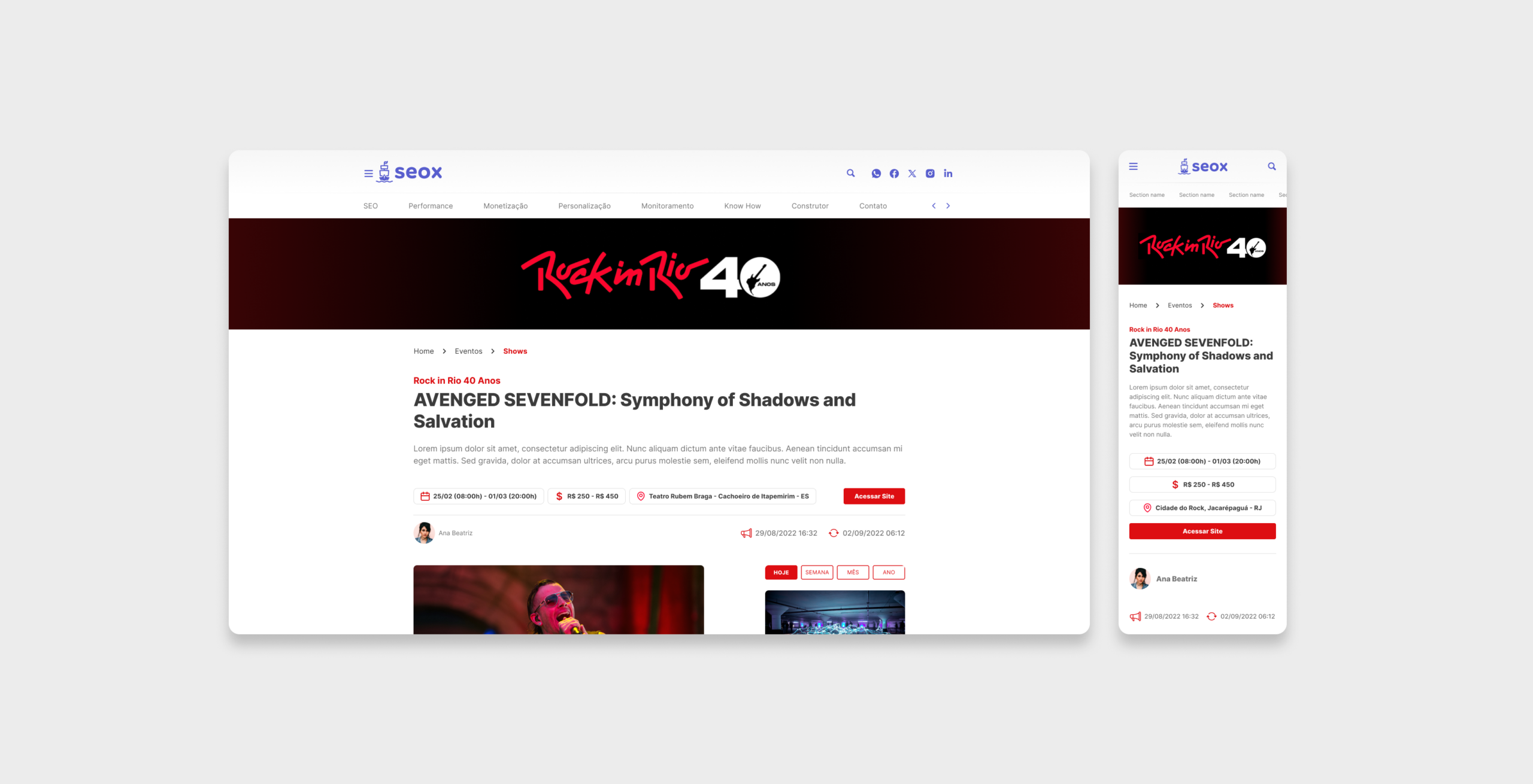
Conteúdos relacionados a eventos são uma excelente oportunidade para ampliar a audiência orgânica, especialmente no Google Search. Por serem temas sazonais, recorrentes e frequentemente buscados, eventos tendem a gerar picos consistentes de interesse ao longo do ano. Pensando nisso, desenvolvemos o recurso de Eventos com dados estruturados, seguindo o padrão oficial do Google para conteúdos de eventos.
Optamos por manter o formato tradicional de post, facilitando o fluxo editorial, mas adicionamos campos específicos e estruturados que permitem ao Google identificar com mais clareza informações essenciais como data, local, tipo de evento e período de realização. Essa estrutura aumenta as chances de melhor indexação, destaque nos resultados de busca e vantagem competitiva frente a conteúdos não estruturados.
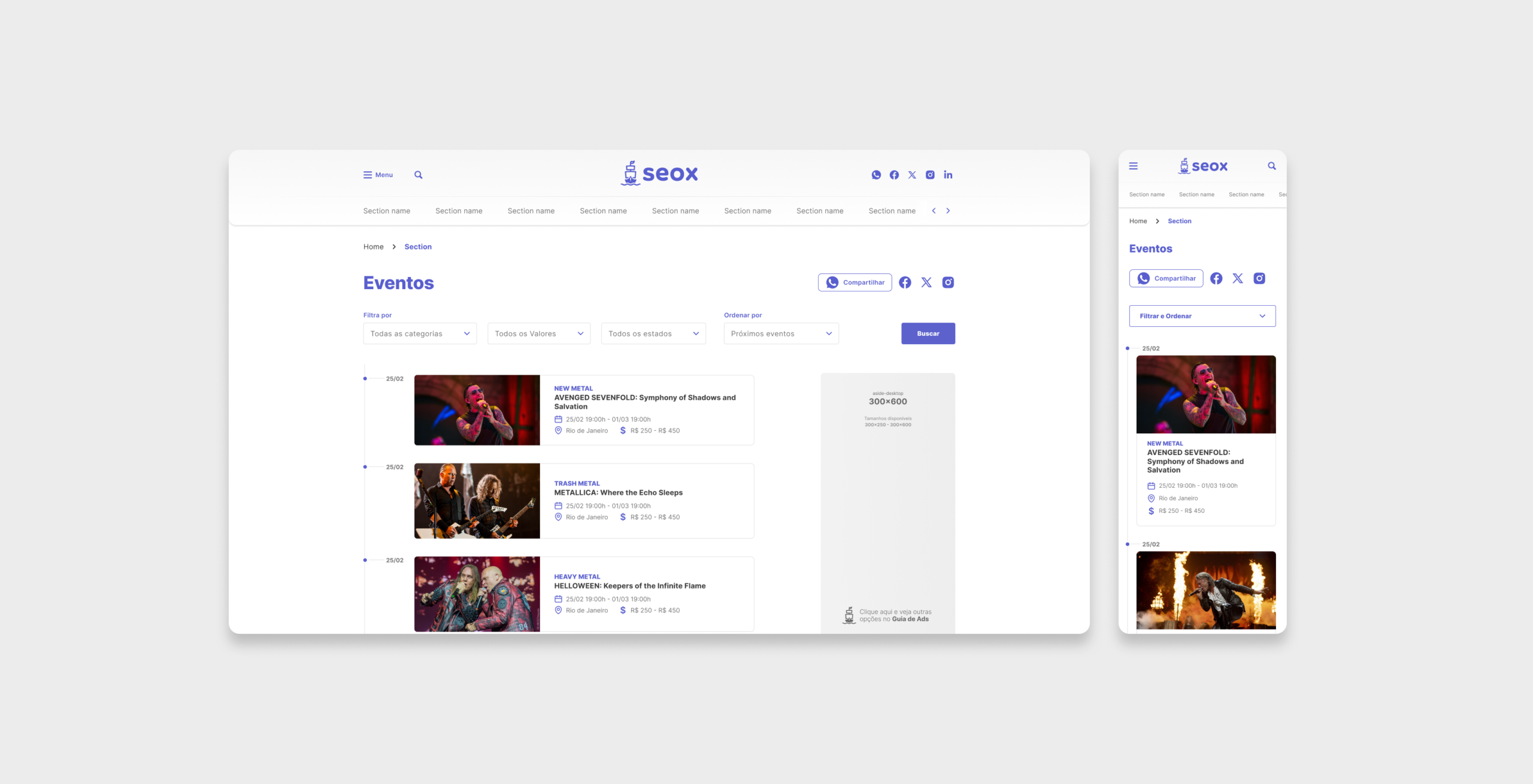
Além disso, a página de listagem de eventos recebeu filtros dedicados, que tornam a navegação mais intuitiva e ajudam o usuário a encontrar rapidamente o evento que procura, melhorando a experiência e o tempo de permanência no portal.
A recomendação da Seox é que o portal faça um mapeamento estratégico dos eventos relevantes para o seu nicho e para o seu público, utilizando essa funcionalidade para construir um conteúdo evergreen baseado em calendário, capaz de gerar tráfego recorrente e previsível ao longo do ano.
Configurações
1 Seox Store
Acesse o menu “Seox Store” e ative o card “eventos”.
2 Definindo uma categoria para eventos
A listagem (archive) de eventos conta com uma barra de filtros que permite ao usuário refinar a busca por categoria do evento, estado, valores e ordenação. Para que esses filtros funcionem corretamente, é necessário definir uma categoria centralizadora de eventos.
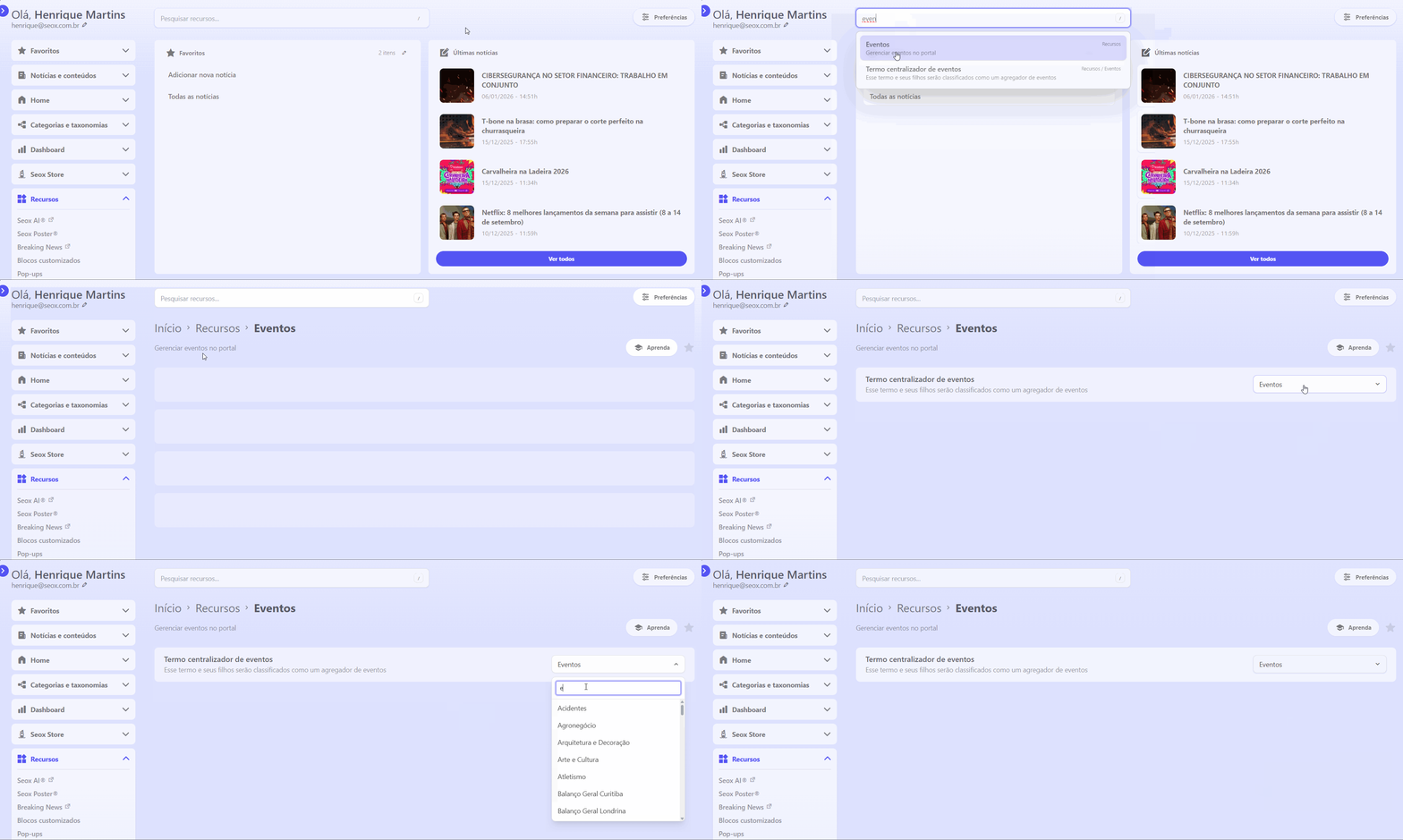
Para isso, acesse Publisher Center > Recursos > Eventos e, no seletor “Termo centralizador de eventos”, escolha qual categoria será utilizada como a categoria oficial de Eventos do portal.
Você pode selecionar uma categoria já existente ou criar uma nova categoria exclusivamente para centralizar os posts de eventos. A partir desse termo centralizador, também é possível criar categorias filhas, permitindo uma classificação mais detalhada dos diferentes tipos de eventos.
3 Adicionando um post de Eventos
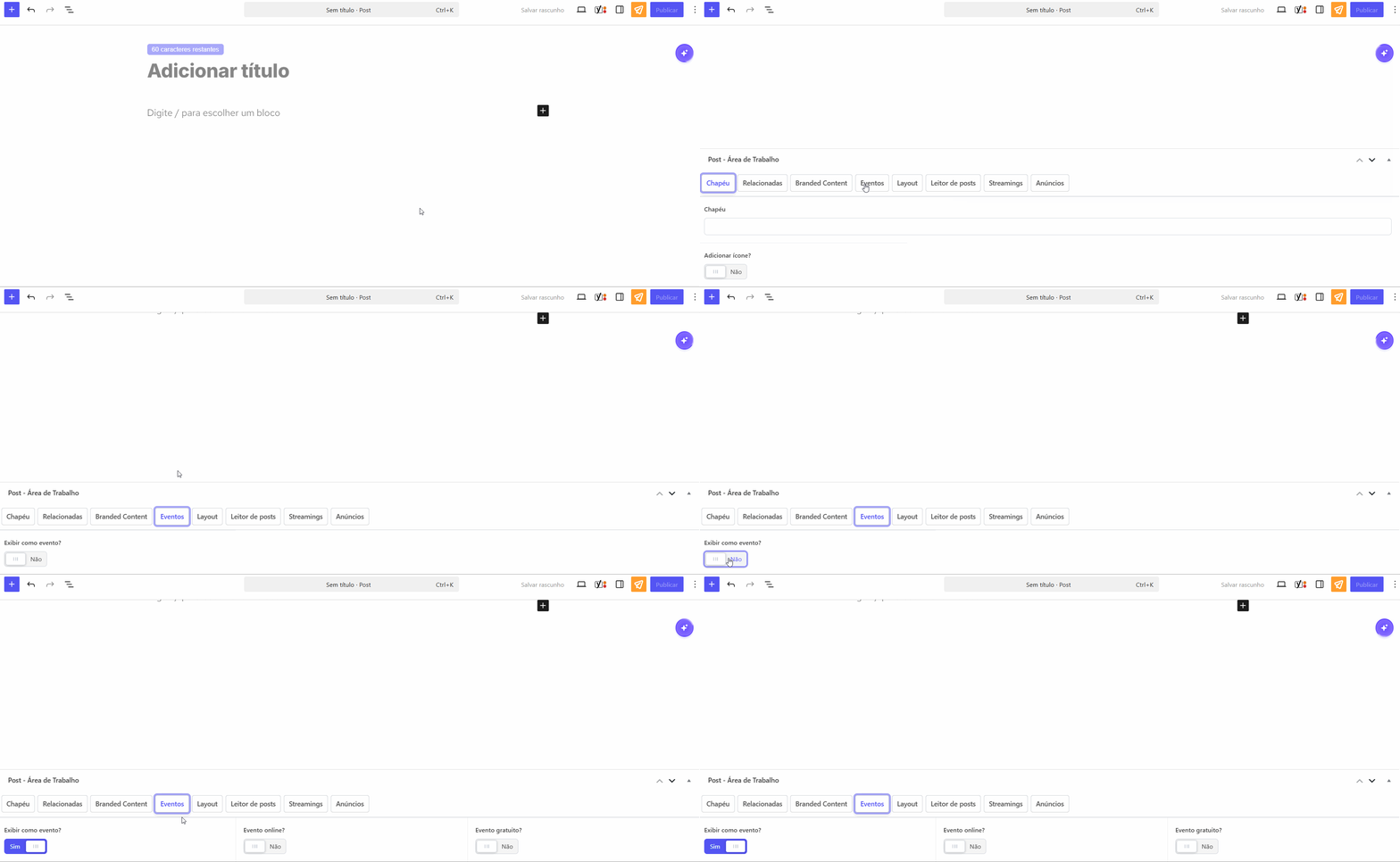
O processo de criação de um post de Evento segue o mesmo fluxo de uma notícia comum. Acesse Posts > Adicionar novo para iniciar a criação do conteúdo.
A principal diferença está na presença da aba “Eventos”, que é adicionada ao grupo de campos “Post – Área de Trabalho”, localizado na parte inferior do editor.
Ao abrir a aba “Eventos”, ative o toggle “Exibir como evento?” para habilitar as configurações específicas de evento e permitir que o post seja tratado corretamente pelo sistema.
4 Preenchendo os dados estruturados do evento
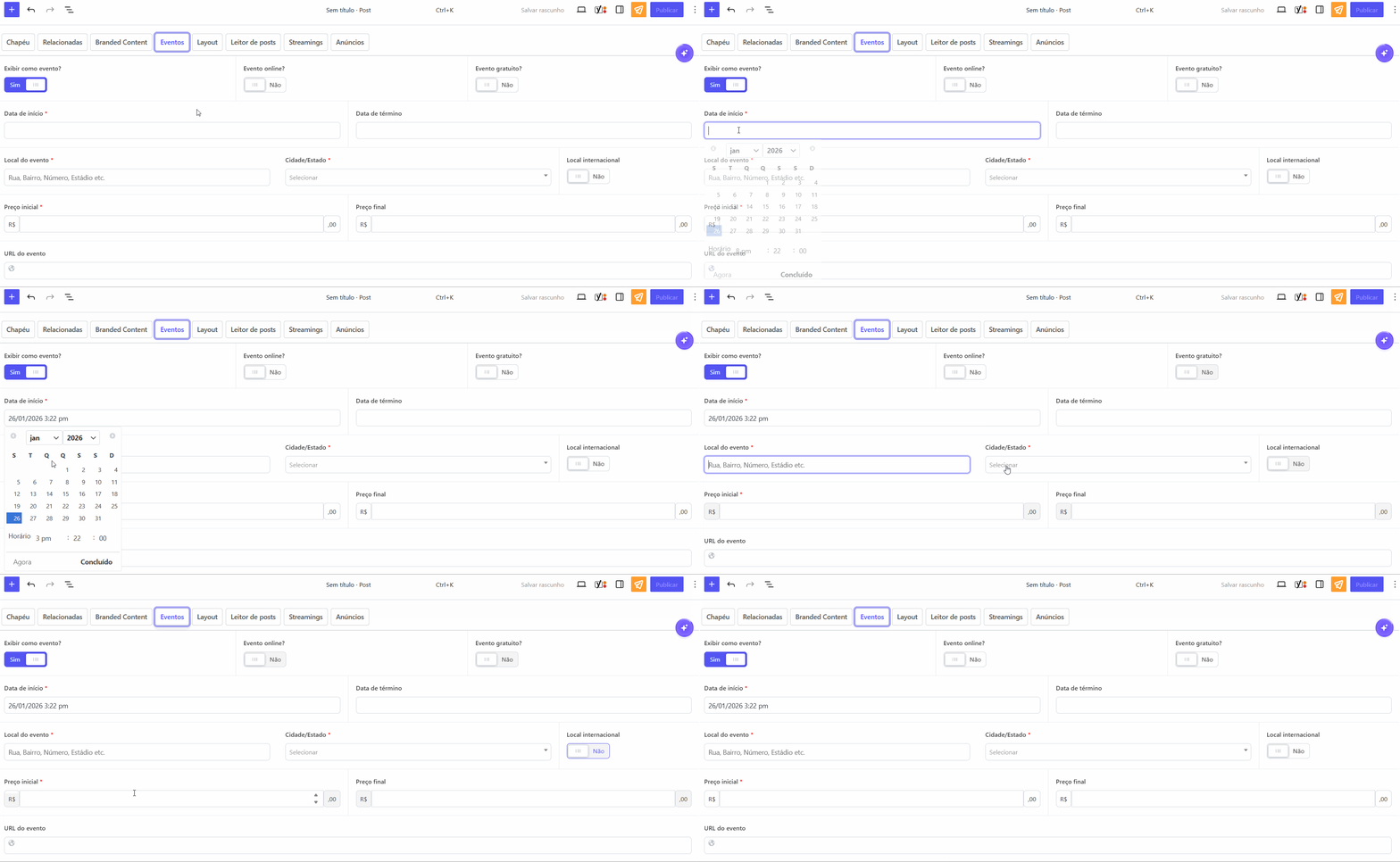
Dentro da aba Eventos, você deverá informar os dados essenciais para caracterizar corretamente o evento. Preencha a data de início, a data de término e o horário do evento. Em seguida, utilize o campo livre para inserir o local e o seletor para definir cidade e estado onde o evento acontecerá.
Caso se trate de um evento internacional, ative o toggle “Local internacional” e informe manualmente a cidade e o país. Para eventos com mais de um tipo de ingresso, utilize os dois campos de valores disponíveis. Se desejar direcionar o usuário para o site oficial, preencha o campo URL do evento, que habilita um botão de acesso externo. Também é possível ativar o toggle “Evento online”, que remove automaticamente os campos de local físico, ou o toggle “Evento gratuito”, que oculta os campos de valores.
O preenchimento correto dessas informações é fundamental para que o Google compreenda os dados do evento por meio de dados estruturados, aumentando as chances de melhor indexação e destaque nos resultados de busca.
5 Finalizando as configurações do post
Após concluir o preenchimento da aba Eventos, finalize a criação do conteúdo configurando as informações padrão do post, como título, conteúdo, imagem destacada, resumo, tags e categoria.
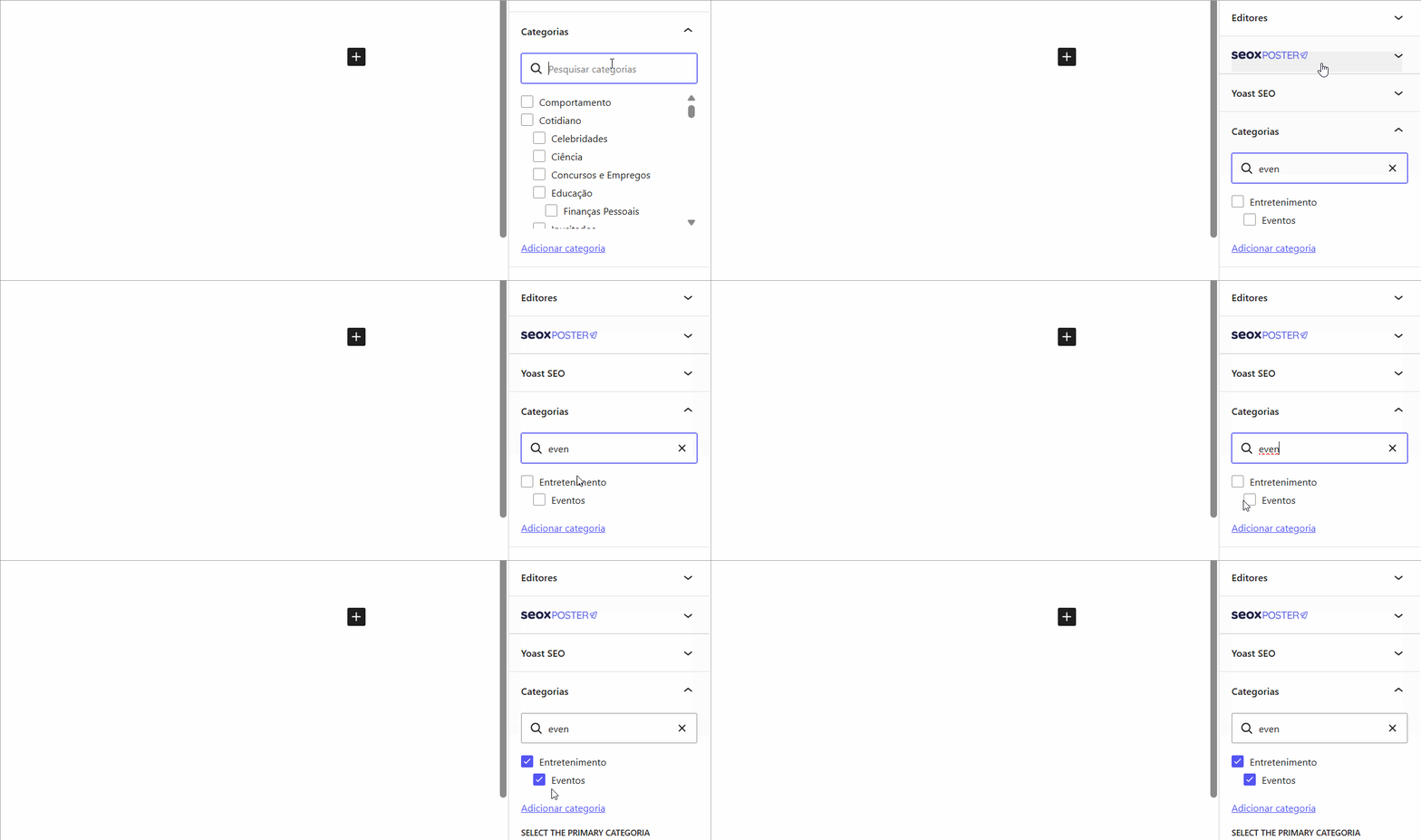
É importante observar um ponto essencial: o post deve estar associado à categoria definida como “Termo centralizador de eventos”, conforme configurado no passo 2 deste tutorial. Essa vinculação garante que o evento seja corretamente exibido na listagem e que os filtros funcionem adequadamente.
Com todas as informações preenchidas, basta publicar o post para que o evento passe a fazer parte da agenda do portal.
6 Adicionando uma seção de eventos na home
Caso você queira exibir uma seção com os eventos mais recentes na home do portal, acesse Home > Cadastros de destaques. Ao final da página, clique em “Adicionar linha” e preencha o nome e o slug do slot que será criado. Em seguida, arraste o slot para a posição desejada na home e atualize a página.
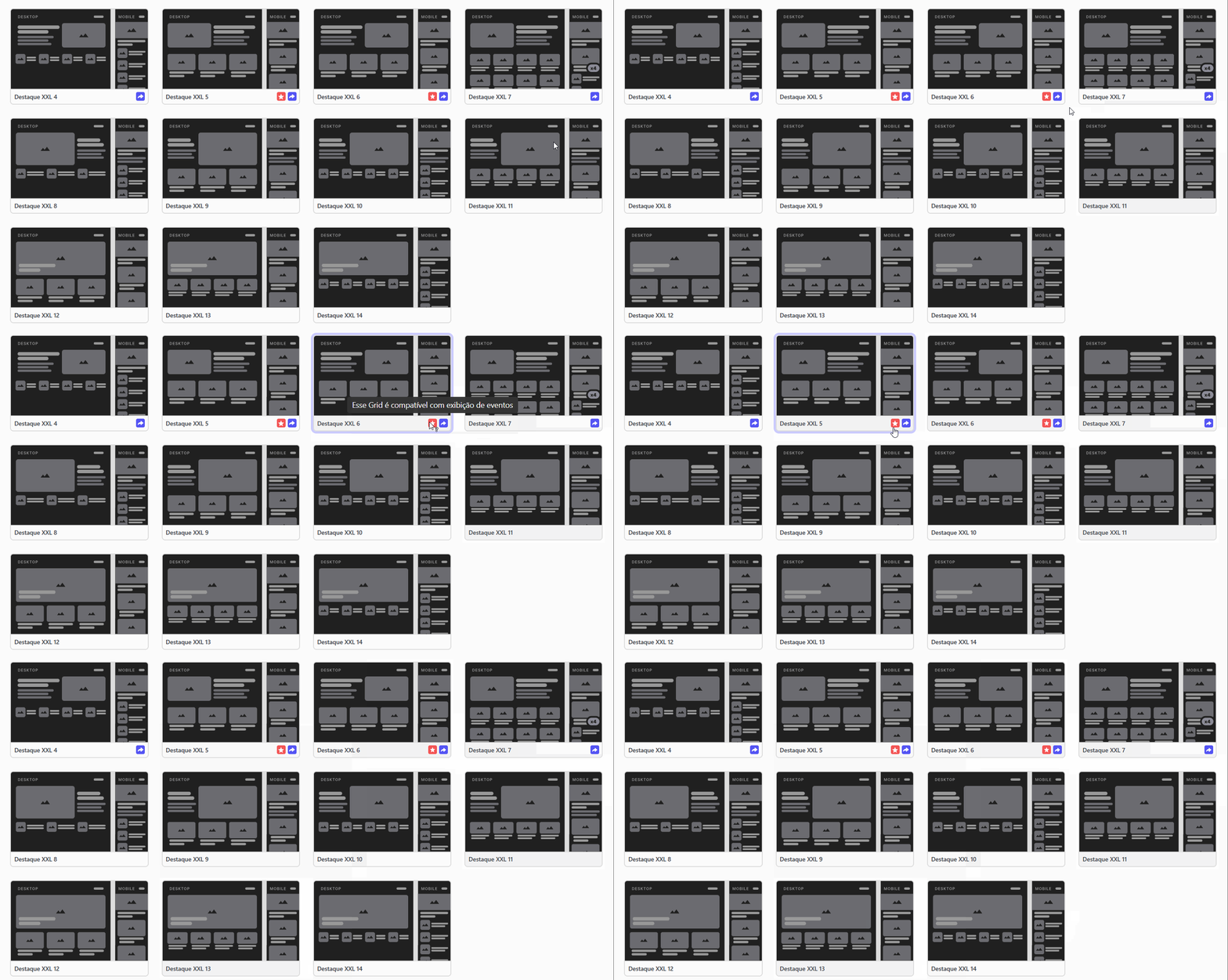
Após essa ação, um subitem filho da aba Home será criado com o nome do slot configurado. Clique nele e acesse a aba “Layout” para escolher um dos grids disponíveis. Os layouts compatíveis com a funcionalidade de eventos são identificados por um ícone de estrela.
Depois, vá até a aba “Configurações” para definir o título da seção e informar qual editoria deverá alimentar automaticamente os posts exibidos. Nesse campo, selecione a categoria definida como “Termo centralizador de eventos”, configurada no passo 2. Por fim, salve a página e limpe o cache da home para aplicar as alterações.