Com o objetivo de resolver uma dor histórica das redações, a adequação das notícias aos critérios de SEO do Google, integramos a inteligência artificial Gemini, desenvolvida pelo próprio Google, diretamente ao editor Gutenberg.
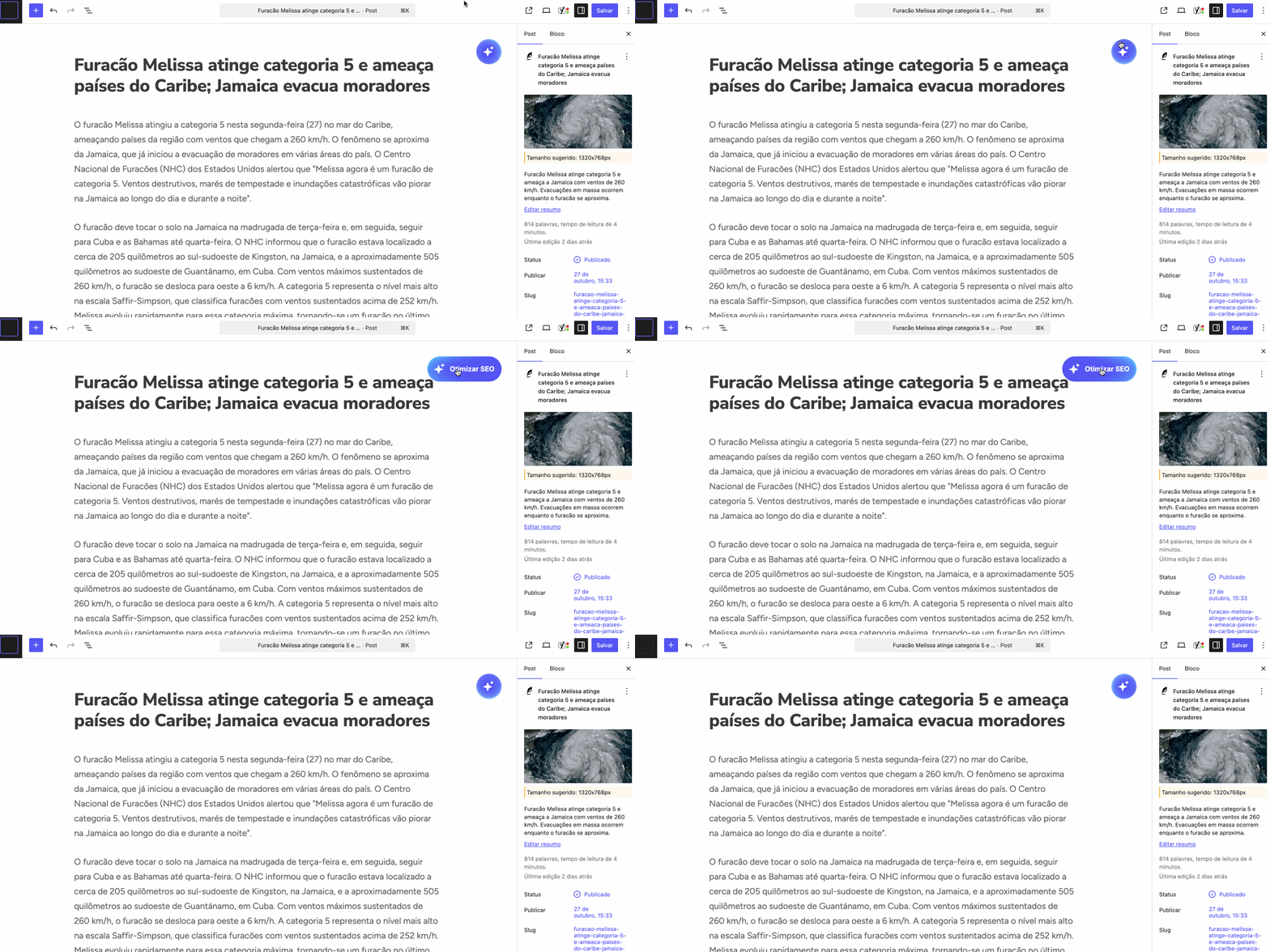
Agora, após escrever sua notícia, basta clicar no botão “Otimização SEO”, fixado no canto superior direito da tela. A IA analisará automaticamente o conteúdo, identificará as palavras-chave, verificará se alguma delas possui tag cadastrada e, se houver, adicionará o link correspondente diretamente na palavra-chave.
Essa prática tem grande importância para o SEO, pois ao transformar palavras-chave em links internos para tags já existentes, o portal fortalece sua estrutura de interligação, melhora a navegabilidade para os robôs de busca e aumenta a autoridade dos temas mais relevantes. Isso contribui diretamente para o ranqueamento das notícias no Google e amplia o tempo de permanência dos leitores no site.
Além disso, a IA pode sugerir intertítulos ou destacar palavras secundárias em negrito, caso entenda que essas melhorias podem otimizar ainda mais a performance da publicação.
Essa funcionalidade possui um custo por uso, cobrado a cada requisição feita à IA. Todo o histórico de uso e os valores correspondentes podem ser acompanhados de forma transparente na aba “Seox IA”, dentro da seção “Histórico”.
Configurações
1 Seox Store
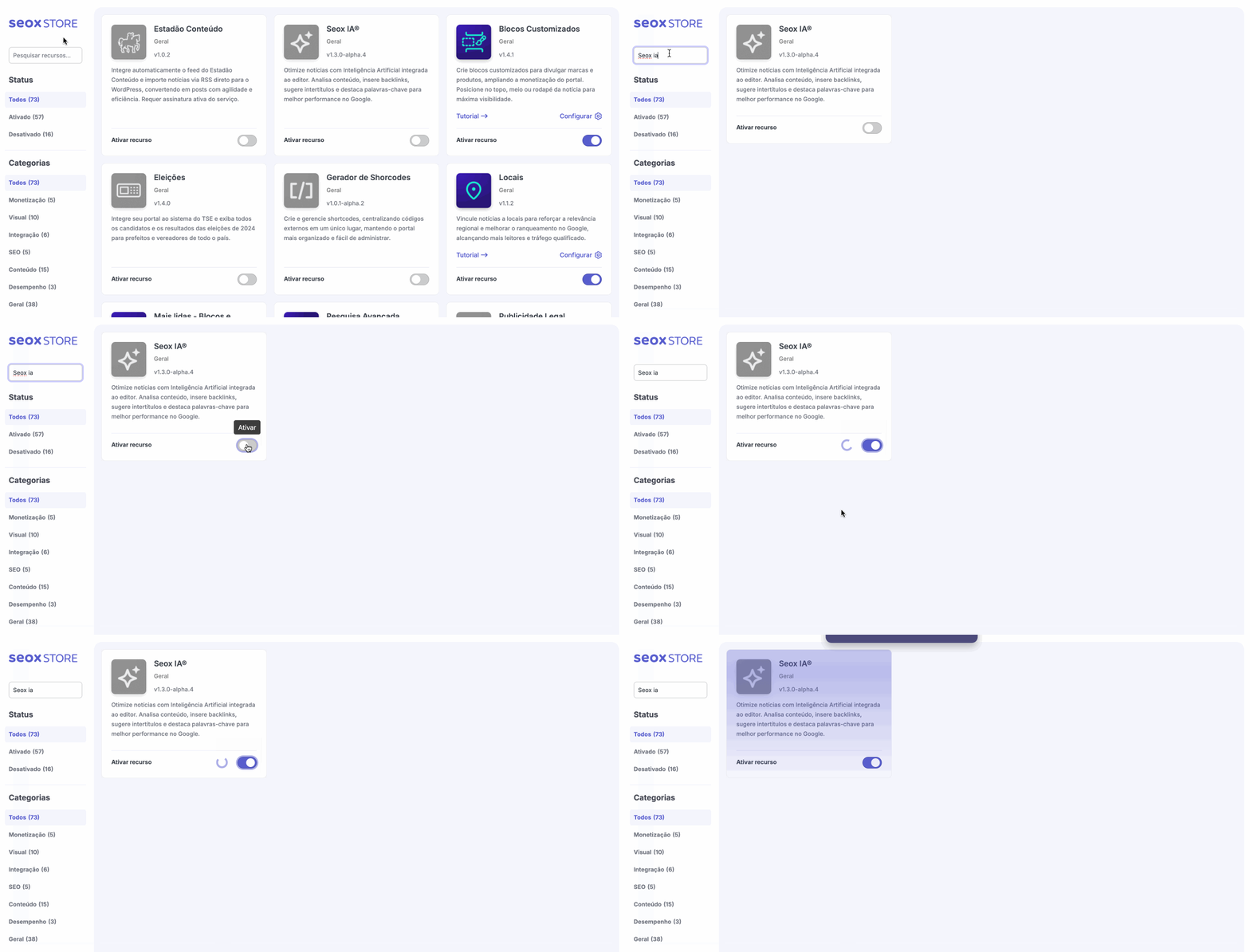
Acesse o menu “Seox Store” e ative o card “Seox IA”.
2 Otimizando o SEO da notícia
Após finalizar a escrita da notícia, clique no botão “Otimização SEO”, localizado no topo da barra lateral direita da tela. Esse botão ativa a inteligência artificial, que irá analisar o conteúdo, identificar palavras-chave e adicionar links internos automaticamente quando encontrar tags correspondentes. Em alguns casos, a IA também pode sugerir intertítulos e aplicar negrito em palavras ou frases relevantes. O processo é rápido e geralmente leva de 15 a 30 segundos, dependendo do tamanho do texto.
3 Analisando o histórico
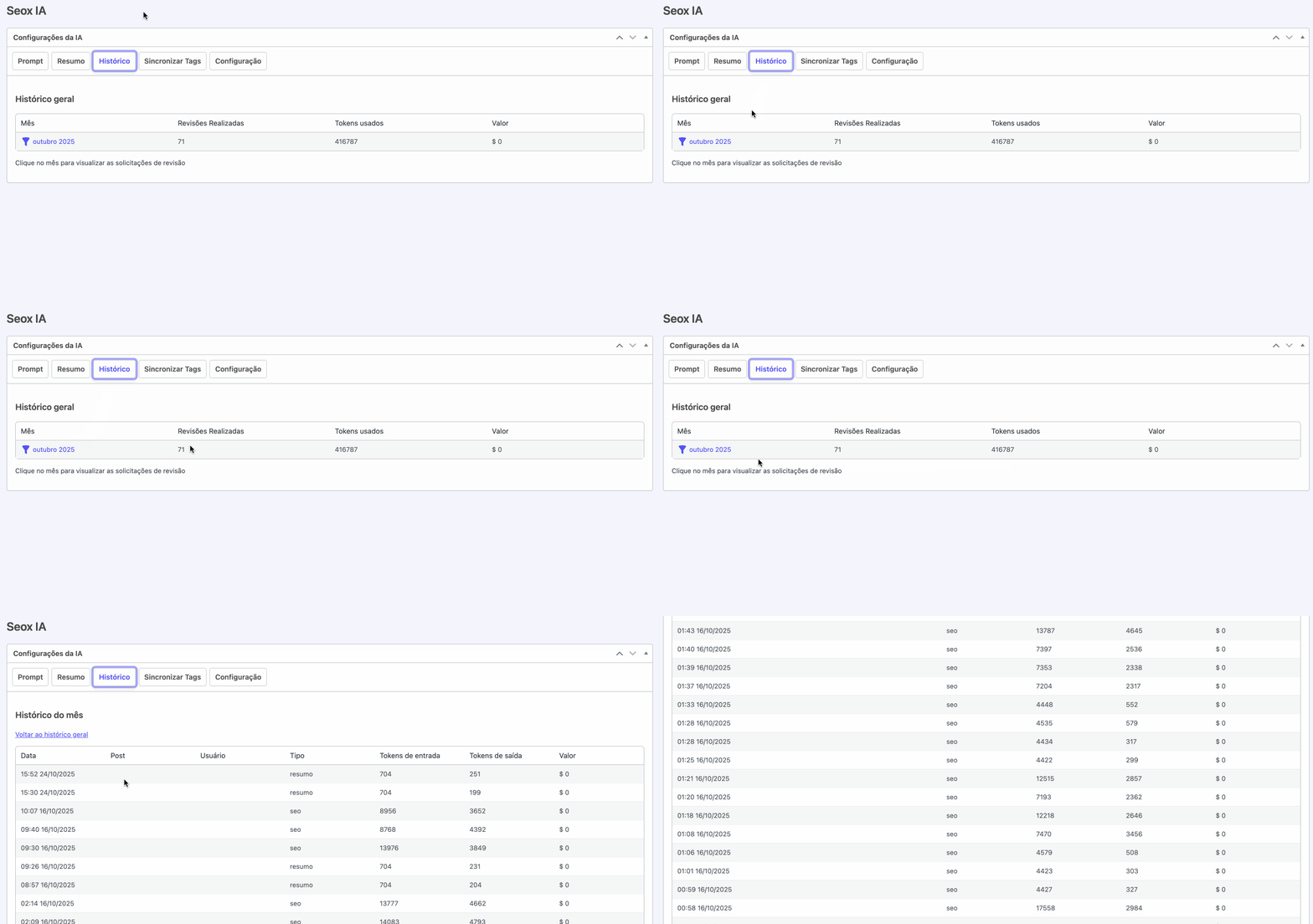
No menu principal do WordPress, acesse a seção “Seox IA”. Dentro dessa área, clique na aba “Histórico” para visualizar um painel completo com todas as utilizações da inteligência artificial. Você verá um resumo mensal com o número de vezes que a IA foi acionada, a quantidade de tokens utilizados e o custo total em dólar. Para uma análise mais detalhada, selecione o mês desejado e visualize uma tabela com as requisições feitas. Essa tabela mostra o nome do autor que utilizou a funcionalidade, o link da notícia, a data e hora da ação, o número de tokens de entrada e saída, além do custo individual da operação. Todas as informações estão organizadas de forma transparente, permitindo uma auditoria clara dos gastos com a Seox IA.
4 Sincronizando as tags
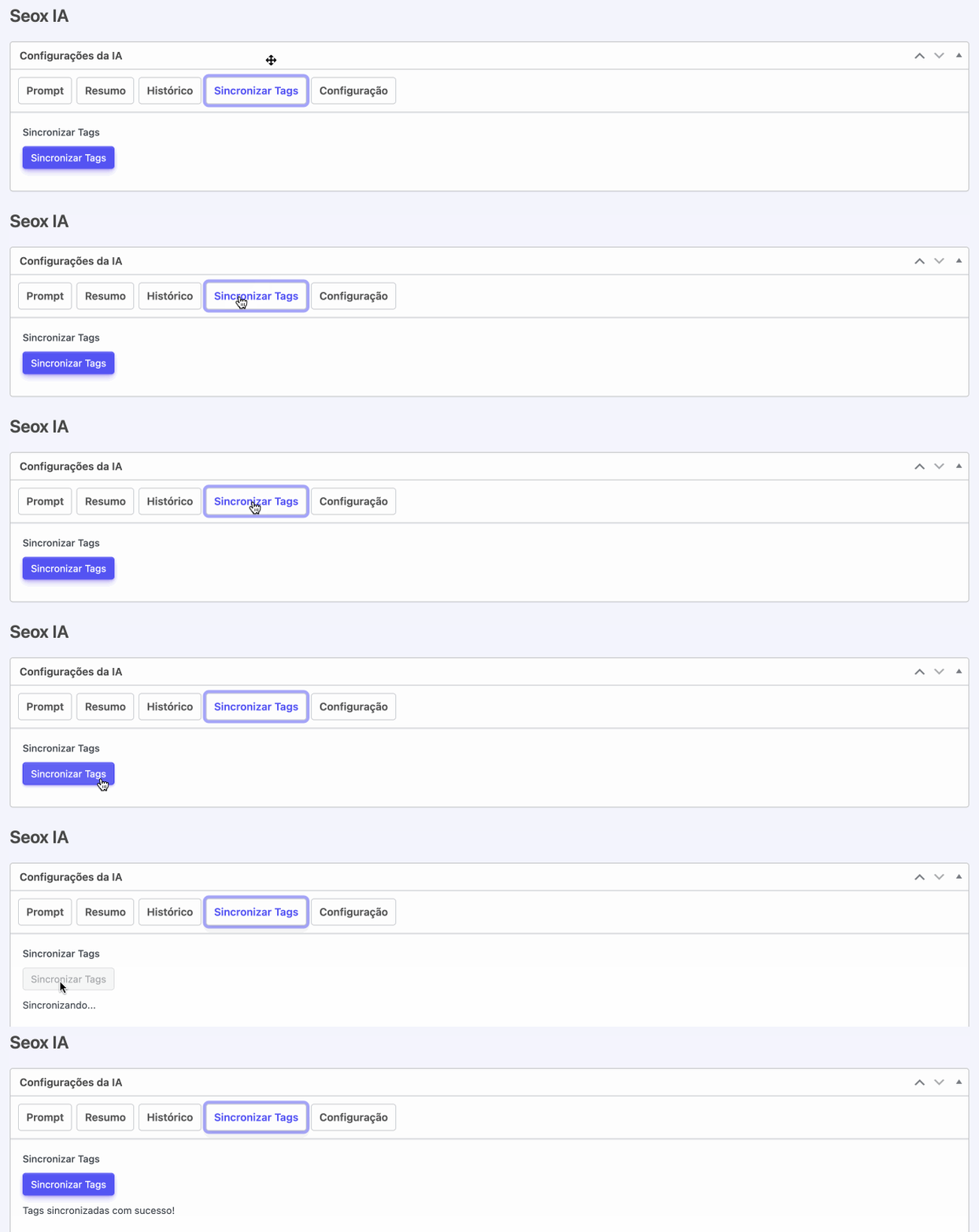
Sempre que uma nova tag for criada, excluída ou mesclada no portal, é importante manter o banco de dados da inteligência artificial atualizado. Para isso, acesse a aba “Sincronizar Tags” dentro da seção “Seox IA” e clique no botão “Sincronizar Tags”. Essa ação garante que a IA reconheça todas as tags atuais do portal, possibilitando uma associação correta entre palavras-chave e links internos nas próximas notícias otimizadas. Essa sincronização é essencial para manter a eficiência e a precisão do processo de otimização.
5 Configurações da IA
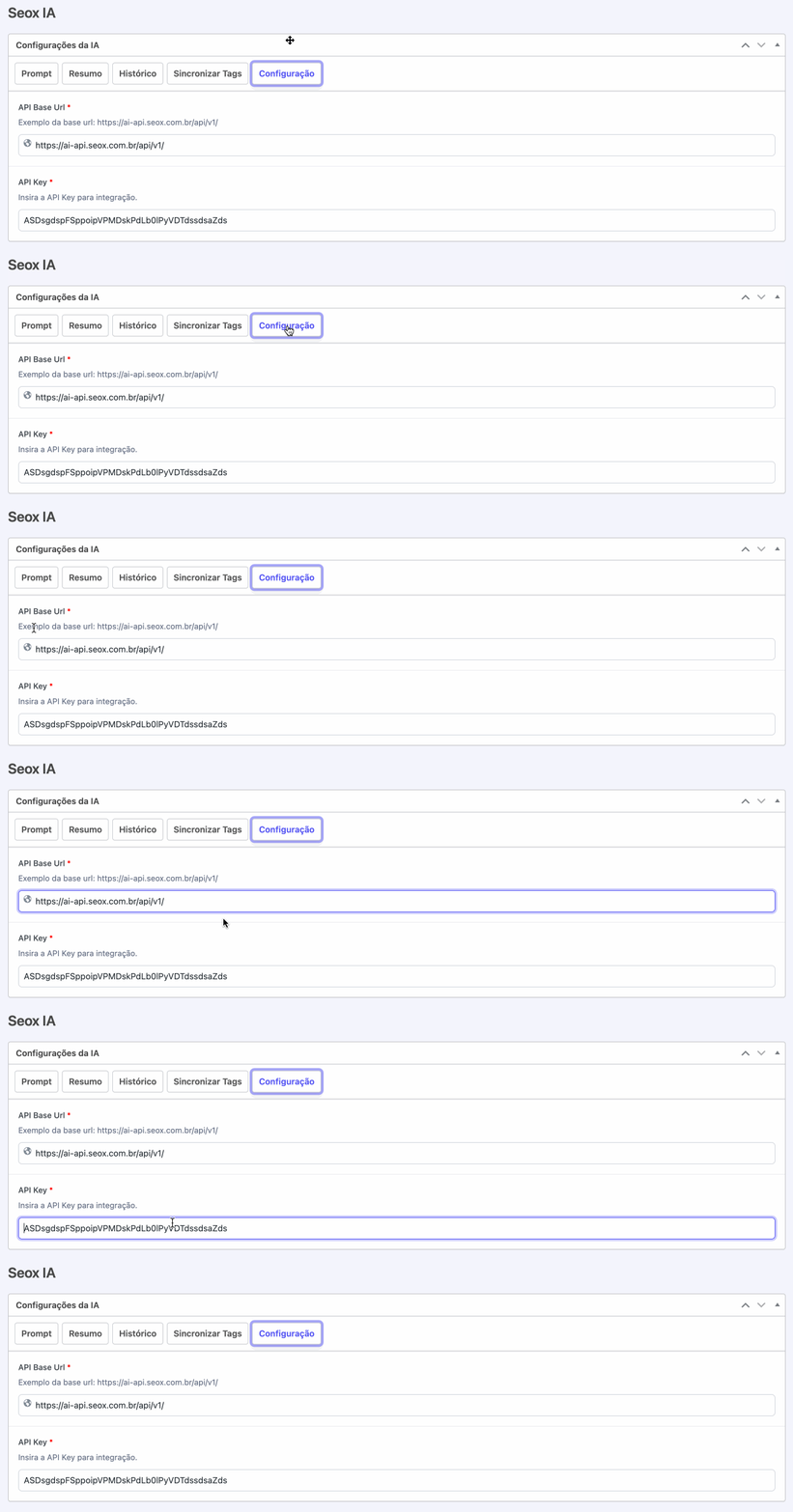
A aba de configurações é destinada aos parâmetros técnicos da integração com a IA. Nela estão definidos a URL da API base e o código da chave de API utilizados para a conexão com o Gemini. Por se tratar de uma área sensível, recomendamos que nenhuma alteração seja feita sem a validação prévia da equipe da Seox. Isso evita falhas na comunicação entre o portal e a inteligência artificial.