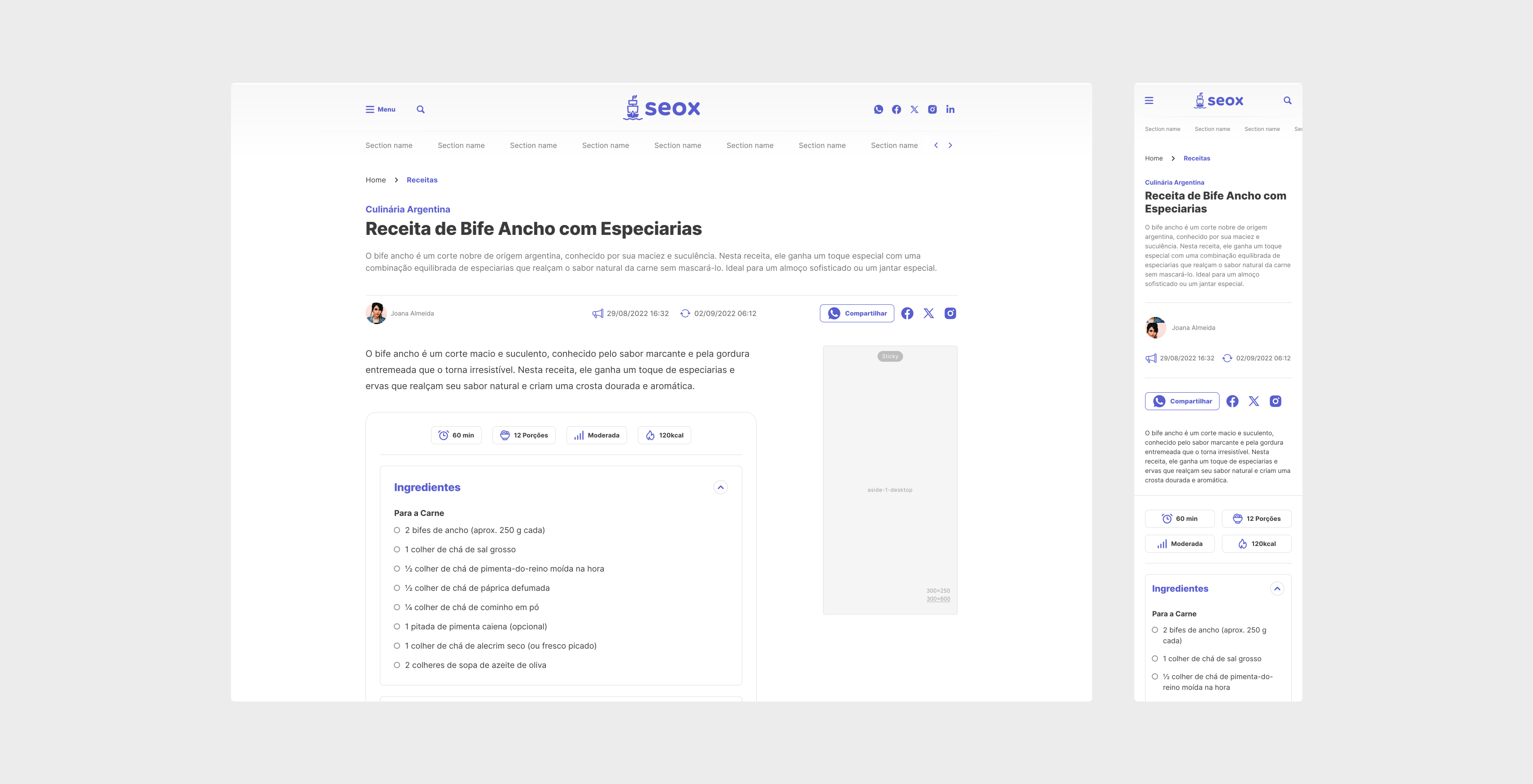
Muitos portais apostam em conteúdos de culinária para atrair audiência, mas publicar uma receita em formato de texto comum pode limitar o desempenho no Google. Isso acontece porque o buscador utiliza dados estruturados específicos para identificar e destacar esse tipo de conteúdo.
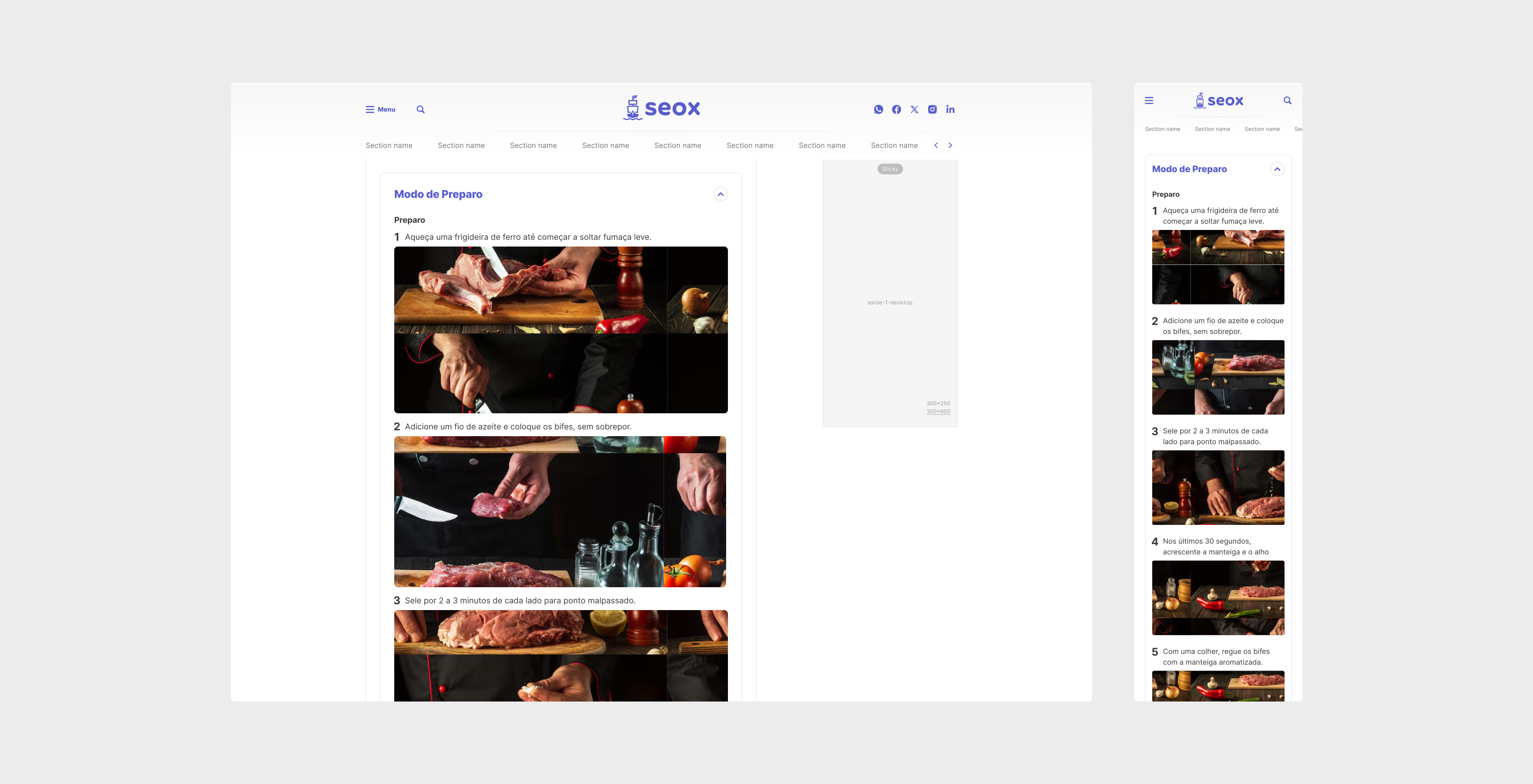
Pensando nisso, desenvolvemos um bloco Gutenberg exclusivo para receitas, totalmente alinhado ao padrão recomendado pelo Google. Com ele, você pode separar a receita em etapas claras, incluindo ingredientes e modo de preparo, além de inserir imagens para cada passo.
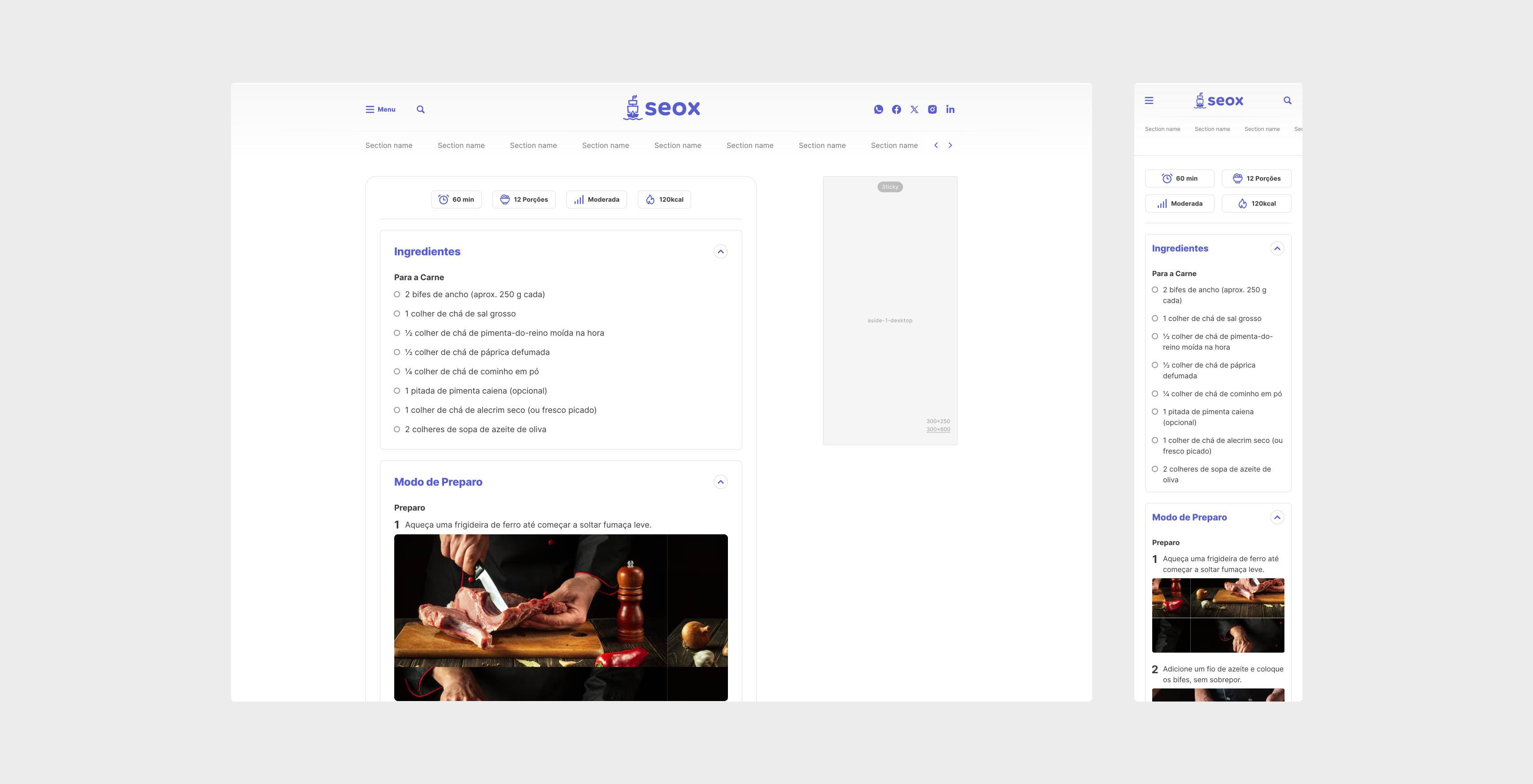
O recurso também melhora a experiência da audiência, permitindo que os usuários marquem os ingredientes com um checkbox, riscando os itens que já possuem, tornando o preparo mais prático e interativo.
Configurações
1 Seox Store
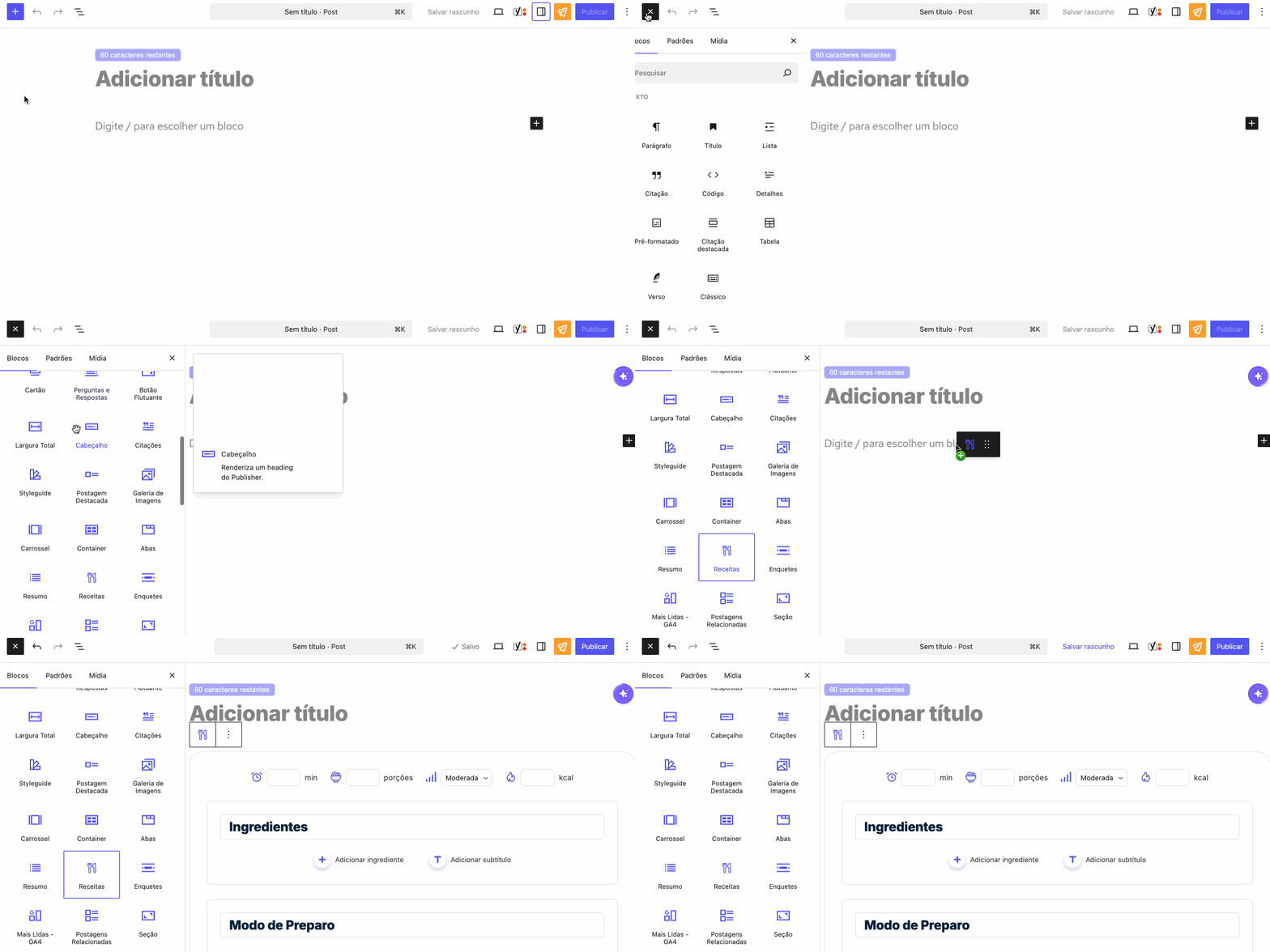
Acesse o menu “Seox Store” e ative o card “Receita”.
2 Adicionando o bloco ao post
Abra o editor Gutenberg e localize o bloco “Receitas”. Você pode adicioná-lo clicando no botão “+” no canto superior esquerdo da tela ou digitando /receitas diretamente na área de texto do editor.
3 Inserindo informações gerais da receita
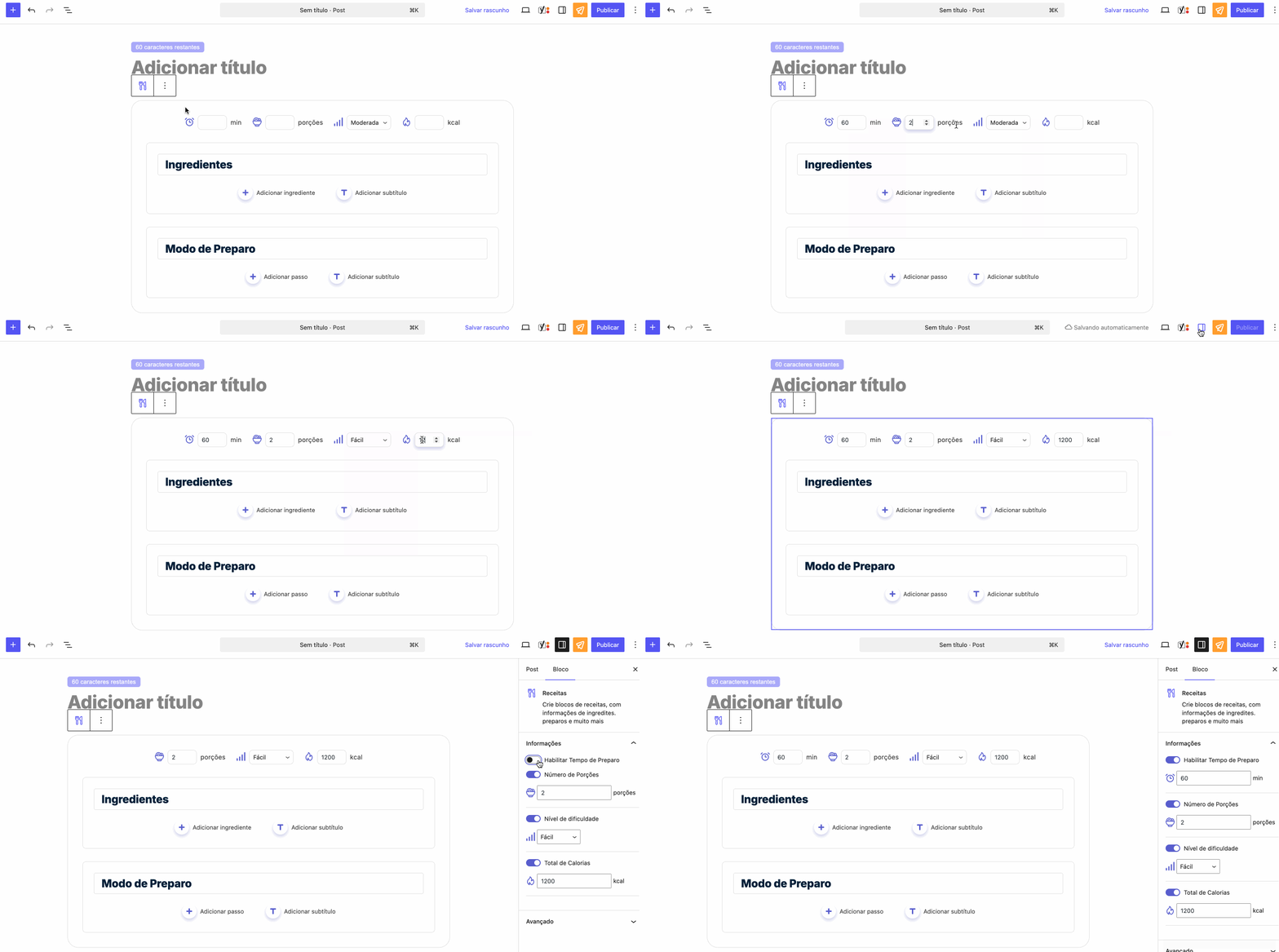
Comece preenchendo as informações principais da receita, como o tempo de preparo, a quantidade de porções, o nível de dificuldade e o total de calorias. Esses dados são essenciais para que o Google reconheça corretamente os dados estruturados do conteúdo. Se preferir não exibir alguma dessas informações, acesse as configurações do bloco e desabilite as opções que não deseja mostrar.
4 Adicionando os ingredientes da receita
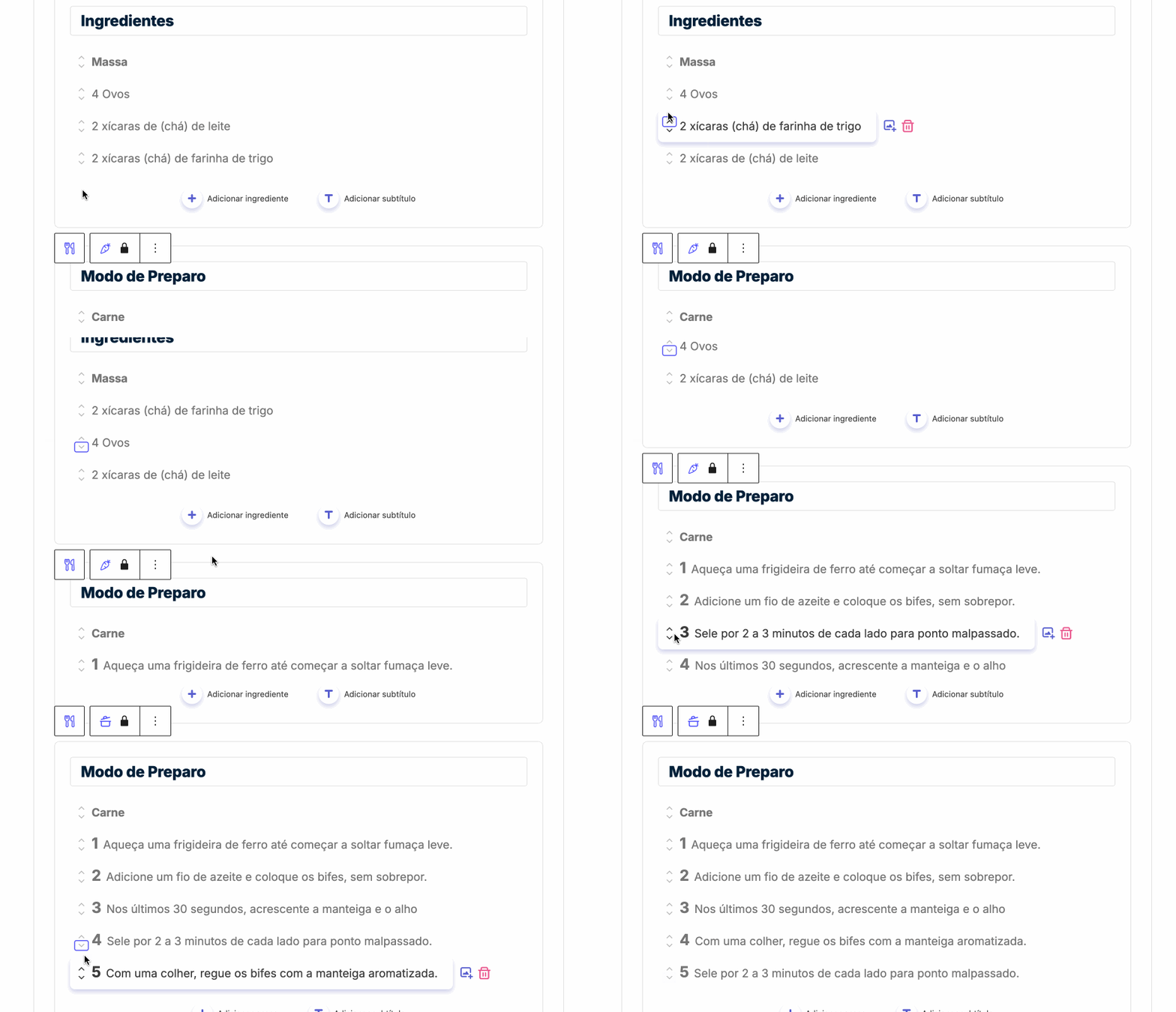
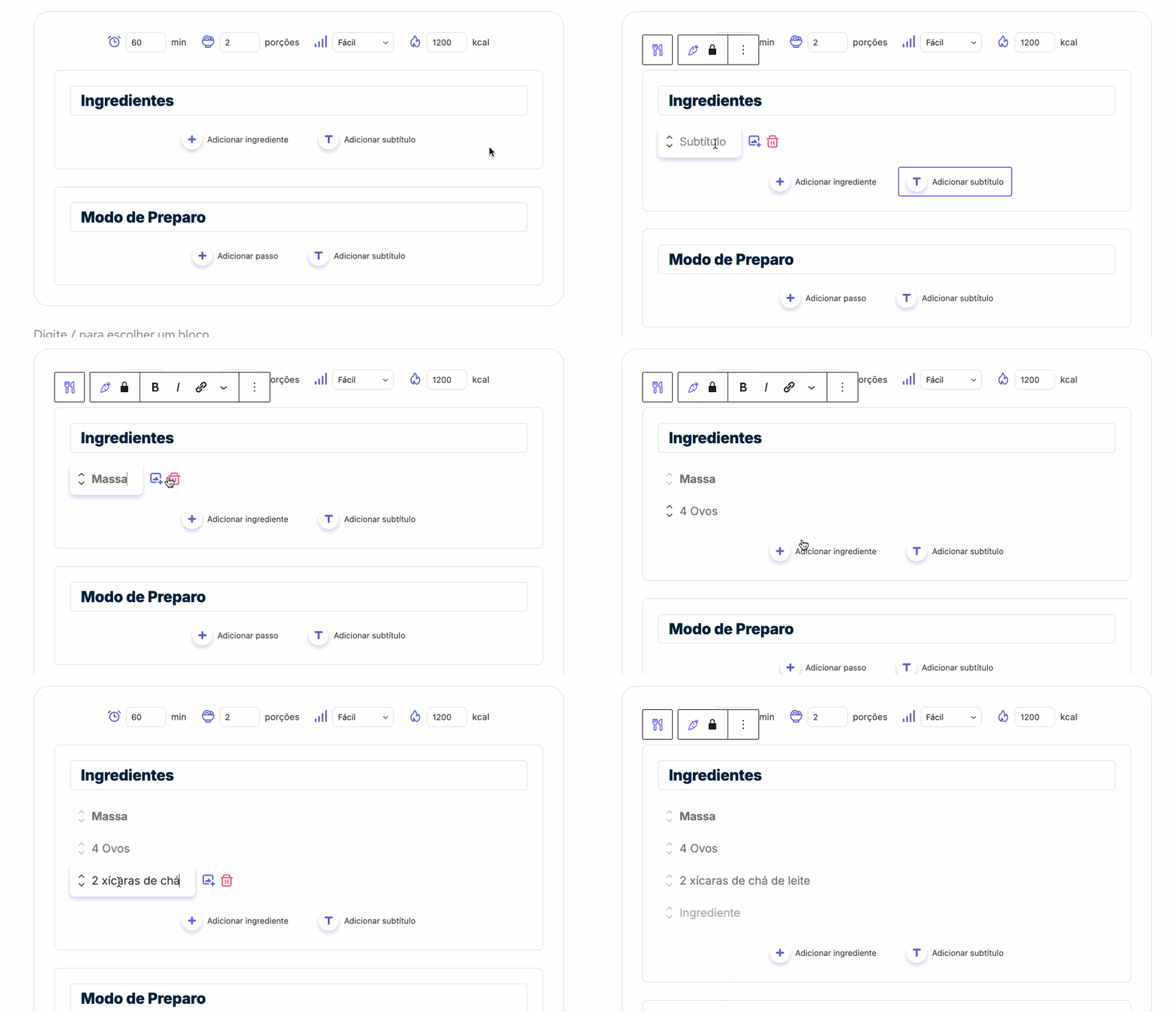
Na seção “Ingredientes” do bloco, você encontrará dois botões: “Adicionar ingrediente”, para incluir cada item da receita, e “Adicionar subtítulo”, que permite organizar os ingredientes por etapas.
Por exemplo, você pode criar um subtítulo “Massa” e listar todos os ingredientes correspondentes, depois adicionar outro subtítulo “Molho” para separar os itens dessa parte da receita. Essa estrutura torna o conteúdo mais organizado, visualmente claro e fácil de seguir para o leitor.
Você também pode adicionar uma imagem para cada ingrediente, clicando no ícone de imagem localizado à direita do campo. Caso precise remover um item, basta clicar no ícone de lixeira.
5 Adicionando o modo de preparo da receita
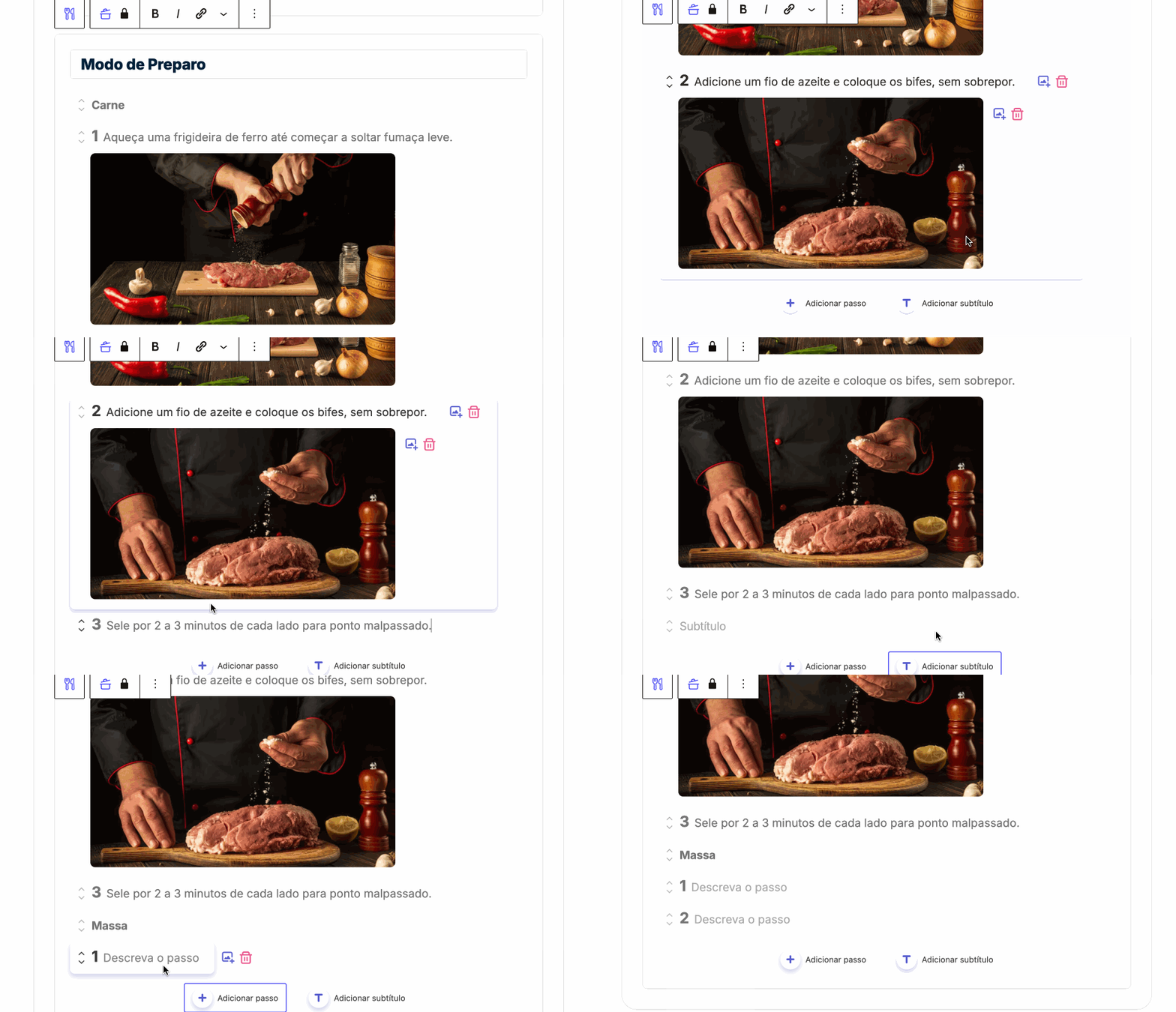
Na seção “Modo de Preparo”, o funcionamento é semelhante ao da seção de ingredientes. Você contará com dois botões: “Adicionar passo”, para incluir instruções numeradas de cada etapa da receita, e “Adicionar subtítulo”, que permite organizar o preparo em seções didáticas.
Sempre que um novo subtítulo for adicionado, a numeração dos passos será reiniciada a partir do número 1, facilitando a leitura e tornando o processo mais claro e estruturado para o usuário.
6 Reordenando os ingredientes e os passos
Você pode reordenar facilmente todos os itens dentro do bloco de receitas utilizando as setas posicionadas à esquerda de cada campo. Essa funcionalidade permite ajustar a sequência dos ingredientes e dos passos do modo de preparo de forma rápida e prática, garantindo que a receita fique organizada da maneira ideal.