
A funcionalidade de venda de editoria permite que o portal vincule uma ou mais marcas a uma editoria específica. Com esse recurso, é possível destacar a marca patrocinadora tanto na página da categoria quanto em todos os posts que tenham essa editoria como principal.
Essa estratégia representa uma oportunidade poderosa de monetização. Vincular marcas às editorias gera novas possibilidades de patrocínio e colaboração, agregando valor ao conteúdo editorial. Além da receita direta, a associação com empresas relevantes também eleva a percepção de valor do portal e atrai futuros anunciantes.
Exemplos
Layouts
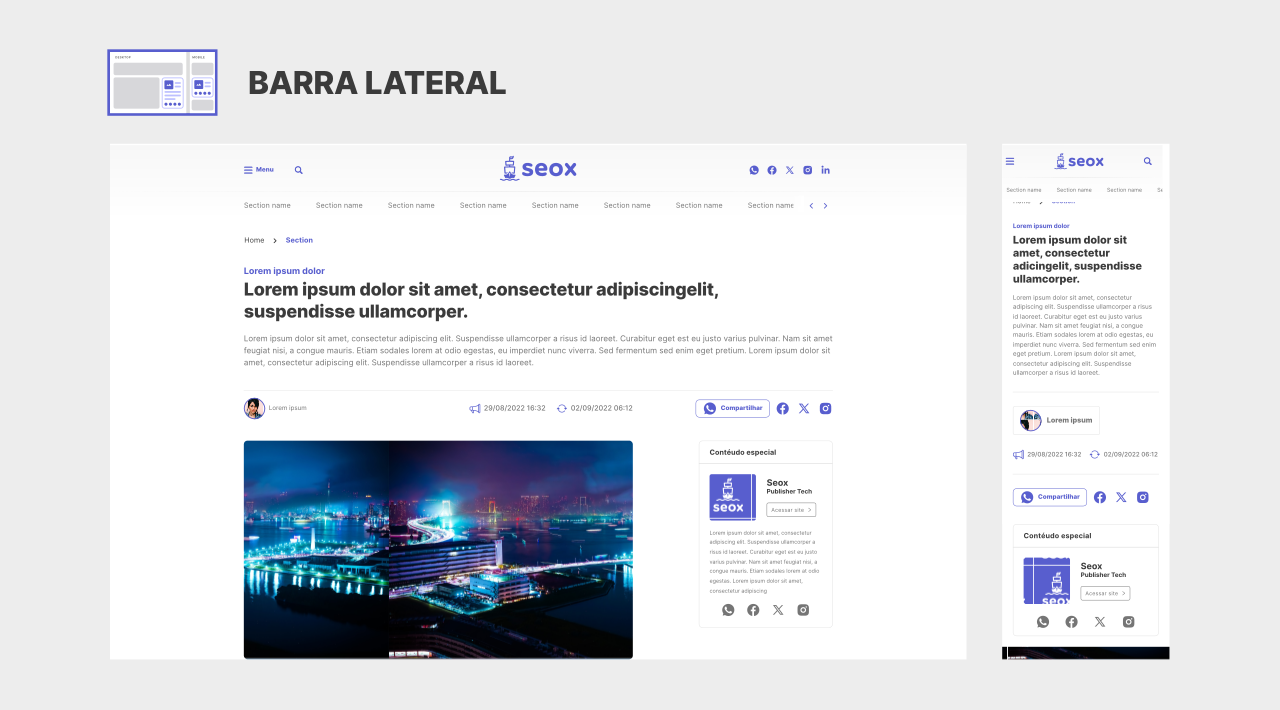
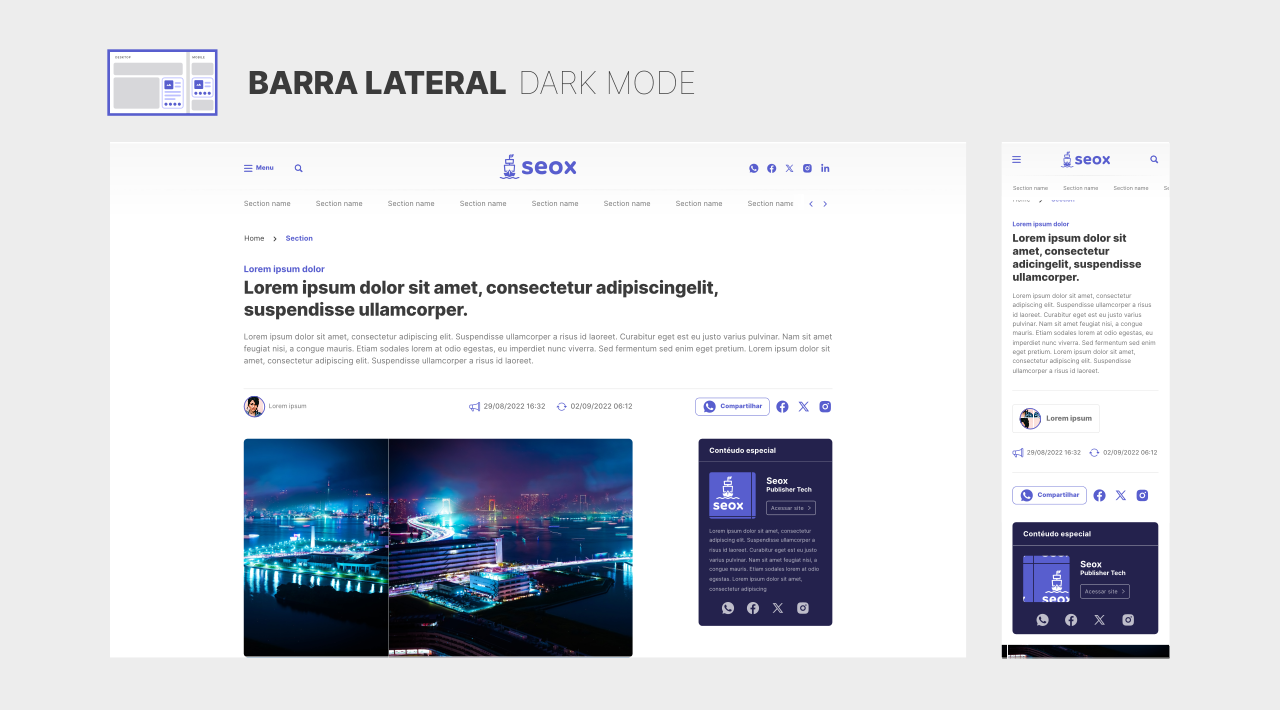
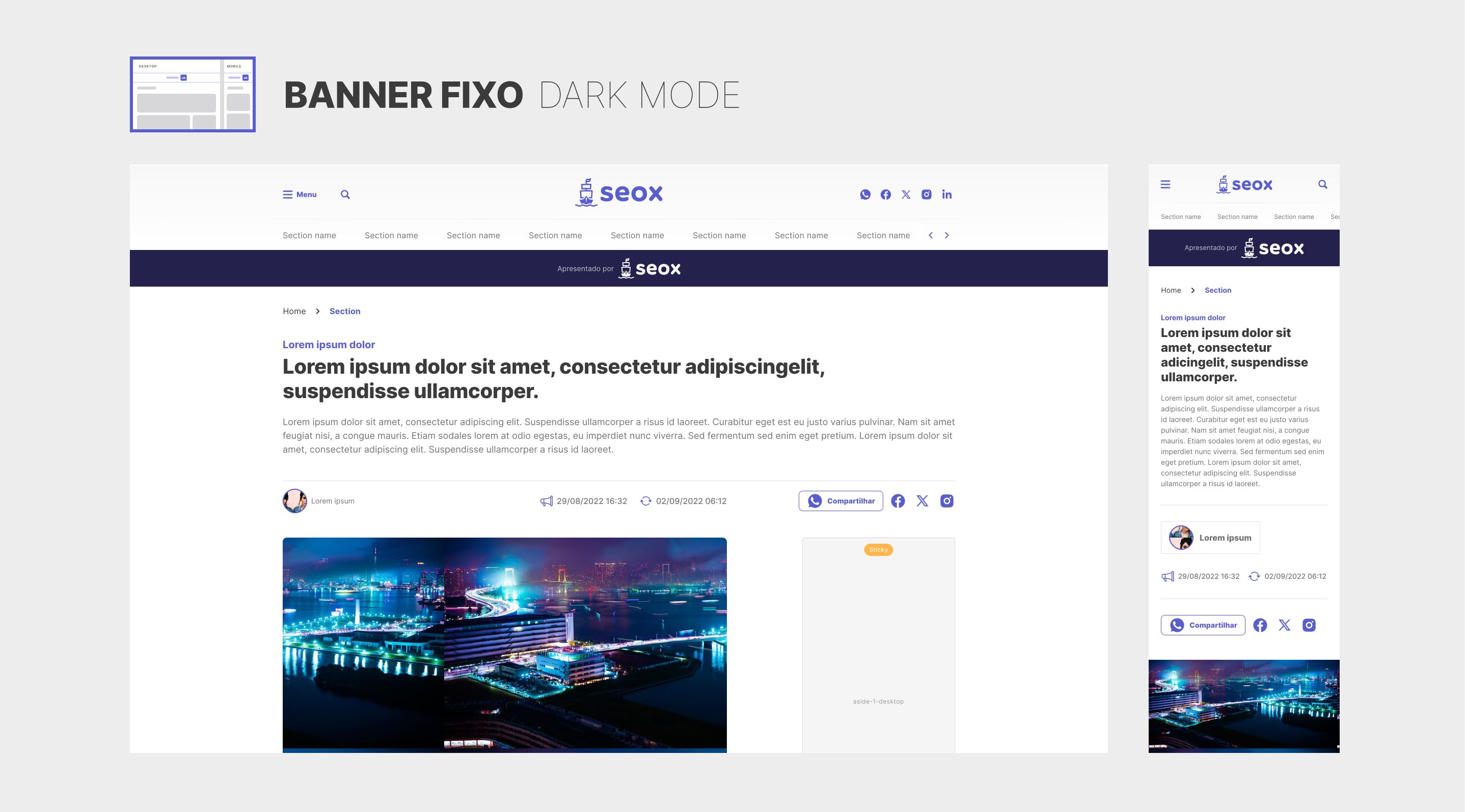
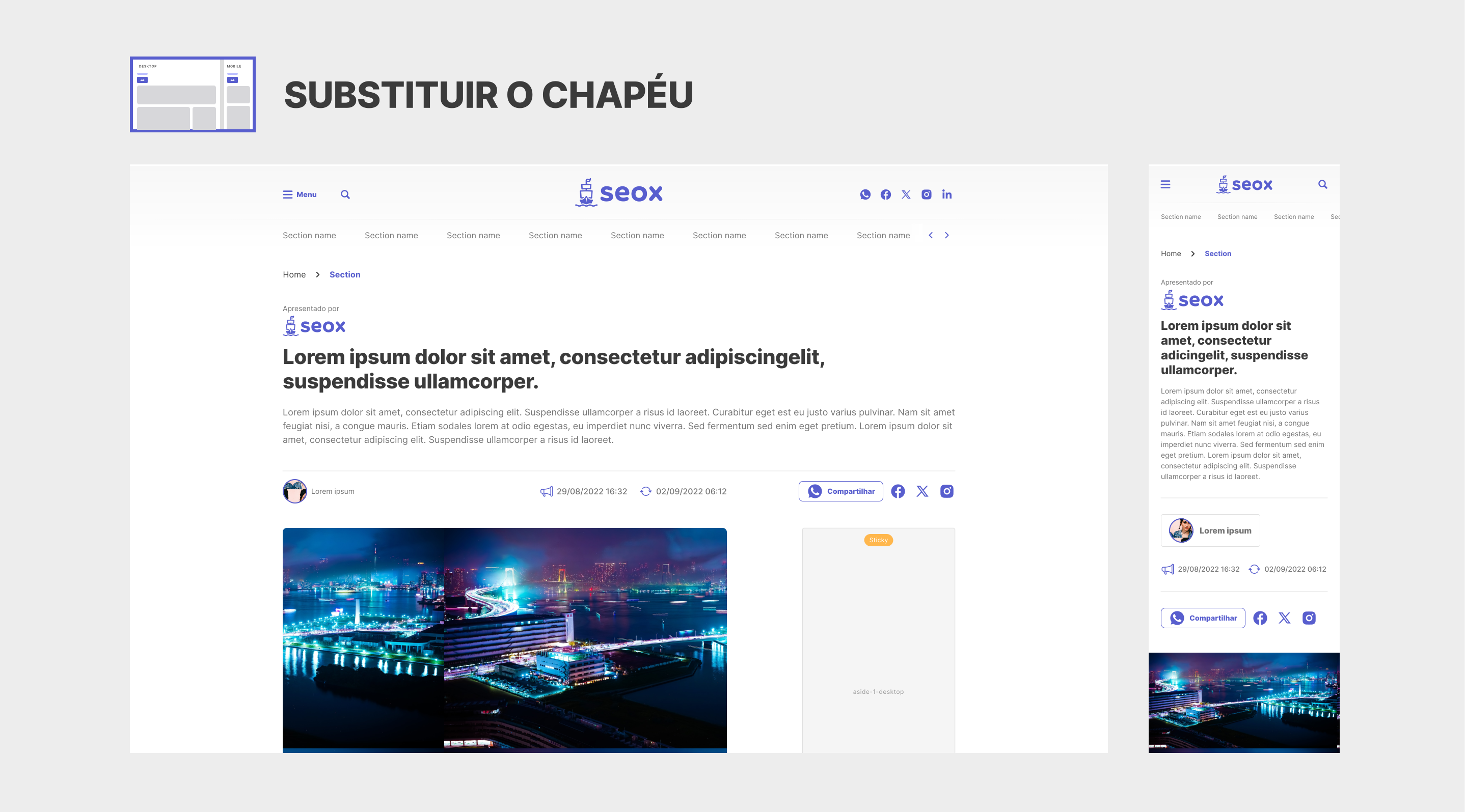
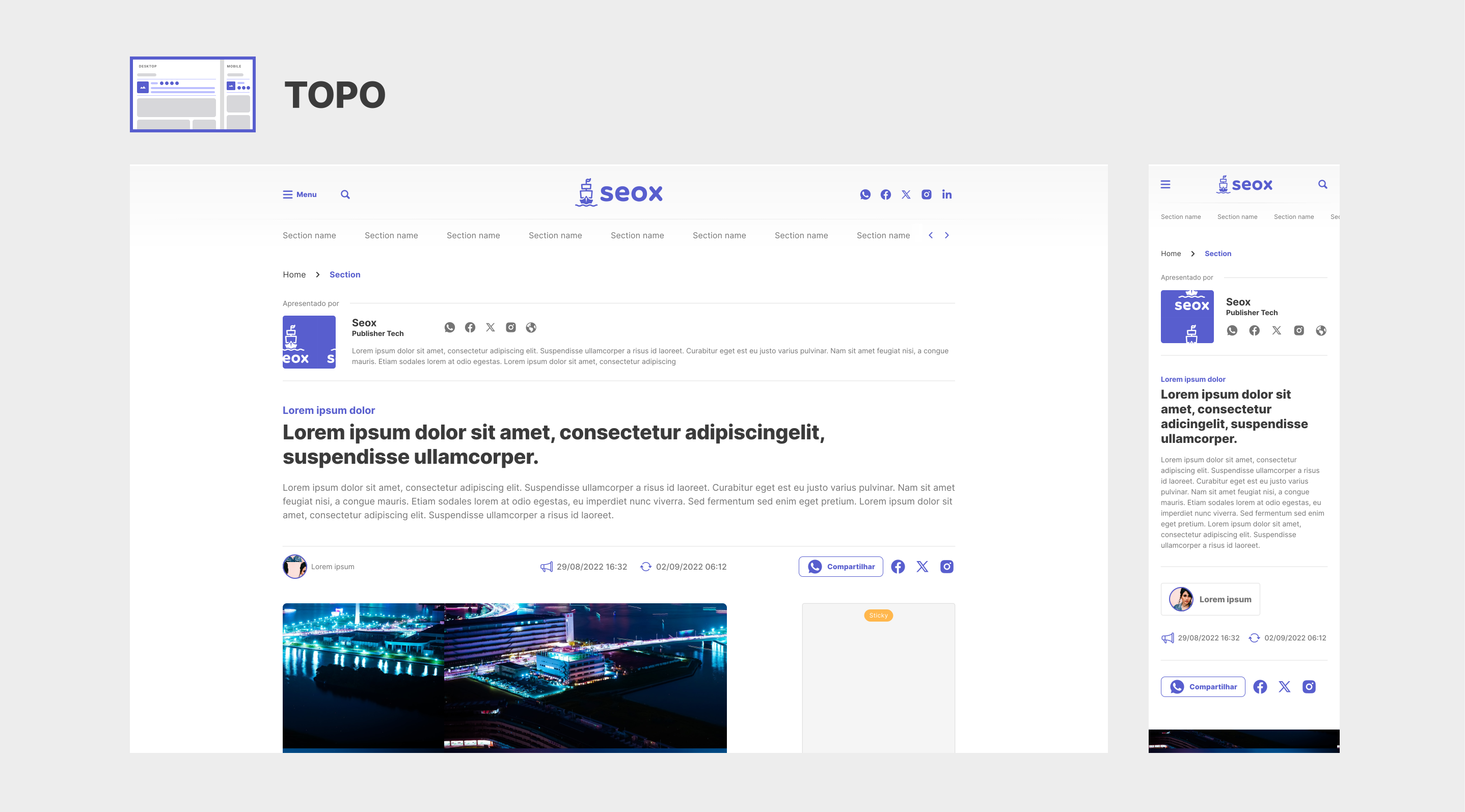
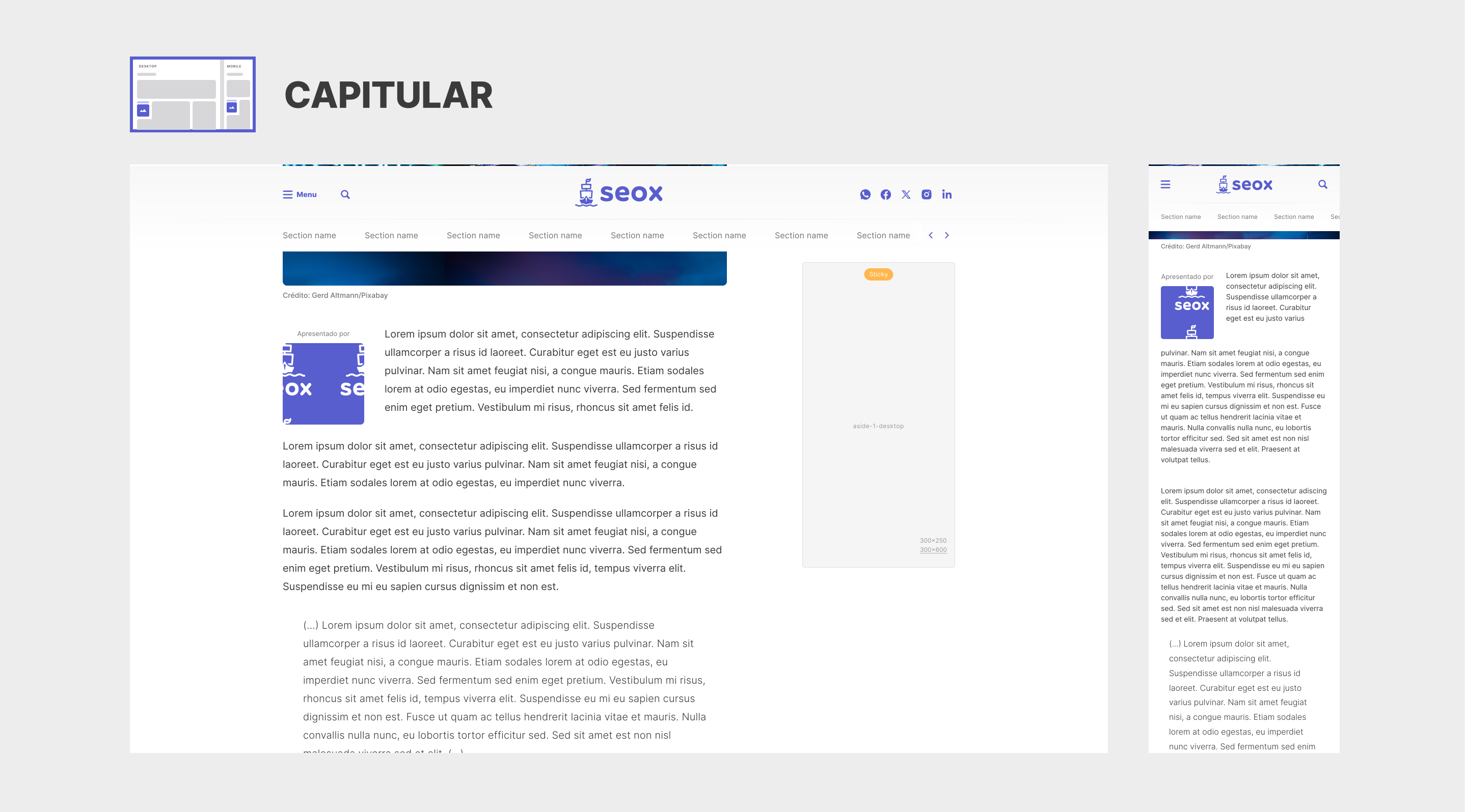
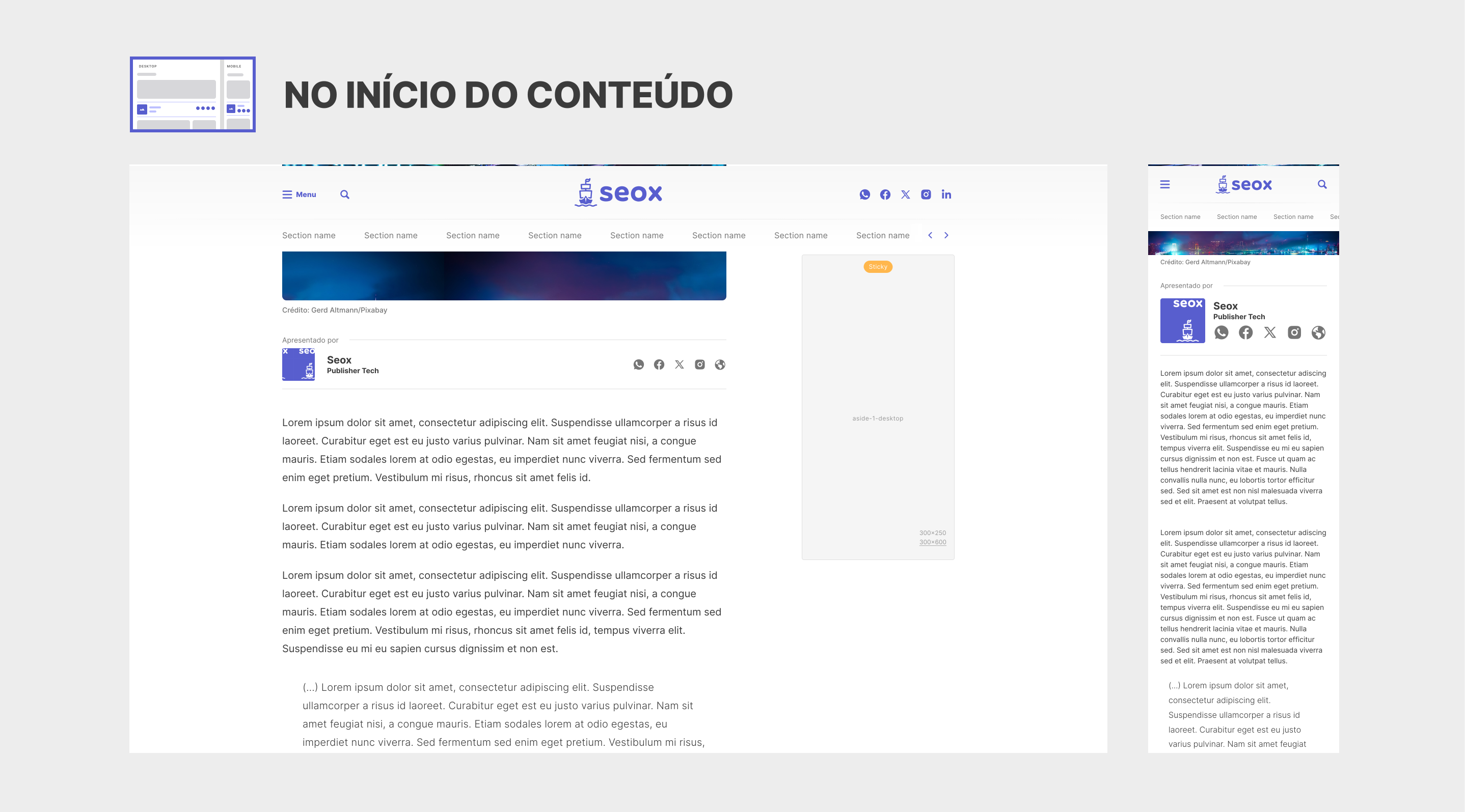
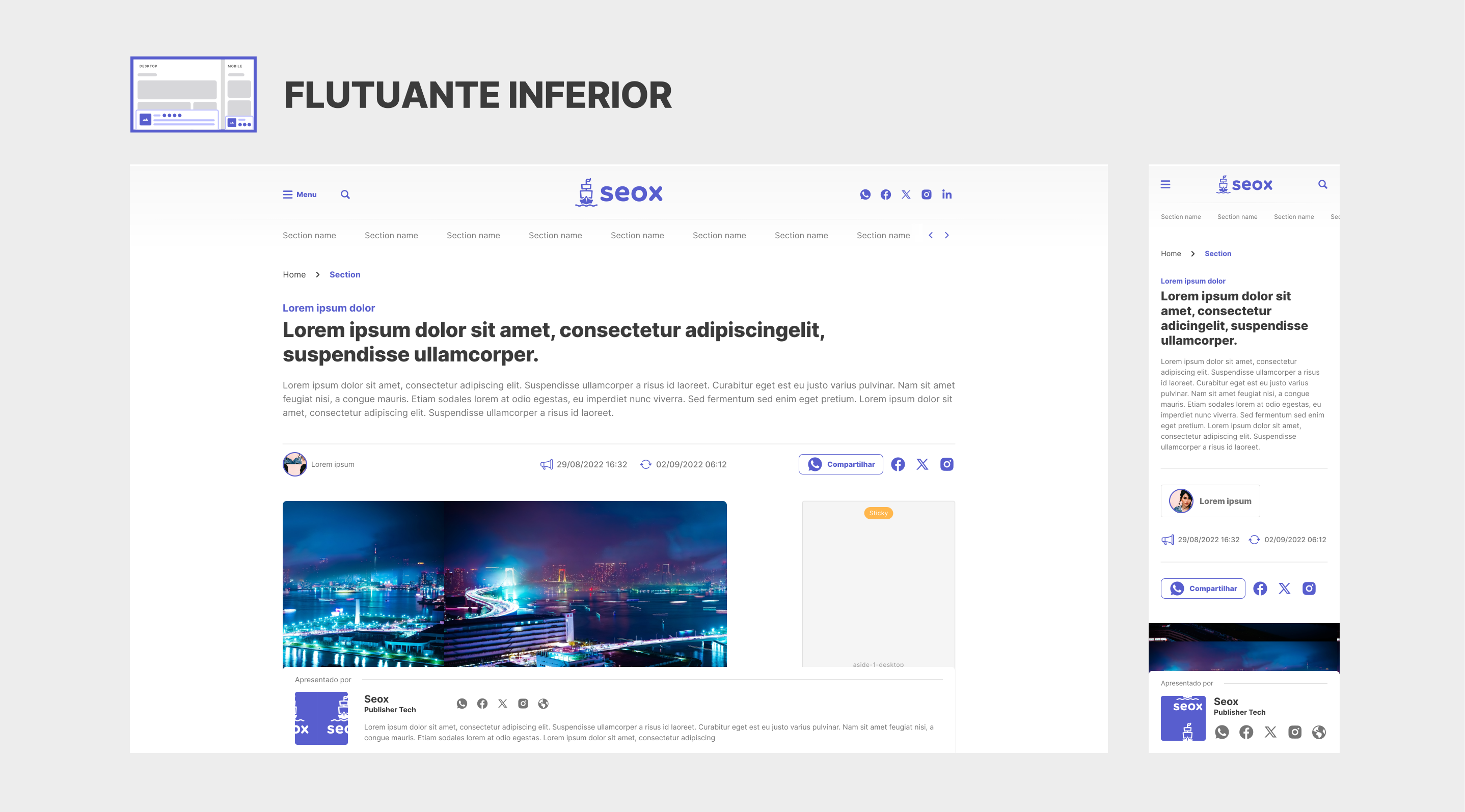
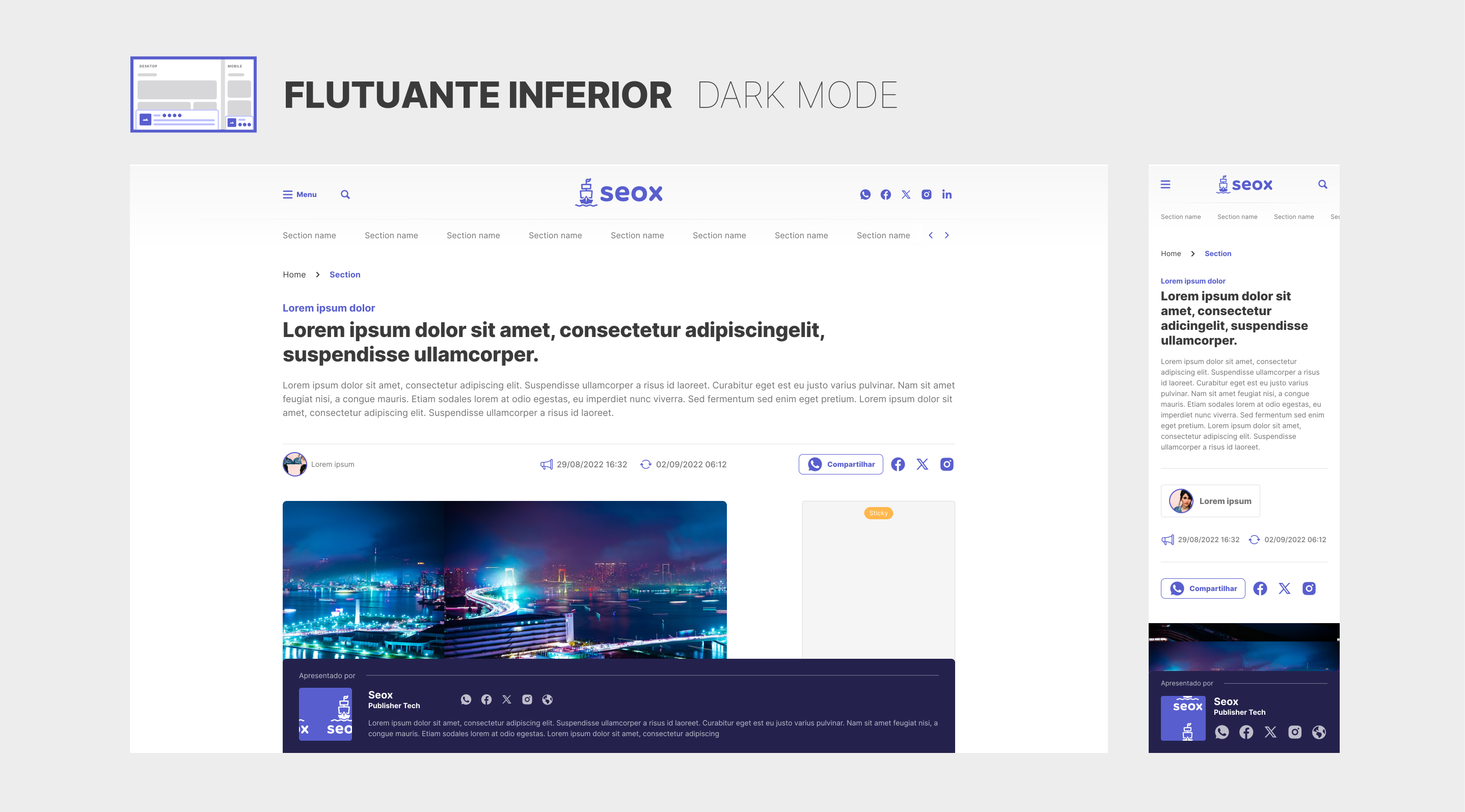
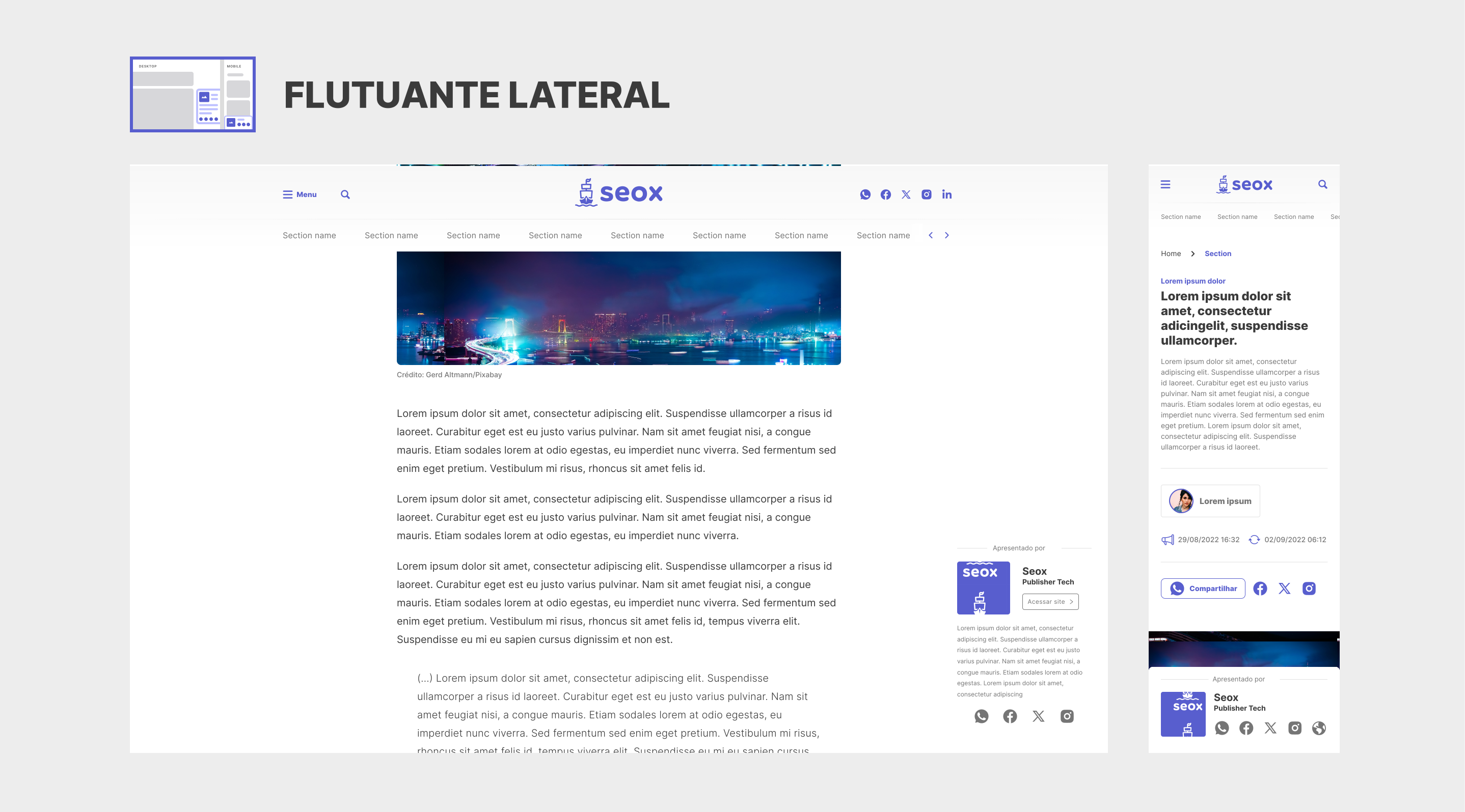
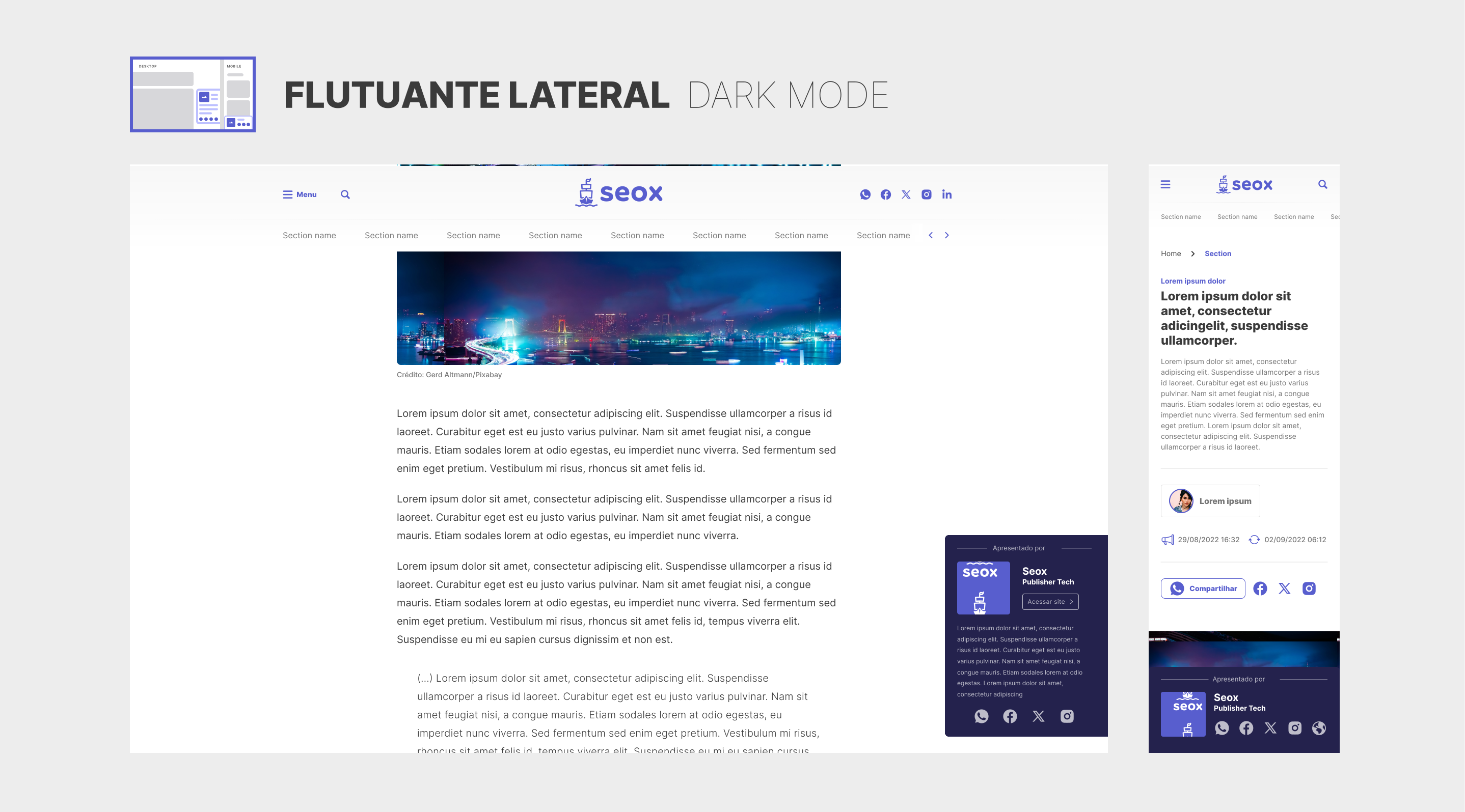
Confira na galeria abaixo uma prévia de todos os layouts disponíveis para branded content, prontos para serem utilizados em suas estratégias comerciais.

Configurações
1 Adicionando uma marca ao WordPress
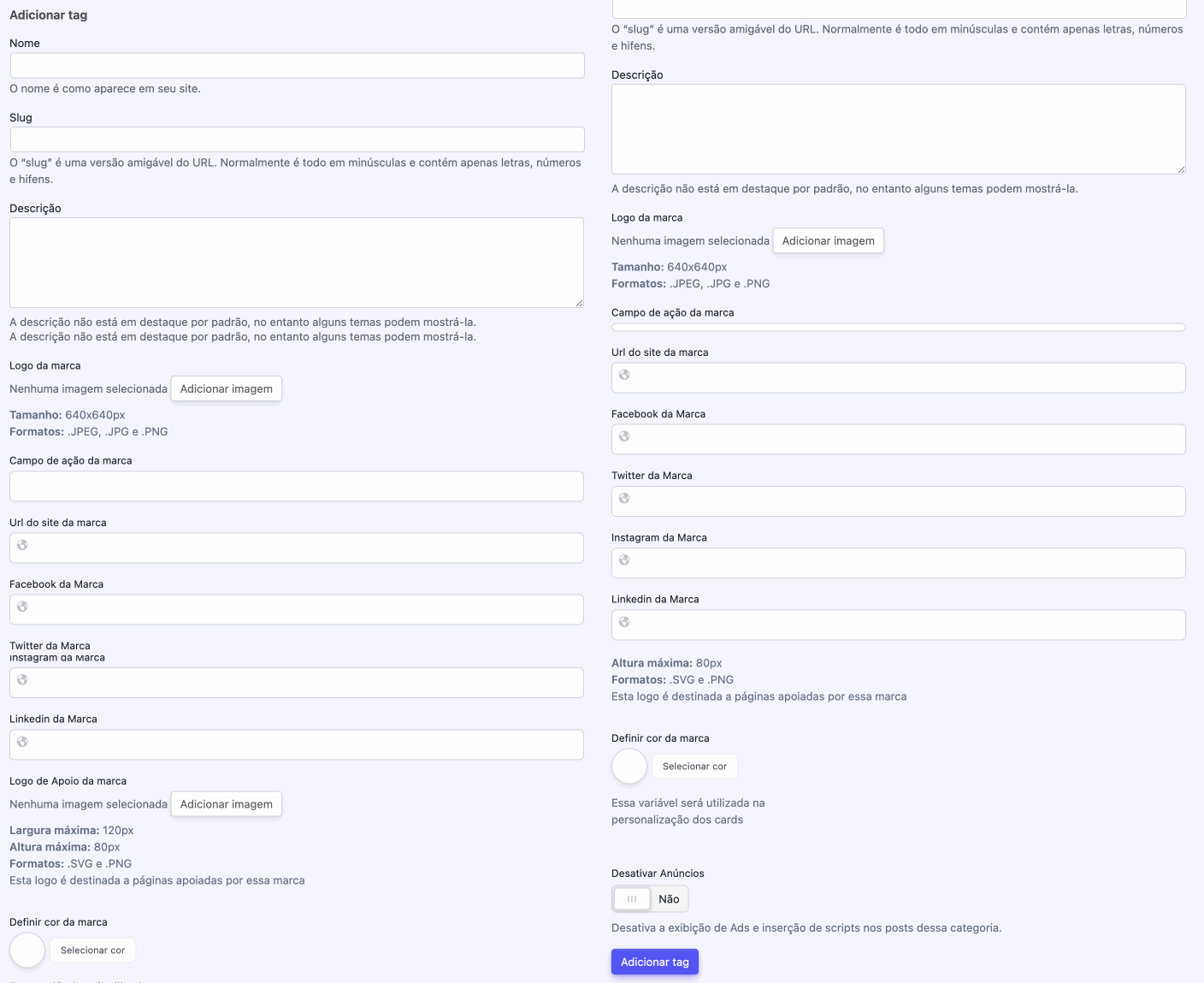
No painel principal do WordPress, acesse o menu “Posts” e clique no submenu “Marcas”. Você será direcionado para a listagem de termos da taxonomia de marcas.
No formulário à esquerda, preencha as informações solicitadas: nome da marca, descrição, logo (tamanho recomendado: 640x640px), campo de atuação, site, redes sociais, cor personalizada e logo de apoio.
Se desejar ocultar os anúncios dos posts associados a essa marca, ative o switch “Desativar anúncio”, que remove todos os blocos de ads das páginas onde a marca estiver vinculada.
Após preencher todos os campos, clique em “Adicionar” para salvar a nova marca.
2 Acessando a categoria desejada
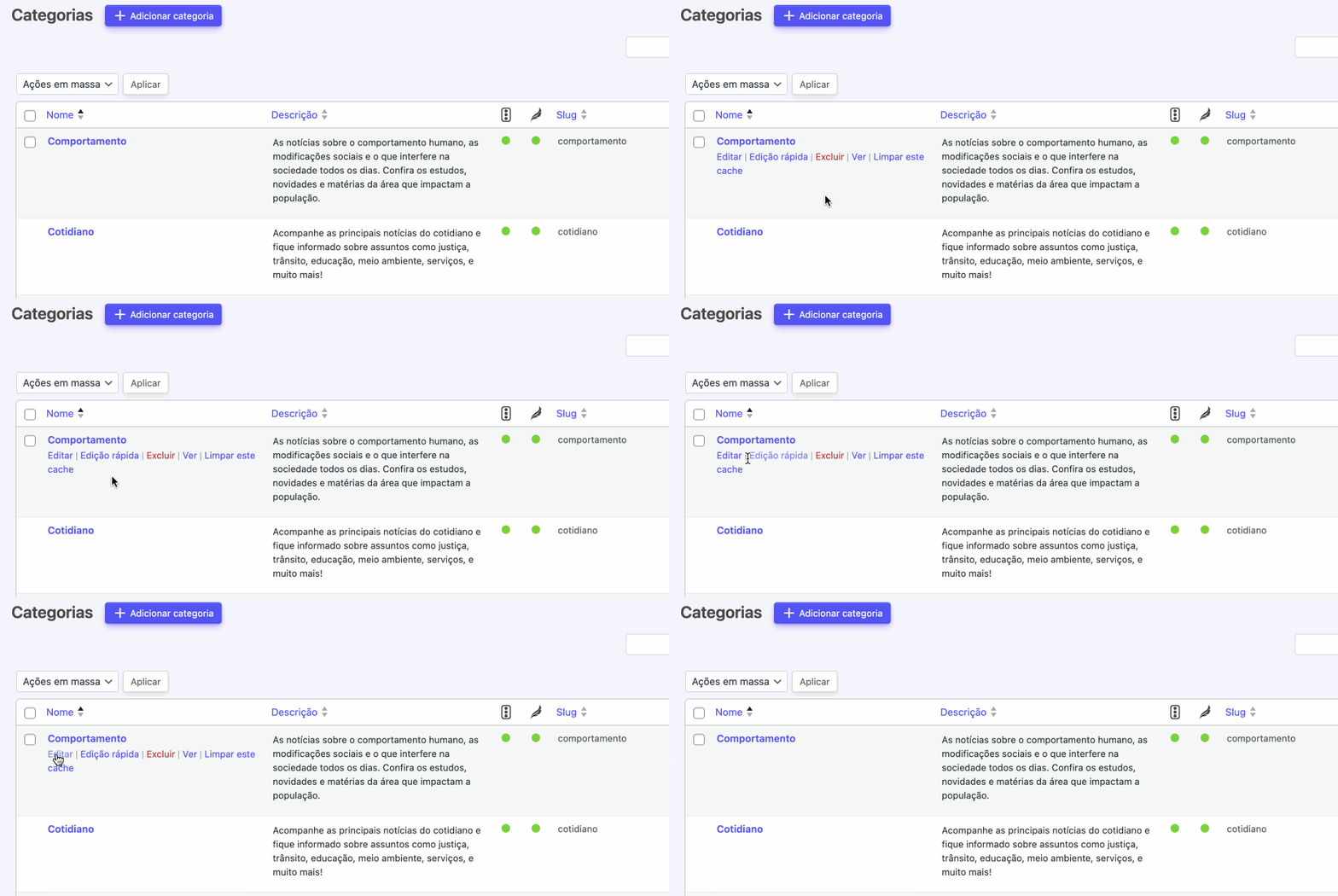
No painel principal do WordPress, acesse o menu “Posts” e clique no submenu “Categorias”. Você será direcionado para a listagem completa de categorias do portal.
Localize a editoria que deseja vincular a uma marca e posicione o cursor sobre o nome da categoria. Em seguida, clique em “Editar” para abrir a tela com os campos de configuração e acesse a aba Apoio.
3 Aba Apoio
Na aba Apoio, você poderá vincular uma ou mais marcas para assinar as notícias da editoria selecionada. No primeiro campo seletor, selecione a marca que deseja associar. O menu exibirá automaticamente todas as marcas já cadastradas no WordPress, conforme o processo descrito no passo 1 deste tutorial.
Em seguida, utilize o campo de descrição para adicionar um parágrafo personalizado, que será exibido nos templates de apoio da editoria, permitindo contextualizar ou apresentar a marca patrocinadora.

4 Configurando os componentes do bloco
Nos dois campos seguintes, defina o título que será exibido no bloco de apoio, utilizando termos como Conteúdo Especial, Apoio ou Patrocínio, de acordo com a proposta da editoria.
- O primeiro campo (indicado na imagem abaixo com o número 1) corresponde ao título do box que acompanhará as notícias vinculadas à marca.
Exemplo: Conteúdo Especial. - O segundo campo (indicado com o número 2) define o título exibido na página de listagem da categoria.
Exemplo: Apoio.

5 Nome, Site e Banner
Nas opções seguintes, você poderá desativar a exibição do nome e do site da marca no box de patrocínio, caso prefira que apenas o logo da marca seja exibido. Essa configuração é especialmente útil em editorias com múltiplos patrocinadores, garantindo uma apresentação mais limpa e equilibrada.
Além disso, é possível adicionar um banner da marca nas páginas de listagem para aumentar sua visibilidade. Para isso, ative o switch “Habilitar Super Banner” e envie as imagens nos tamanhos recomendados:
- Mobile: 450 x 240 px
- Desktop: 1320 x 275 px

6 Definindo o template da marca
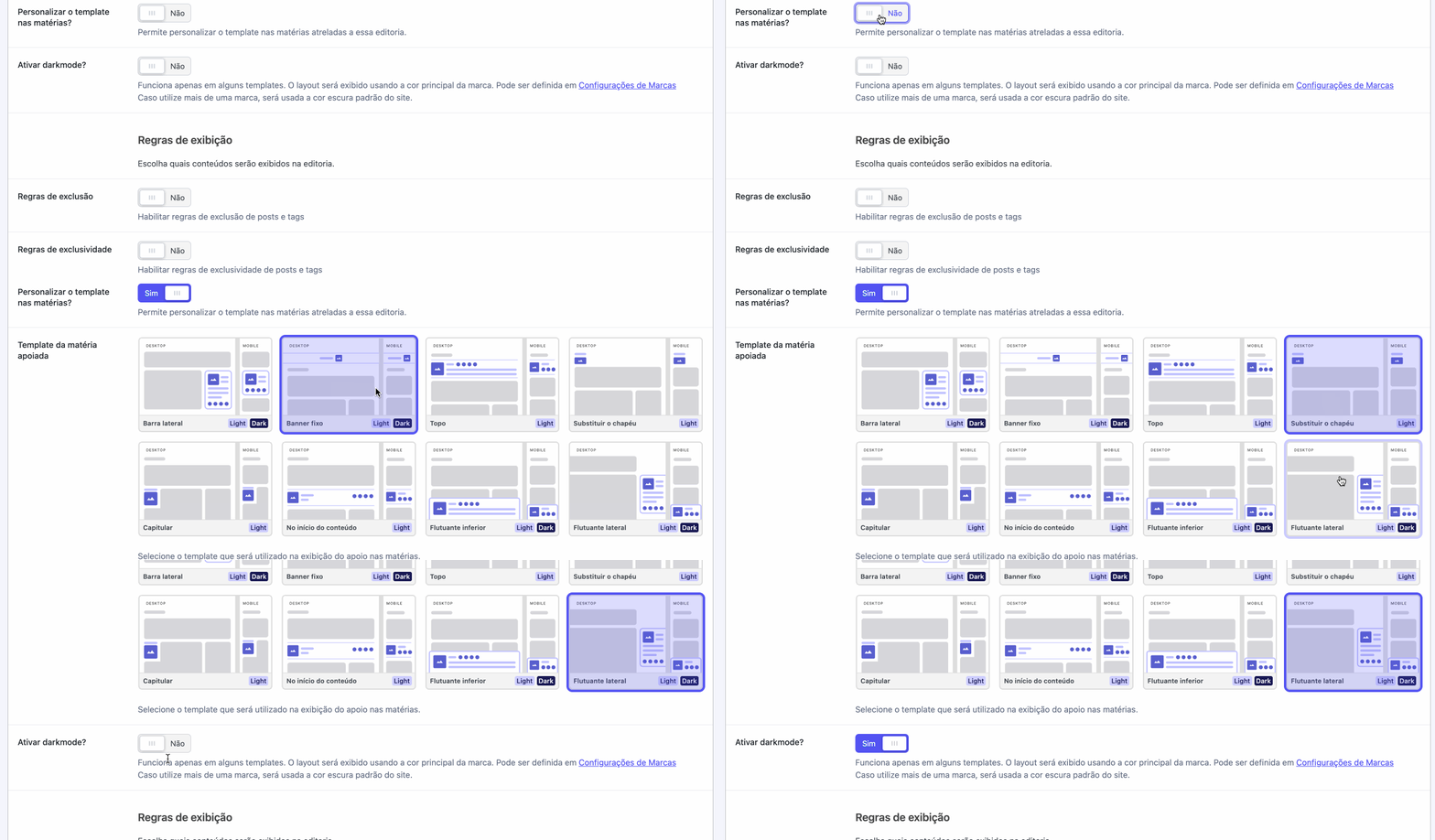
Assim como no Branded Content, a opção de apoio da categoria oferece oito modelos de layout diferentes para você escolher. Também é possível ativar o dark mode, permitindo que o elemento seja exibido com as cores do modo escuro do portal.
Para configurar, ative o switch “Personalizar o template da matéria” e selecione o layout desejado entre as opções exibidas no painel.
7 Regras de Exibição
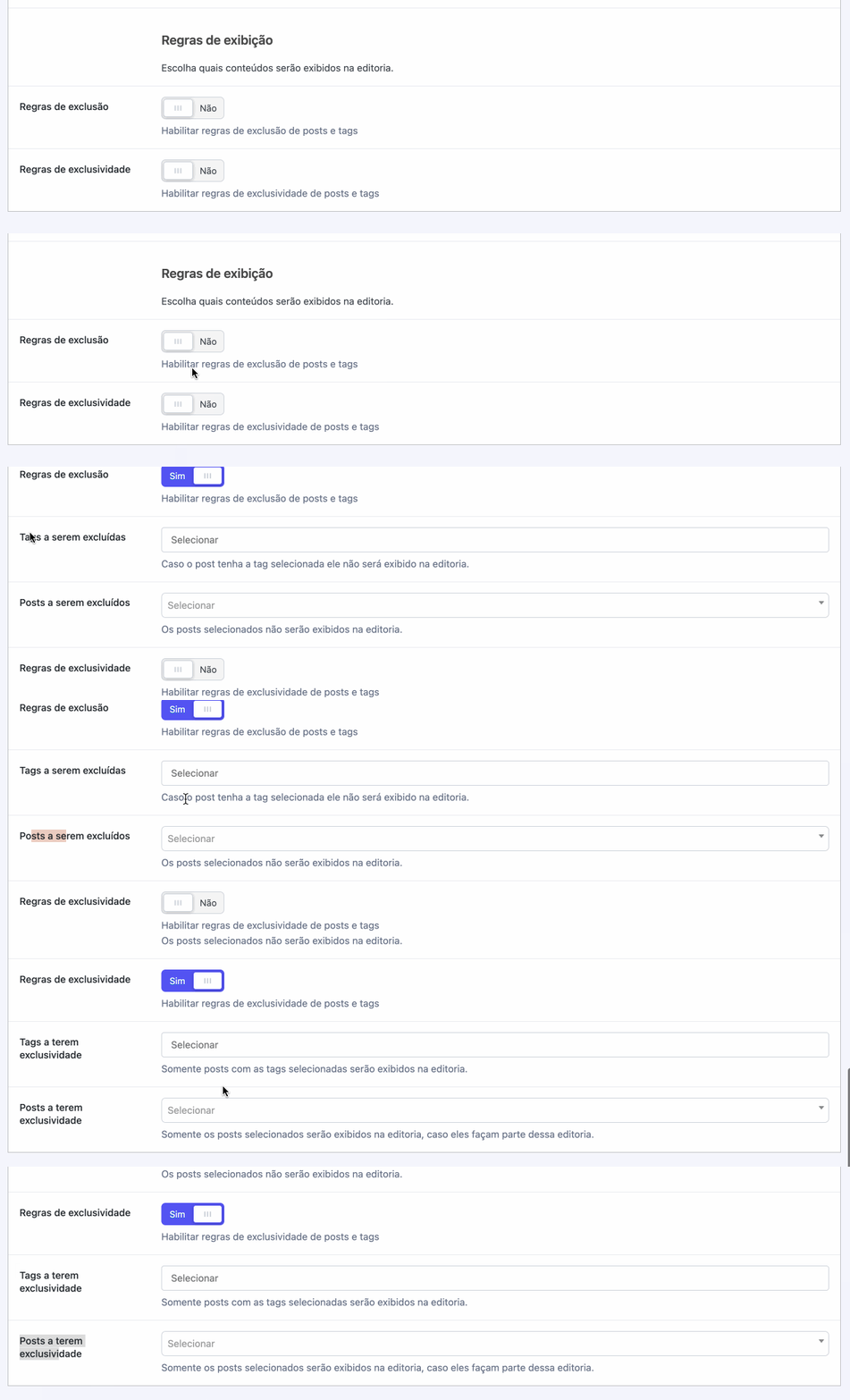
Por fim, você poderá configurar regras adicionais de inclusão ou exclusão para controlar quando a marca será exibida. Essas regras são úteis em casos em que uma categoria é patrocinada, mas determinados posts não devem exibir a assinatura da marca. Para isso, adicione tags específicas que, quando presentes em um post da categoria vendida, impedem a exibição da marca de apoio. Também é possível definir posts individuais que devem seguir regras de inclusão ou exclusão.
8 Limpando o cache geral
Depois de finalizar as configurações, é essencial realizar a limpeza geral do cache para que as atualizações fiquem visíveis no portal. A limpeza geral só pode ser feita por usuários com perfil de administrador. Para mais detalhes sobre esse processo, consulte o tutorial completo de limpeza de cache.