A funcionalidade de bloco customizado acaba de dar um salto de usabilidade e versatilidade. Com a nova atualização, agora é possível transformar qualquer bloco customizado em um bloco reutilizável do Gutenberg, que pode ser inserido manualmente em qualquer ponto da notícia.
Essa evolução permite criar padrões de conteúdo editorial ou comercial — como chamadas para redes sociais, CTAs de grupos de WhatsApp, vitrines de produtos internos, links patrocinados, entre outros — e usá-los com muito mais precisão e flexibilidade dentro das matérias, sem depender de campos fixos ou estruturas automáticas.
Esse novo recurso expande significativamente o potencial do Publisher: você pode desenvolver blocos promocionais reutilizáveis, ganhar agilidade editorial e, ainda, vender esses blocos como espaços publicitários nativos para anunciantes e parceiros, otimizando a monetização do portal.
Configurações
1 Seox Store
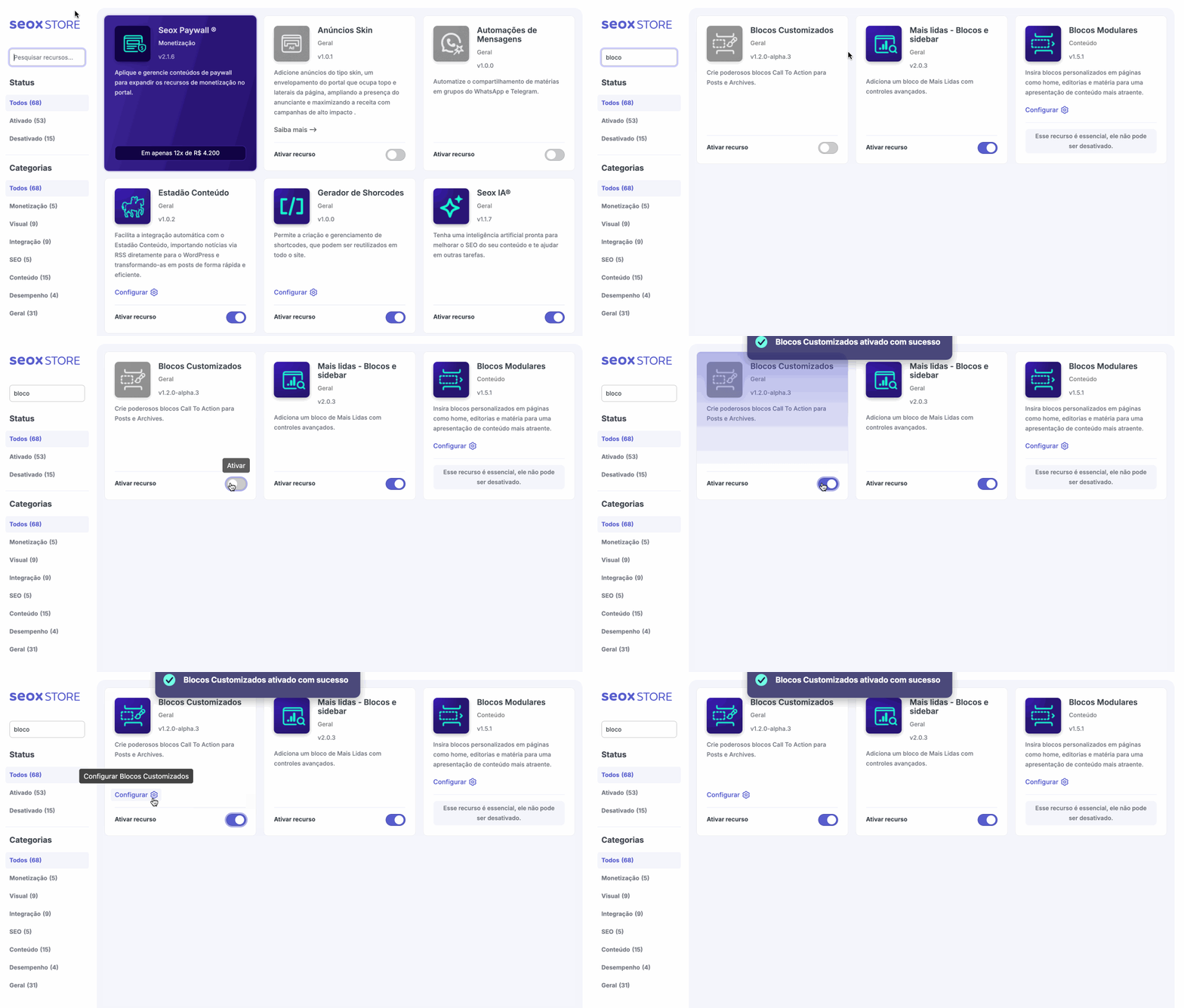
Acesse o menu “Seox Store” e se certifique que o card “Blocos Customizados” está ativado.
2 Acessando o painel de configuração
Para começar, acesse o menu “Blocos Customizados” no painel lateral do WordPress e clique em “Adicionar novo bloco”. Isso abrirá o editor de configuração do bloco, onde você poderá definir os elementos visuais e comportamentais do conteúdo.
Caso ainda não esteja familiarizado com a criação de blocos customizados, recomendamos consultar o tutorial Como adicionar um bloco customizado no portal, onde detalhamos todas as possibilidades dessa funcionalidade.
Neste tutorial, nosso foco será no campo Local de Aplicação, com ênfase na opção “Bloco Gutenberg”, o que permitirá que este bloco seja convertido em um bloco reutilizável dentro do editor de postagens, pronto para ser inserido em qualquer ponto da notícia com poucos cliques.

3 Criando o Bloco
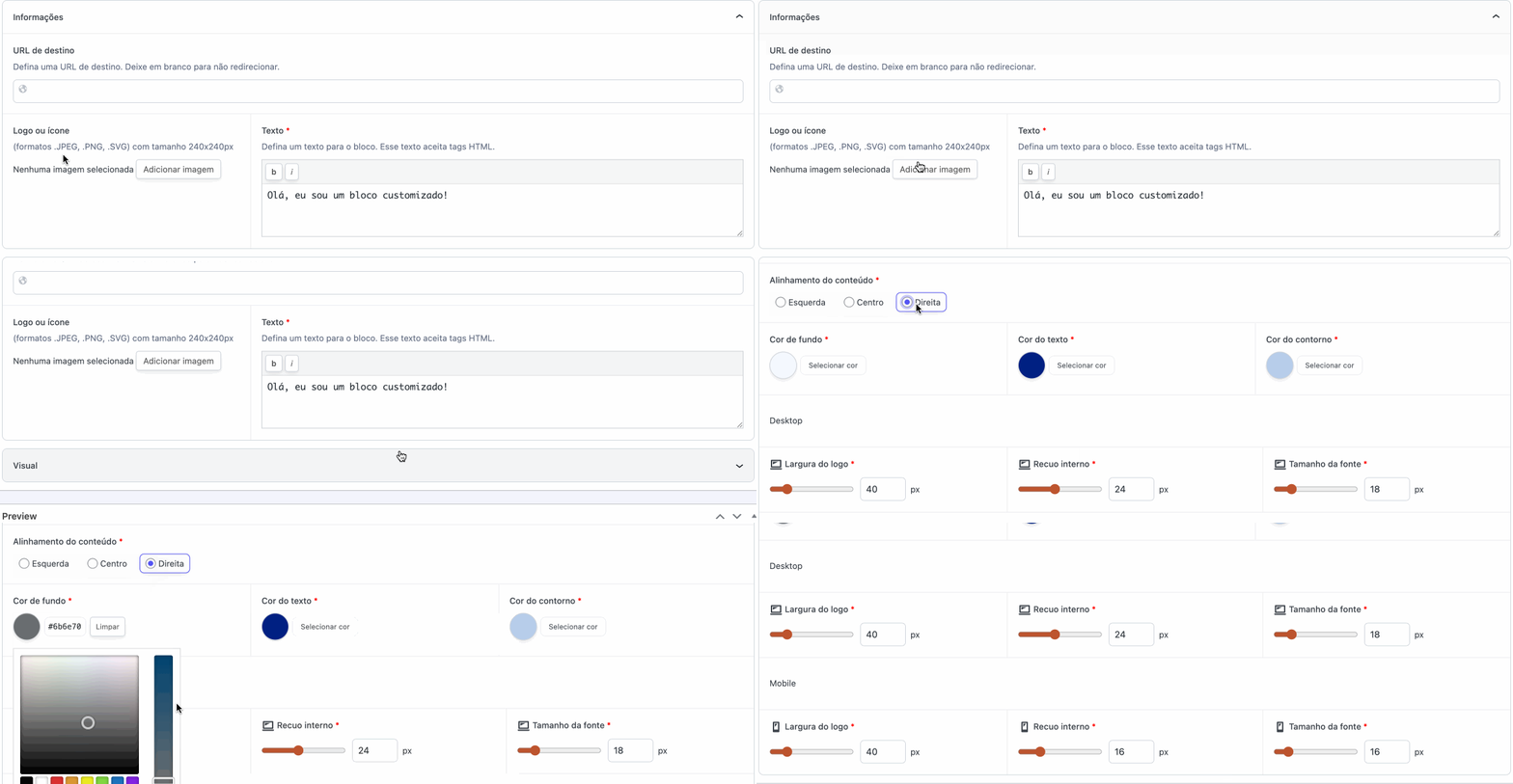
Você poderá montar o conteúdo visual do seu bloco Gutenberg com total liberdade. Comece inserindo os elementos principais: um ícone ou logotipo, um texto personalizado (com opções de negrito e itálico), e um link de redirecionamento caso queira levar o usuário a uma página específica.
Além do conteúdo, é possível definir o estilo visual do bloco: configure a cor de fundo, cor da fonte, largura do ícone, espaçamento interno e o tamanho da fonte. Esses ajustes garantem que o bloco esteja visualmente alinhado com a proposta da campanha.
Todas as alterações feitas são exibidas em tempo real na seção de preview localizada ao final da página, permitindo validar o resultado final do bloco antes mesmo de publicá-lo. Isso dá mais segurança e agilidade no processo de criação.
4 Inserindo o bloco na notícia
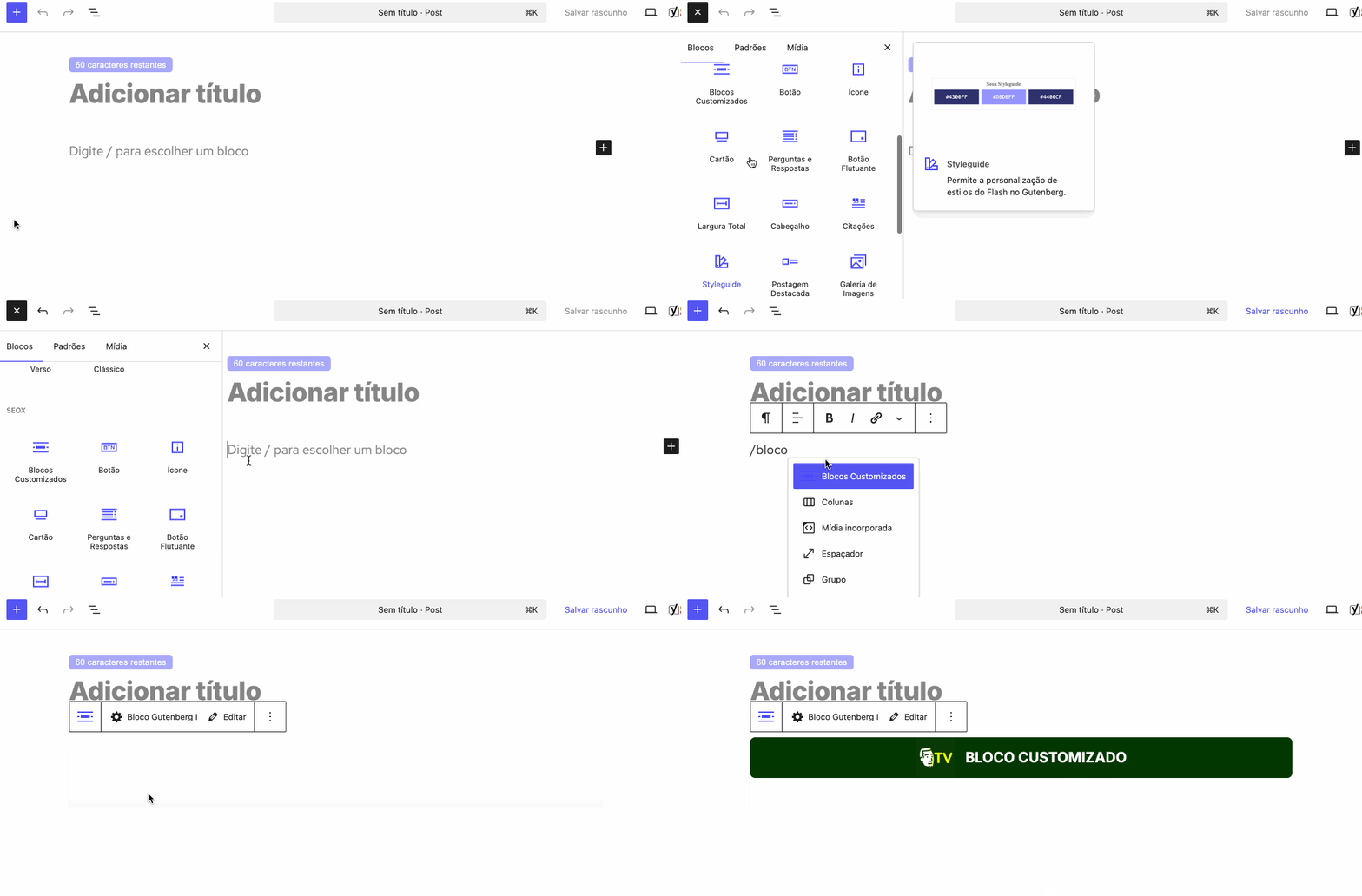
Depois de configurar e salvar seu bloco customizado, acesse o editor Gutenberg da notícia onde deseja utilizá-lo. No editor, clique no botão “+” para adicionar um novo bloco e procure por “Bloco Customizado” na barra de busca, ou digite diretamente /Blocos Customizados para inseri-lo mais rapidamente.
Ao adicionar o bloco, um seletor será exibido com todos os blocos previamente cadastrados com o tipo “Bloco Gutenberg”. Selecione o bloco desejado e ele será inserido automaticamente na notícia, no local exato que você estiver editando. A partir daí, você pode mover o bloco como faria com qualquer outro bloco do Gutenberg, garantindo maior controle sobre a disposição e a repetição de conteúdos estratégicos no seu portal.