Com o Seox Poster, você pode compartilhar automaticamente suas notícias no Facebook, Instagram, X (Twitter), WhatsApp e Telegram, diretamente pelo WordPress. Essa funcionalidade permite escolher exatamente quais notícias serão divulgadas em cada rede social, economizando tempo da redação e otimizando os processos manuais.
É importante destacar que as postagens não são automáticas por padrão, você deverá selecionar manualmente quais notícias deseja compartilhar e em quais redes elas serão publicadas.
Configurações
1 Seox Store
Acesse o menu “Seox Store” e ative o card “Seox Poster”.
2 Acessando as configurações do post
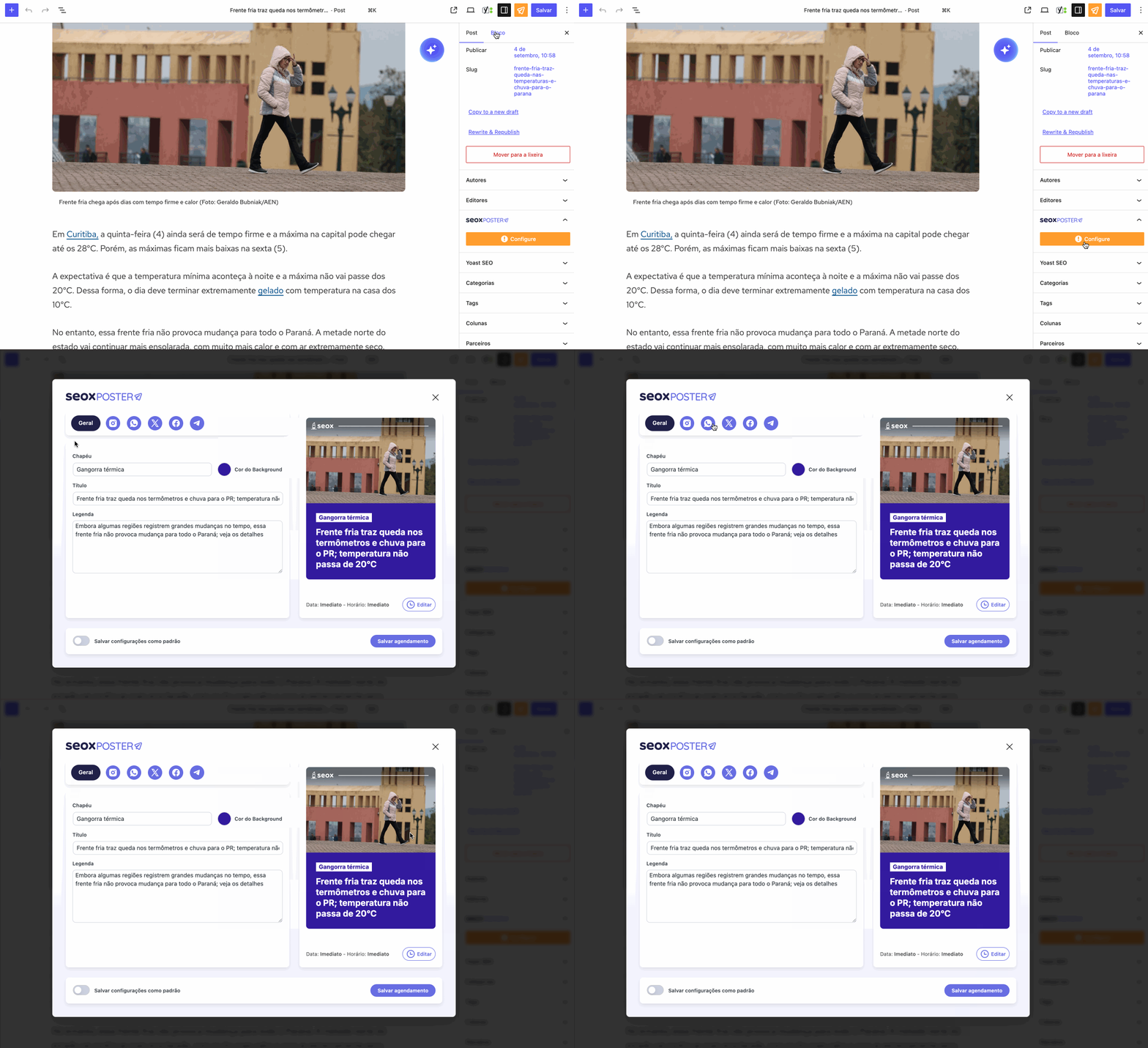
Após escrever e configurar completamente a notícia, você estará pronto para definir o compartilhamento pelo Seox Poster. No editor Gutenberg, localize a sidebar lateral direita e encontre a aba identificada com o logo do Seox Poster. Nessa aba, haverá um botão que pode apresentar três status diferentes, indicados por cores:
- Configure (Amarelo): indica que o post ainda não possui configuração de compartilhamento nas redes sociais.
- Agendado (Verde): significa que o compartilhamento já foi configurado na notícia e o Seox Poster está aguardando o horário programado para publicar.
- Postado (Azul): aparece somente após o compartilhamento ser concluído nas redes sociais.
Clique no botão “Configure” para iniciar as configurações de compartilhamento da notícia.

Na barra superior do Gutenberg, ao lado do botão “Publicar”, você verá o ícone de avião do Seox Poster, que utiliza as mesmas cores dos status mencionados anteriormente. Esse botão funciona como um atalho direto para acessar as configurações de compartilhamento da funcionalidade.
3 Configurações Gerais
Ao clicar em “Configurar”, será exibido um popup com as informações de compartilhamento do post. A primeira aba corresponde às Configurações Gerais, que reúnem os parâmetros padrão que podem ser utilizados em todas as redes sociais.
No campo “Chapéu”, o sistema preencherá automaticamente o chapéu da notícia. Já no campo “Título”, será exibido o título original do post. Ambos podem ser editados manualmente, permitindo ajustar o texto para um formato mais adequado às redes sociais.
No campo “Legenda”, insira o texto que será exibido como descrição da postagem nas redes. Você também poderá definir a cor de background do criativo, caso queira personalizar a aparência visual do conteúdo compartilhado.
4 Configurando as redes sociais
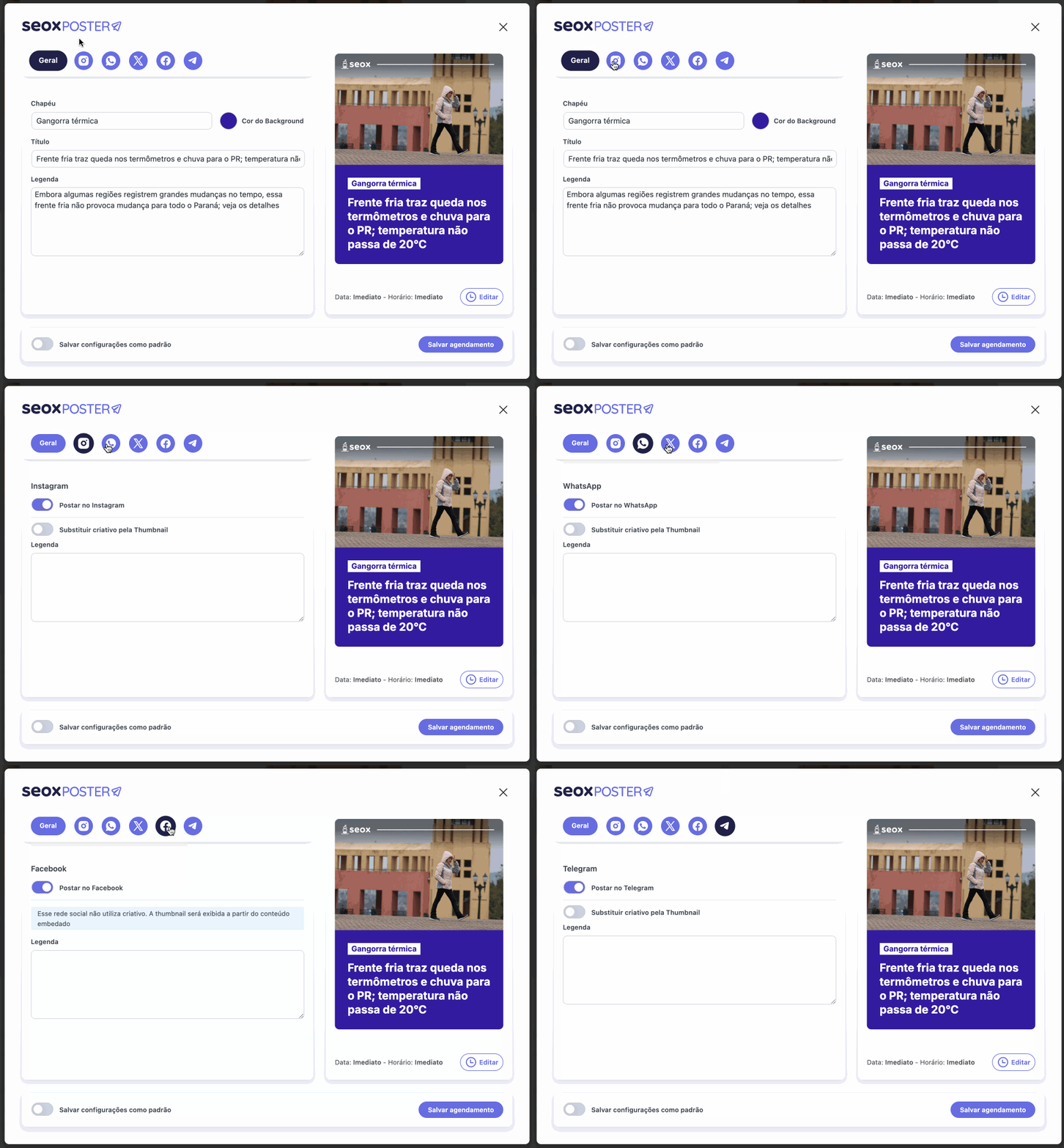
Ao lado da aba Geral, você encontrará os ícones de todas as redes sociais integradas ao seu portal. Clique no ícone da rede desejada para definir se a postagem será compartilhada naquele canal, bem como ajustar a legenda e a imagem que serão utilizadas.
Se o campo de legenda não for preenchido, o sistema usará automaticamente o texto configurado na aba Geral. Em relação à imagem, no caso do Instagram, WhatsApp e Telegram, você poderá escolher entre exibir o criativo personalizado ou utilizar a thumbnail (imagem destacada do post). Já para o Facebook e o X (Twitter), o uso do criativo não é suportado, nesses casos apenas a imagem destacada será exibida.
5 Agendando a postagem nas redes sociais
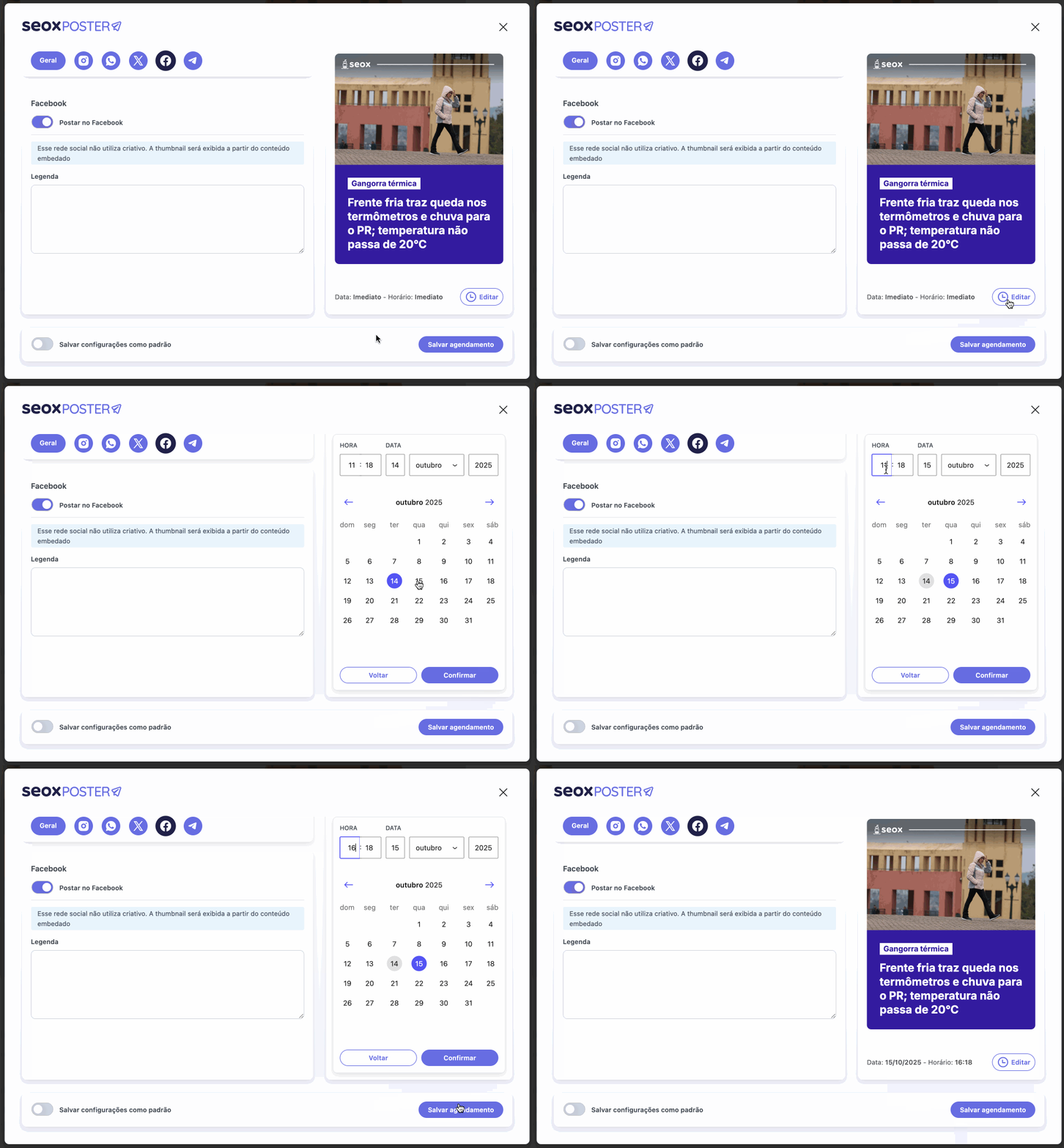
O Seox Poster permite que você publique a notícia no portal e agende o compartilhamento nas redes sociais para um horário diferente.
No popup de configuração, logo abaixo do criativo, clique no botão “Editar” para abrir o calendário. Em seguida, selecione o dia e o horário em que deseja que a postagem seja publicada nas redes sociais, definindo assim o momento mais estratégico para o compartilhamento.
6 Salvando as configurações
Após concluir todas as configurações de compartilhamento no Seox Poster, clique no botão “Salvar Agendamento” para registrar as definições realizadas. Em seguida, atualize ou publique a notícia no Gutenberg. A partir desse momento, o Seox Poster executará automaticamente o compartilhamento nas redes sociais, conforme os horários e parâmetros definidos.
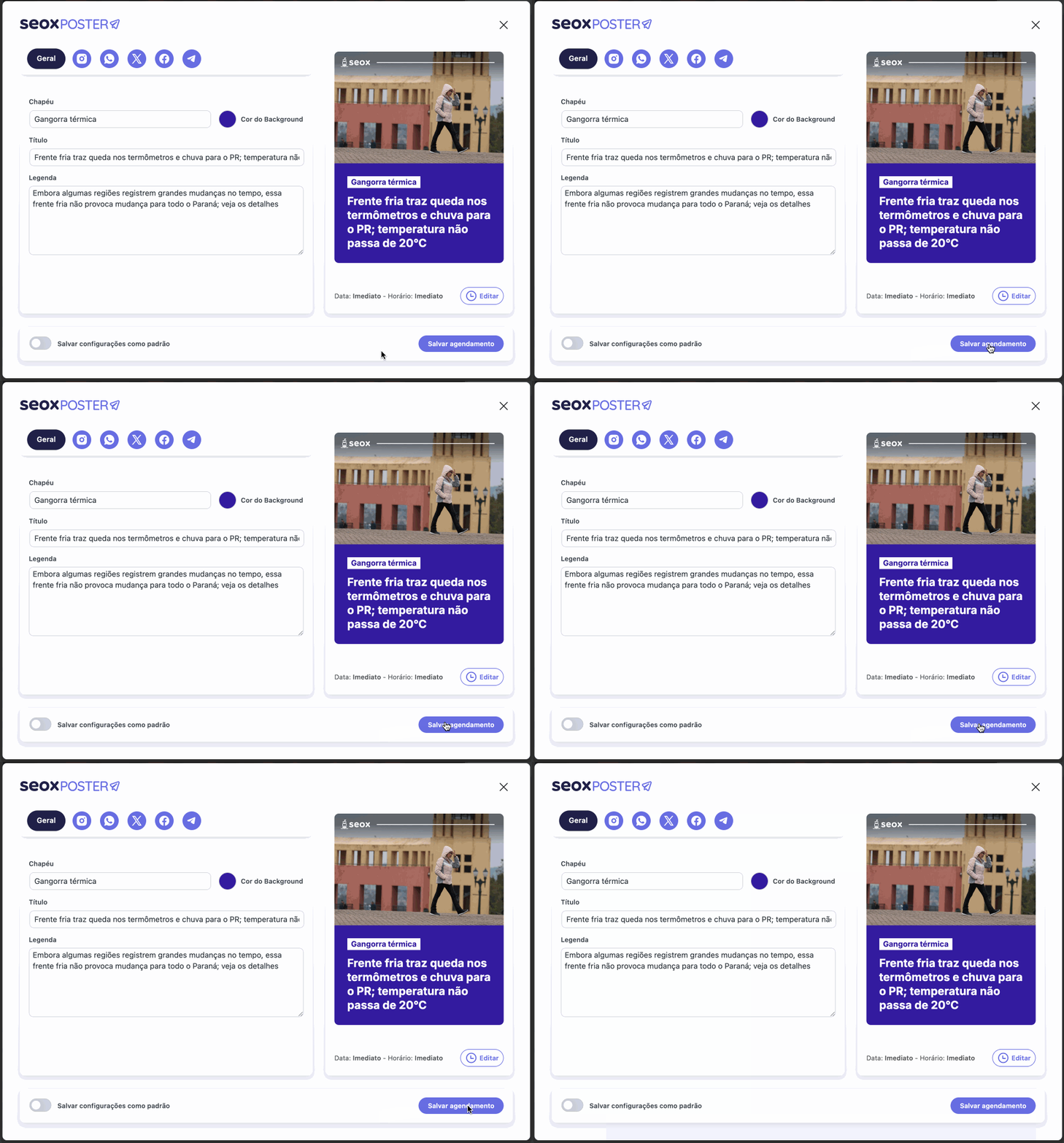
Você também encontrará um switch com a opção “Salvar configurações como padrão”. Essa função permite gravar, no seu usuário, um conjunto de configurações padrão que será aplicado automaticamente em todos os novos popups do Seox Poster.
Exemplo: se você definir que apenas o Instagram deve receber o criativo e que o Telegram deve permanecer desativado por padrão, essas preferências serão carregadas automaticamente sempre que você abrir um novo post.
7 Acompanhando a execução da fila de publicações
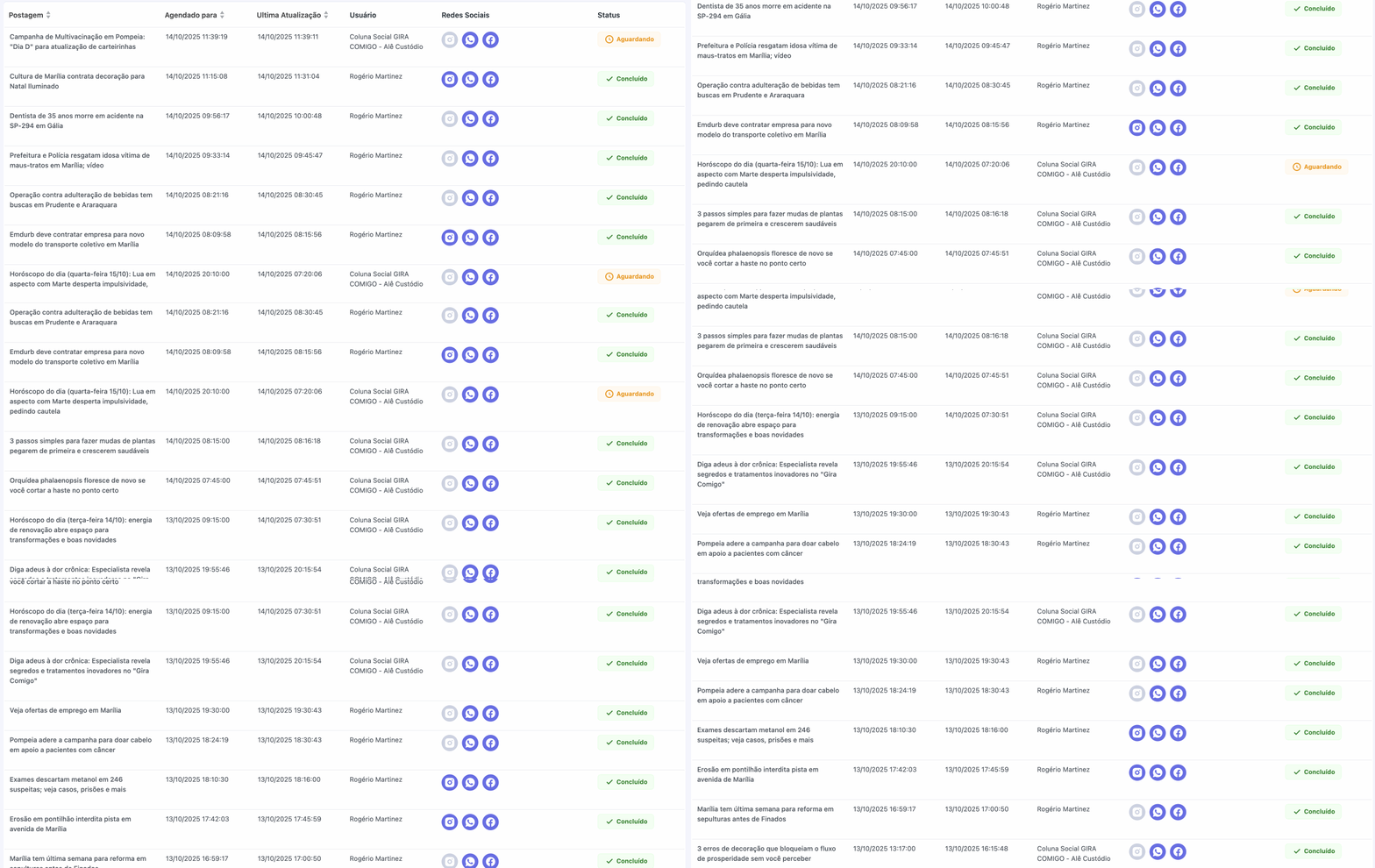
No menu principal do WordPress, acesse Seox Poster > Postagens Agendadas. Nesta seção, você encontrará uma lista completa com todas as postagens que foram programadas para serem compartilhadas nas redes sociais.
A tabela exibe informações detalhadas sobre cada publicação, incluindo:
- O título da postagem programada;
- O dia e horário agendados para o compartilhamento;
- A data da última atualização da notícia;
- O usuário responsável pela configuração do compartilhamento;
- As redes sociais selecionadas, destacadas em azul, enquanto as não selecionadas aparecem em cinza;
- E o status da publicação, que pode ser Agendado ou Concluído.
Essa visualização permite acompanhar facilmente todo o fluxo de postagens automáticas e confirmar se os compartilhamentos foram realizados conforme o planejado.