O Seox Poster também conta com um sistema automático de criação de criativos, que permite personalizar o estilo visual das postagens compartilhadas nas redes sociais. É possível definir diferentes cores, layouts e elementos visuais para cada seção do portal. Por exemplo: uma notícia de esportes pode ter o criativo em verde, enquanto uma de economia pode ser azul.
Além disso, colunistas podem ter criativos personalizados com foto, nome ou outros elementos exclusivos, reforçando a identidade editorial de cada conteúdo.
Este tutorial apresentará todas as possibilidades de configuração, para que o seu portal mantenha uma identidade visual consistente entre as redes sociais e o site.
Configurações
1 Seox Store
No painel do WordPress, acesse o menu “Seox Store” e verifique se o card “Seox Poster” está ativo.
2 Acessando as configurações do criativo
No menu principal do WordPress, localize o item “Social Poster”. Clique em “Todos os Criativos” para visualizar a listagem completa dos criativos já cadastrados ou em “Adicionar Criativo” para criar um novo modelo do zero.
3 Configurações Visuais
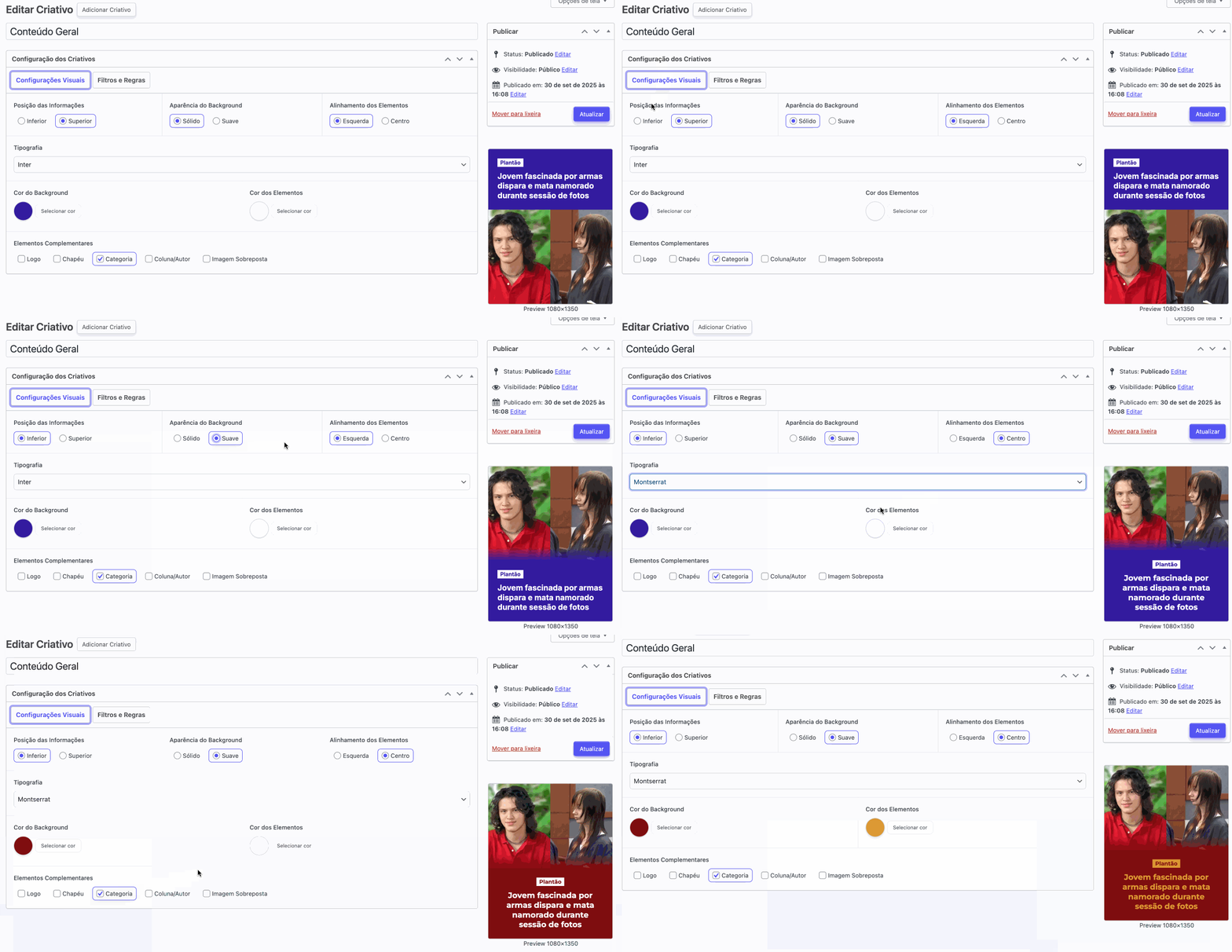
Comece definindo um nome para o criativo, esse nome serve apenas para organização interna e não será exibido nas publicações. Em seguida, acesse a aba “Configurações Visuais” para ajustar o estilo do criativo.
- Posição do texto: escolha se as informações serão exibidas na parte superior ou inferior do criativo.
- Tipo de background: selecione se o plano de fundo será sólido ou suave.
- Alinhamento dos elementos: defina se o conteúdo ficará alinhado à esquerda ou centralizado.
- Tipografia: escolha a fonte que será utilizada no criativo. As opções disponíveis são Roboto, Inter, Montserrat, Bitter e Noto Serif. Atualmente, não é possível adicionar outras fontes personalizadas.
- Cor de background: defina a cor de fundo do criativo, ajustando-a conforme a identidade visual do portal ou a categoria da notícia.
- Cor dos elementos: selecione a cor aplicada aos textos e ícones que aparecem sobre o fundo, garantindo contraste e legibilidade.
Essas opções permitem personalizar a aparência dos criativos de acordo com a identidade visual do seu portal.
4 Elementos Complementares
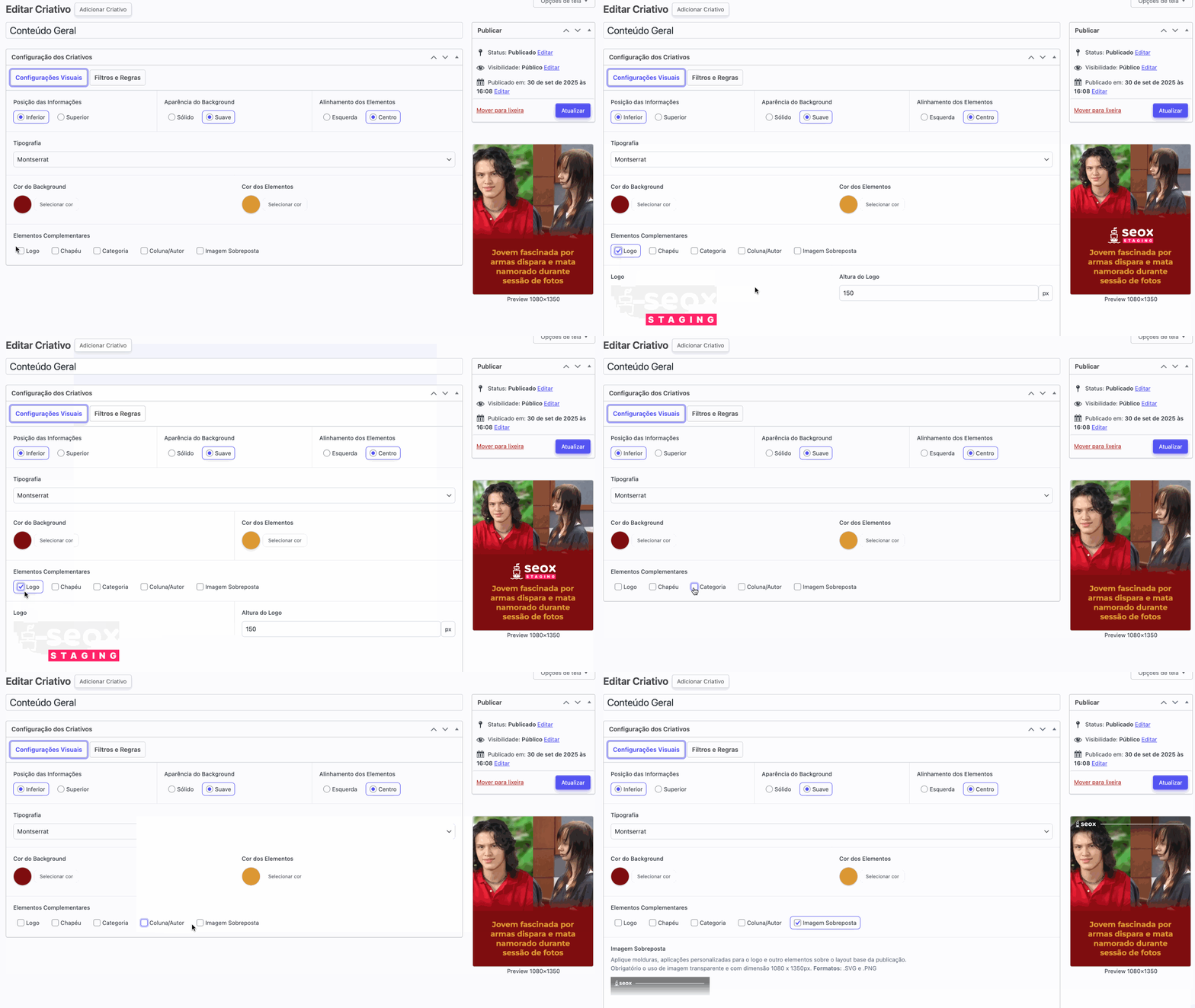
Você também pode enriquecer o criativo adicionando até cinco elementos complementares, que ajudam a personalizar e destacar a identidade visual das publicações:
- Logo: permite inserir um logotipo no criativo. Pode ser o logo do portal, o logo de uma coluna ou até o de um patrocinador vinculado à categoria.
- Chapéu: exibe o chapéu da notícia, destacando o tema principal.
- Categoria: mostra a categoria à qual a notícia pertence.
- Coluna/Autor: adiciona a imagem do perfil e o nome do autor ou da coluna, reforçando a autoria e credibilidade do conteúdo.
- Imagem sobreposta: possibilita o upload de uma moldura personalizada, que pode conter o logo, ícones ou outros elementos gráficos para dar acabamento profissional ao criativo.
5 Filtros e Regras
O Seox Poster permite criar diversos criativos e definir regras específicas de exibição, vinculando cada um deles a determinadas categorias ou colunas do portal.
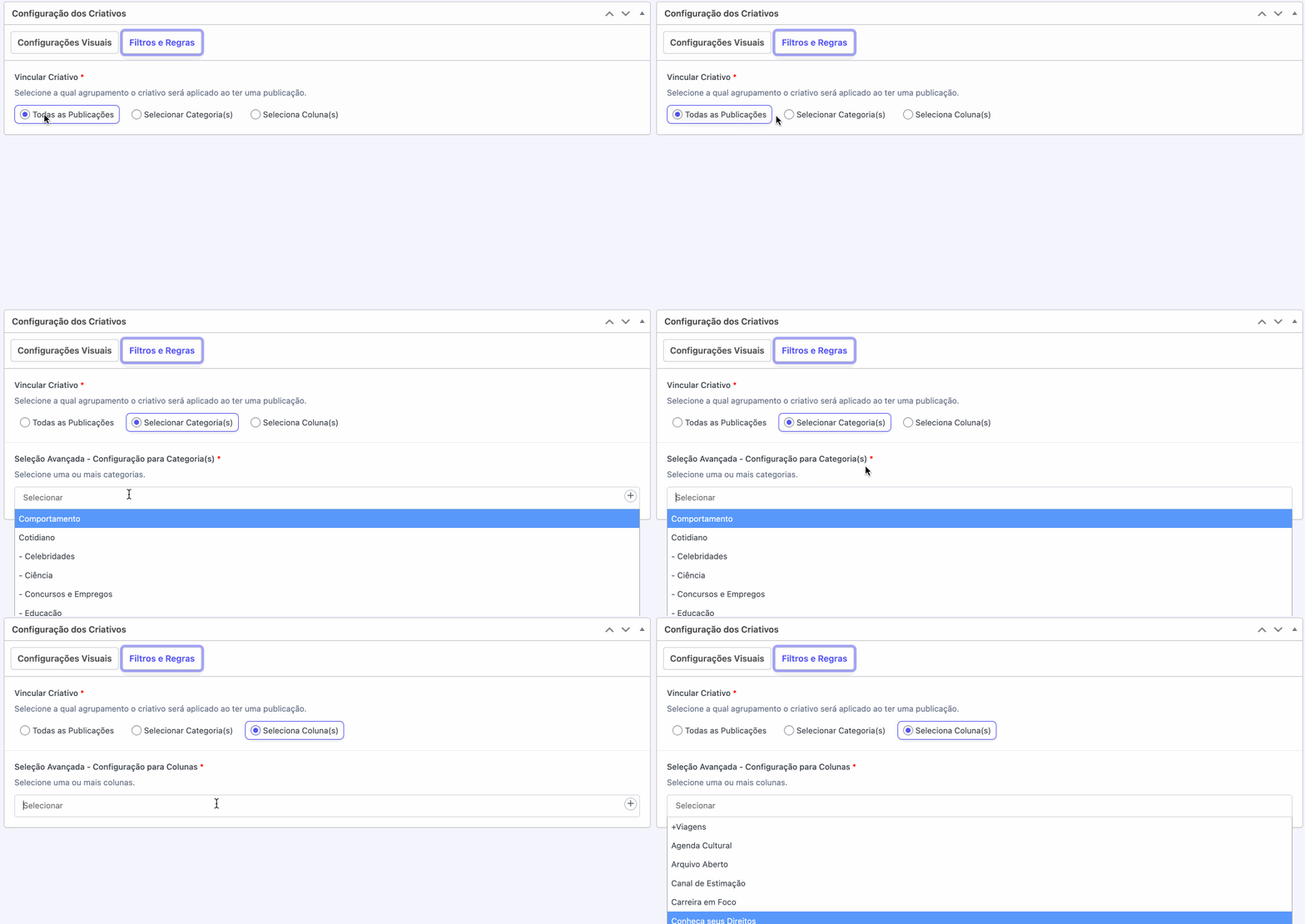
Para isso, acesse a aba “Filtros e Regras”, onde você encontrará três opções principais:
- Todas as publicações: o criativo será aplicado a todas as notícias do portal.
- Selecionar categorias: abre um multiseletor para escolher quais categorias exibirão esse criativo.
- Selecionar colunas: abre um multiseletor para definir quais colunas terão esse criativo associado.
Essas opções permitem alinhar automaticamente o estilo visual das postagens com o tipo de conteúdo publicado, mantendo a consistência da identidade do portal.
6 Salvando o criativo
Após concluir todas as configurações, clique no botão “Publicar” para salvar o criativo. A partir desse momento, sempre que uma notícia for publicada e suas categorias ou colunas corresponderem às regras definidas no criativo, o Seox Poster utilizará automaticamente a imagem personalizada configurada para aquela seção.