
Com a funcionalidade de compartilhamento automático de notícias nas redes sociais, você também pode ativar a opção de envio para o X (antigo Twitter). Automatizar postagens nessa plataforma é uma forma prática e eficiente de divulgar conteúdos, aumentar o alcance das suas publicações e manter o engajamento do público em tempo real.
Configurações
1 Acessando o portal do desenvolvedor
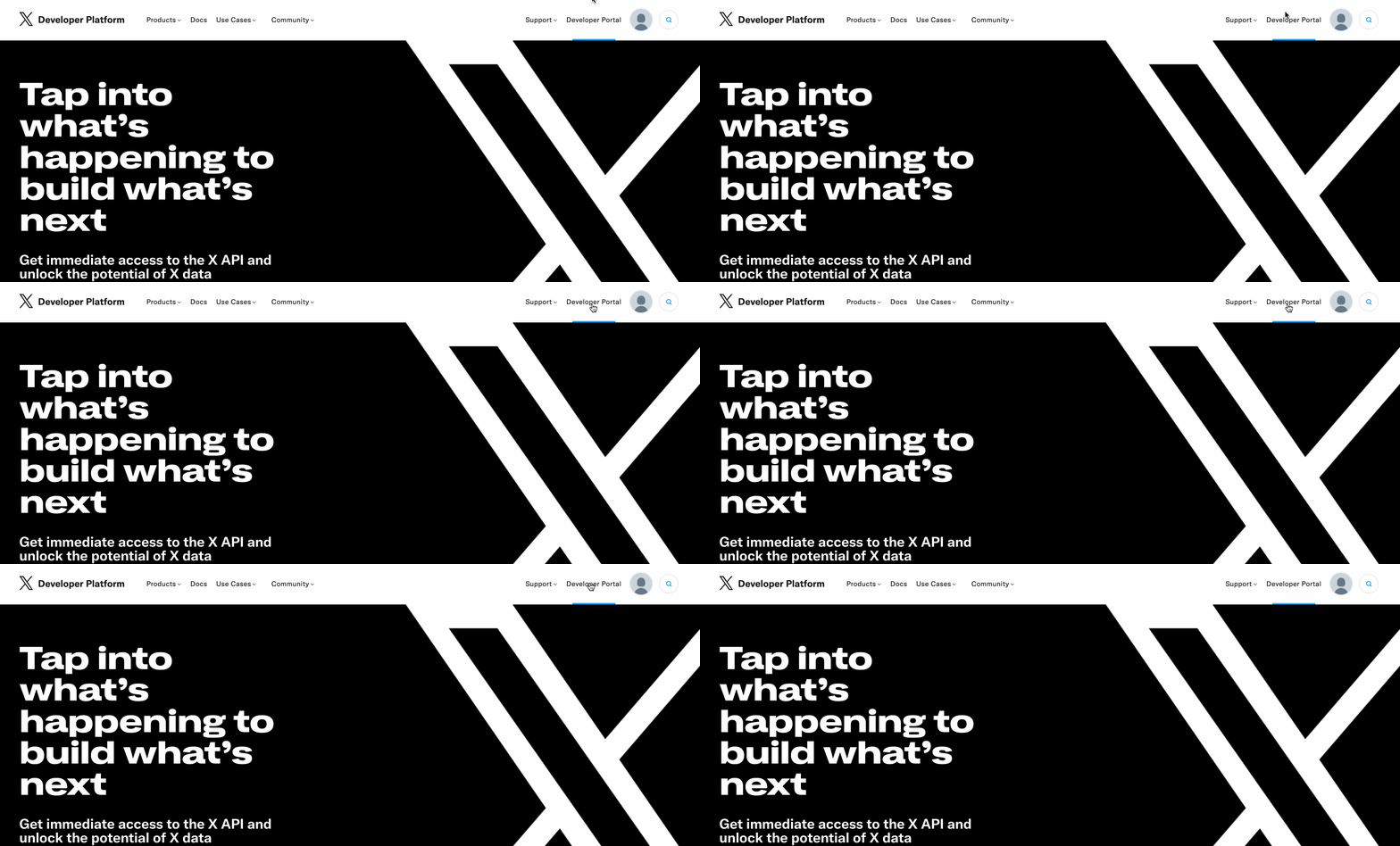
Acesse o site developer.x.com e clique no botão “Developer Portal”, localizado no canto superior direito do cabeçalho. Esse é o ambiente onde serão geradas as credenciais necessárias para integrar o Seox Poster ao X.
2 Escolhendo o plano free e aceitando os termos de uso
Você será direcionado para uma tela onde deverá selecionar um dos planos disponíveis para continuar a configuração. Nesse caso, não é necessário escolher um plano pago, por isso clique em “Sign up for free account” para prosseguir gratuitamente.
Em seguida, aceite os três termos de uso apresentados e descreva, em no mínimo 250 caracteres, o motivo pelo qual está solicitando acesso ao modo desenvolvedor.
Sugestão de texto para o campo “Describe all of your use cases of X’s data and API”:
Desejo integrar o meu portal de notícias à API do X para automatizar a publicação de conteúdos na plataforma. Essa integração tem como objetivo otimizar os processos internos, agilizar a divulgação das notícias e manter os usuários do X sempre informados sobre os acontecimentos mais recentes.
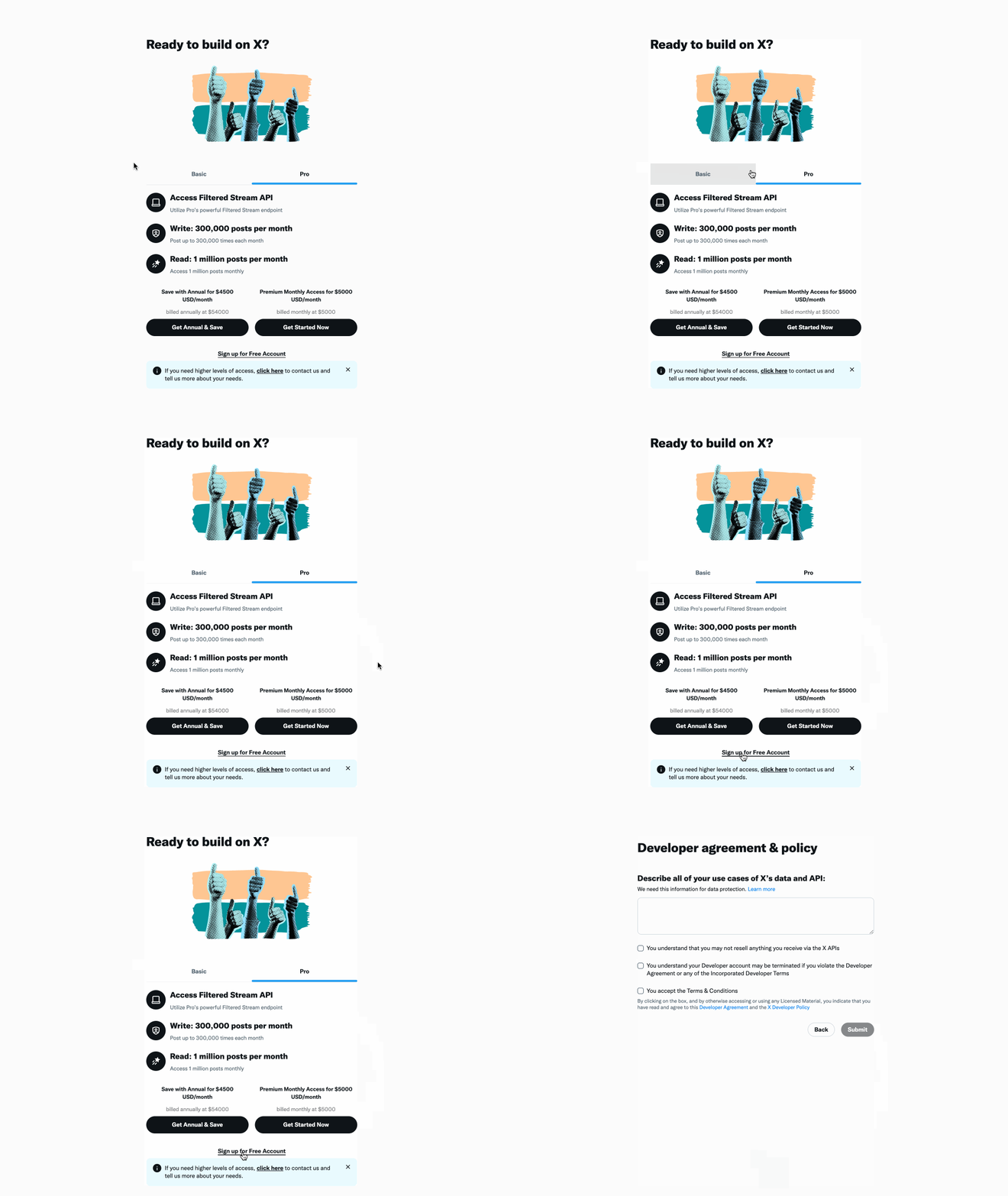
O plano gratuito do X permite realizar até 500 publicações por mês por meio da API. Caso o volume de postagens automáticas do seu portal ultrapasse esse limite, será necessário contratar um dos planos pagos disponibilizados pela plataforma.
3 Deletando o plano existente e criando um novo
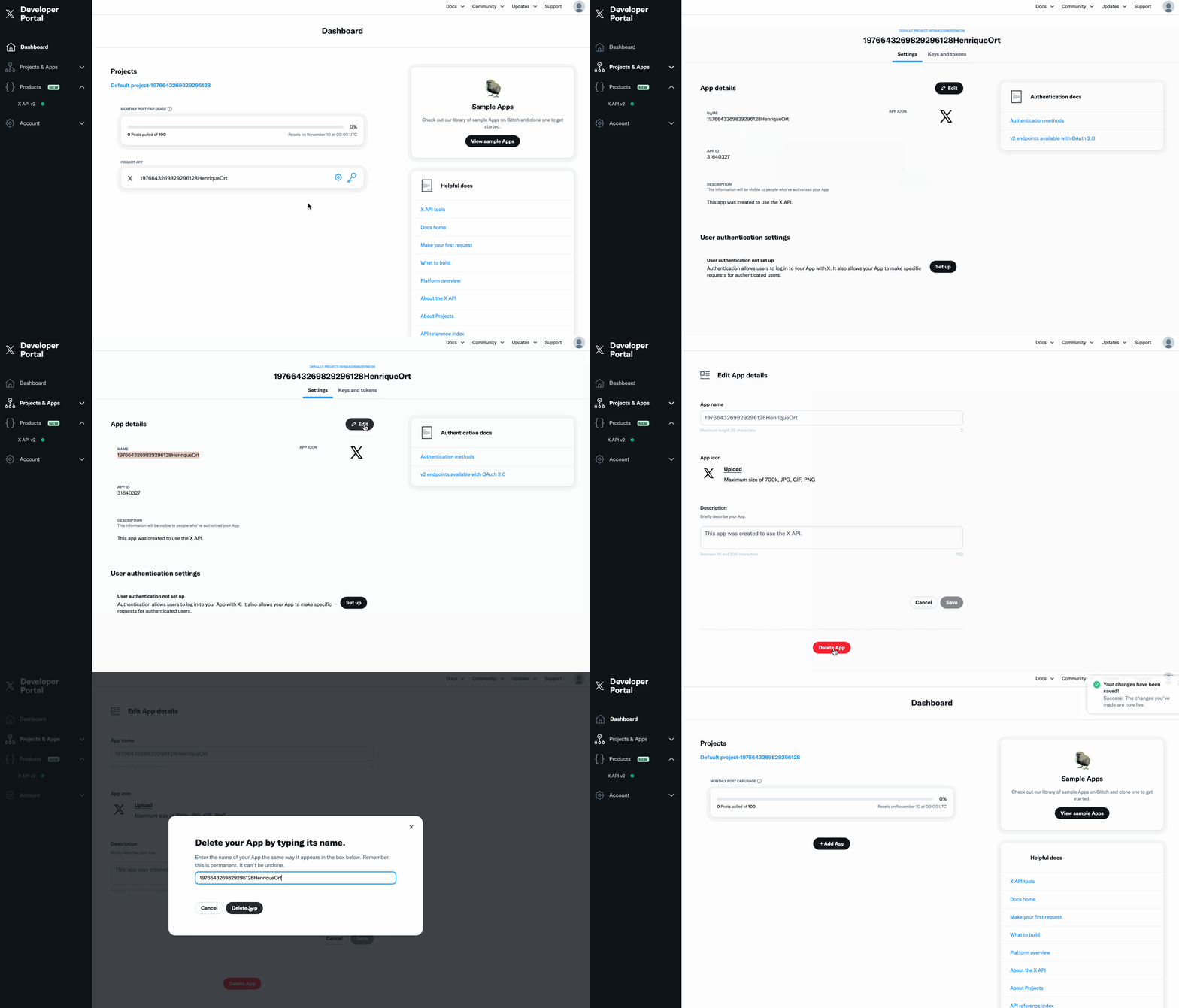
Se você estiver utilizando o plano gratuito, terá acesso a apenas um projeto ativo. Ao se cadastrar no X Developer, um projeto padrão é criado automaticamente, e será necessário excluí-lo antes de configurar um novo.
Para isso, clique no ícone de Settings do projeto e copie o nome exibido no campo “Name”. Em seguida, clique em “Editar” e role a página até encontrar o botão vermelho “Delete App”. Ao clicar, será exibido um popup de confirmação, cole o nome do projeto no campo solicitado e confirme a exclusão para concluir o processo.
4 Criando um novo projeto
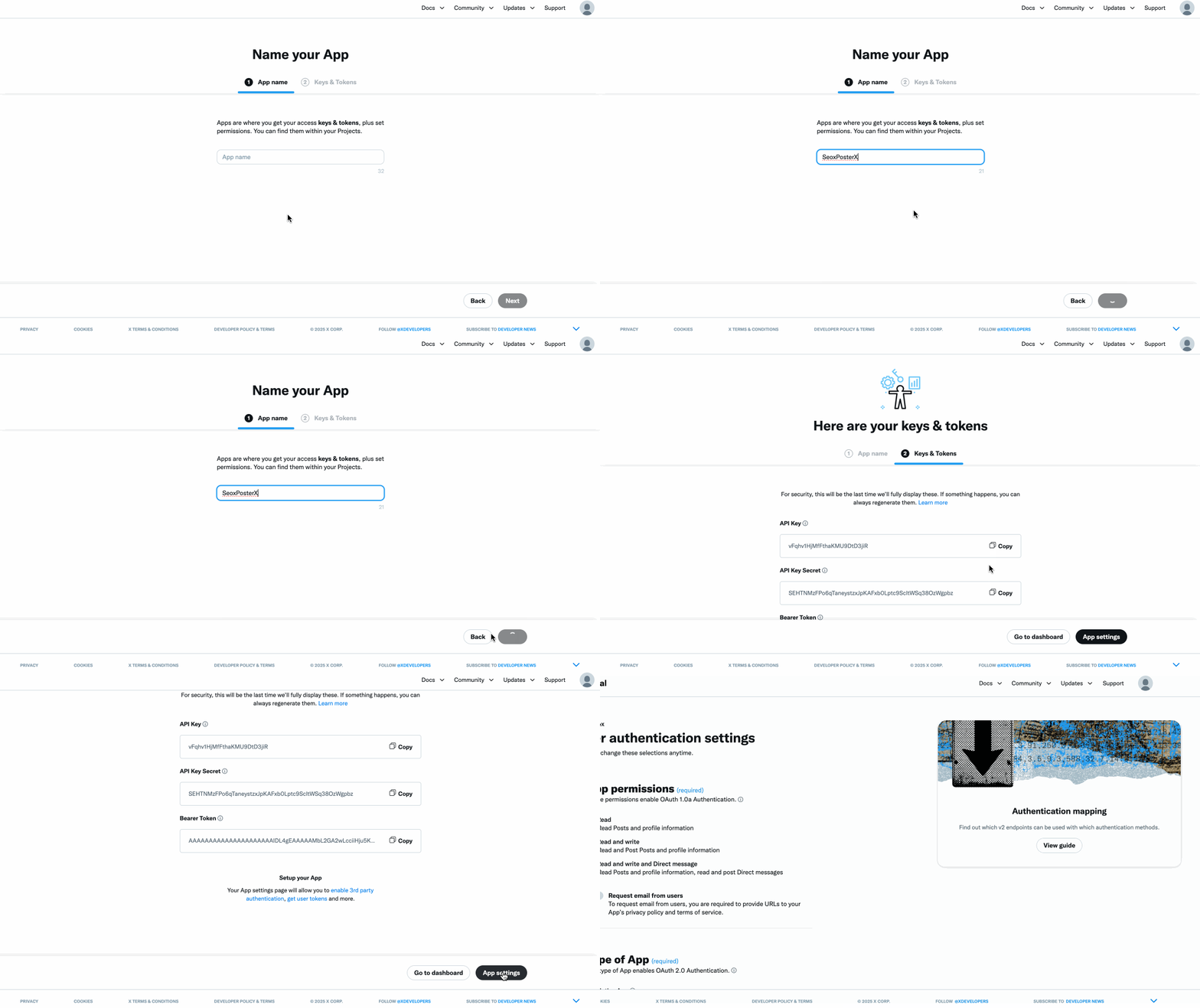
Clique no botão “Add App” e defina um nome único para o novo projeto, recomendamos utilizar o nome do seu portal ou uma variação dele para facilitar a identificação. Após a criação, algumas chaves de API serão exibidas, mas ainda não será necessário copiá-las neste momento.
Em seguida, acesse as configurações do App e clique em “Set Up” para autenticar as configurações e concluir a criação do projeto.
5 Configurando as permissões
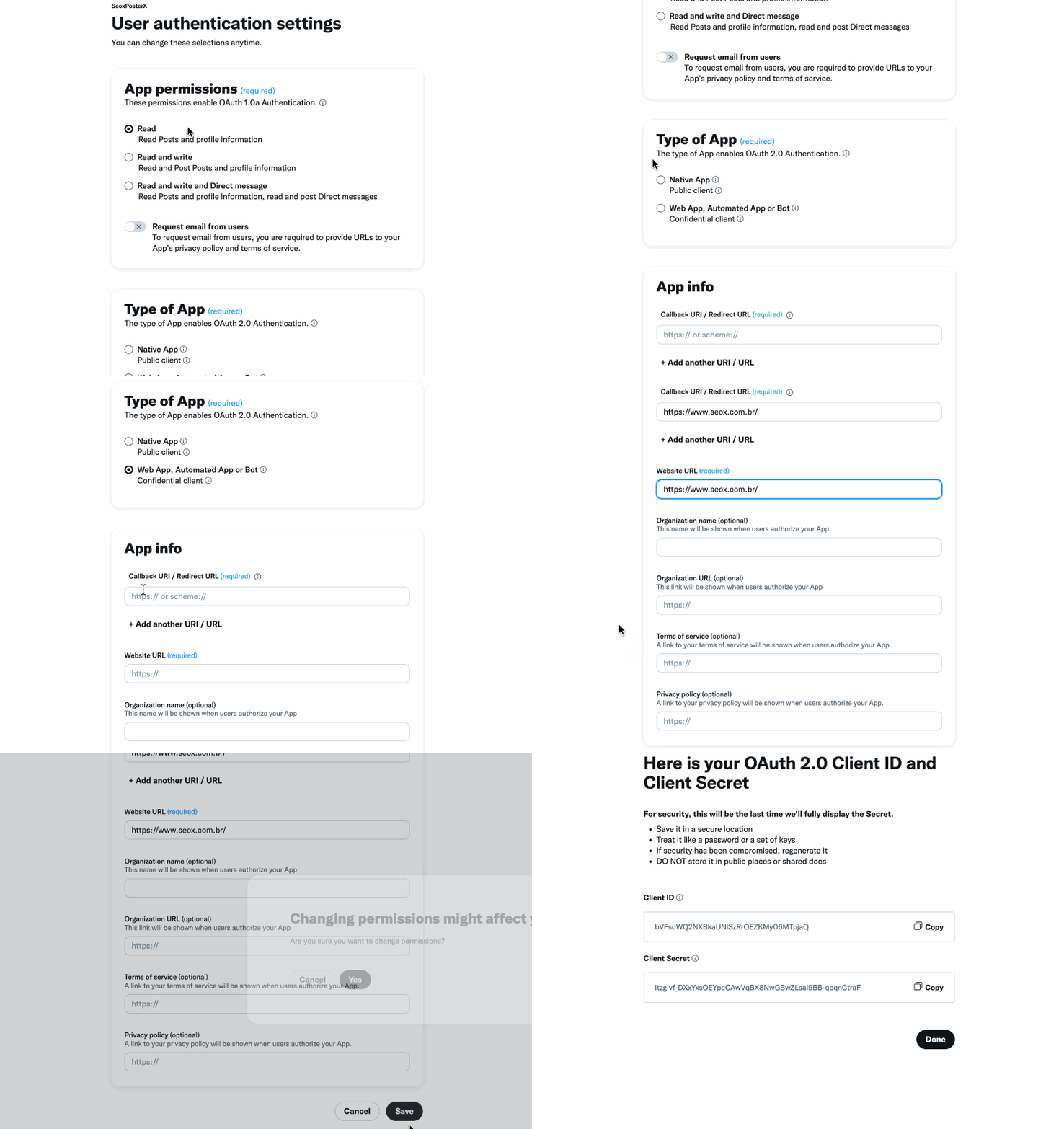
No primeiro bloco, “App Permissions”, selecione a opção “Read and Write”.
Em seguida, no bloco “Type of App”, escolha “Web App, Automated App or Bot”.
No bloco “App Info”, insira a URL do seu portal nos campos “Callback URL / Redirect URL” e “Website URL”. Para concluir, clique em “Save” e, quando o popup de confirmação for exibido, confirme clicando em “Yes”.
6 Configurando as permissões
No primeiro bloco, “App Permissions”, selecione a opção “Read and Write”.
Em seguida, no bloco “Type of App”, escolha “Web App, Automated App or Bot”.
No bloco “App Info”, insira a URL do seu portal nos campos “Callback URL / Redirect URL” e “Website URL”. Para concluir, clique em “Save” e, quando o popup de confirmação for exibido, confirme clicando em “Yes”. Em seguida em “Done” e “Yes, I saved it”.
7 Ativando as permissões no portal WordPress
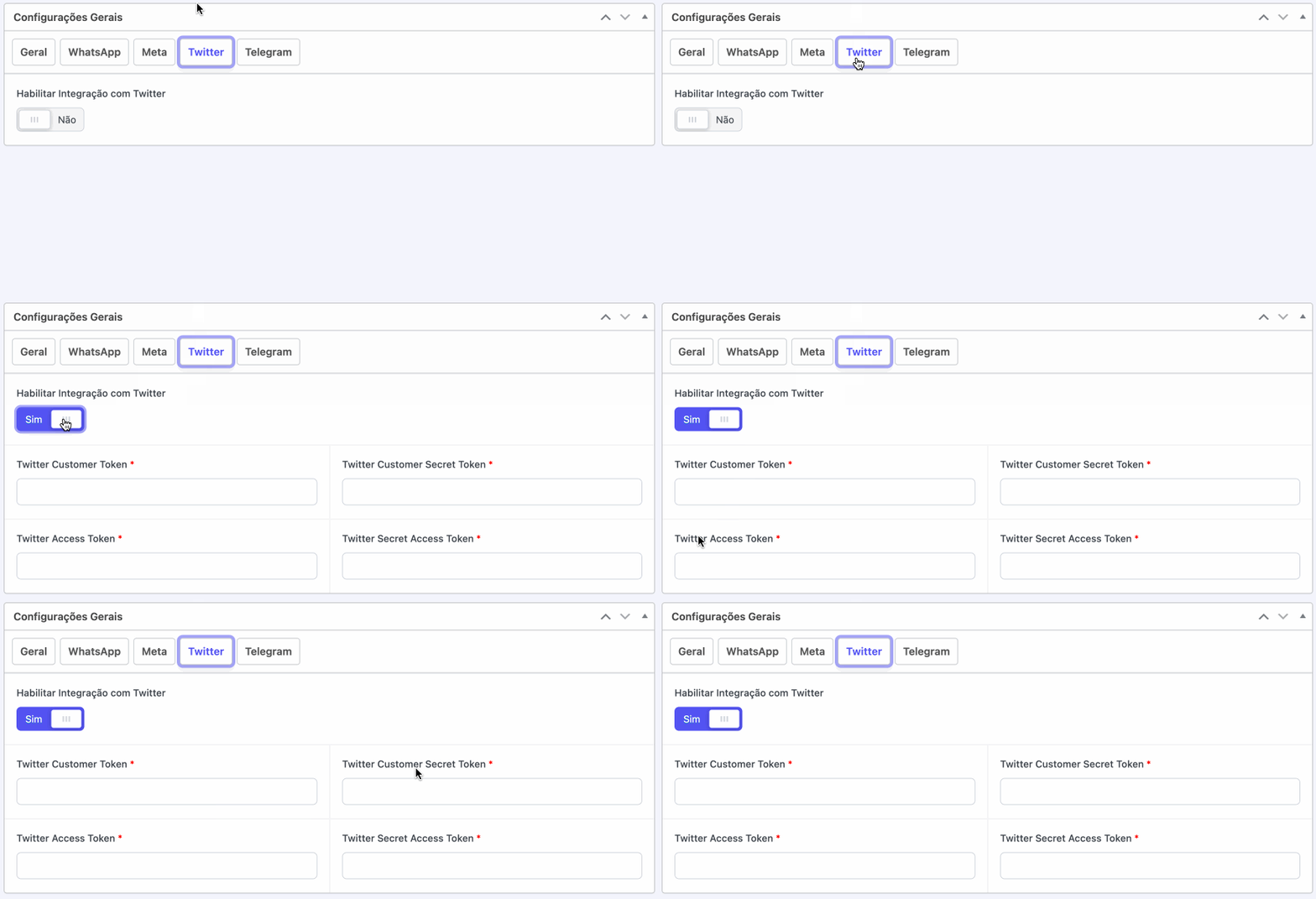
No painel do WordPress, acesse Seox Poster > Configurações e abra a aba Twitter. Ative o switch “Habilitar Integração com Twitter” — serão exibidos quatro campos de tokens que precisam ser preenchidos com as chaves geradas no painel do X Developer.
8 Configurando os Tokens
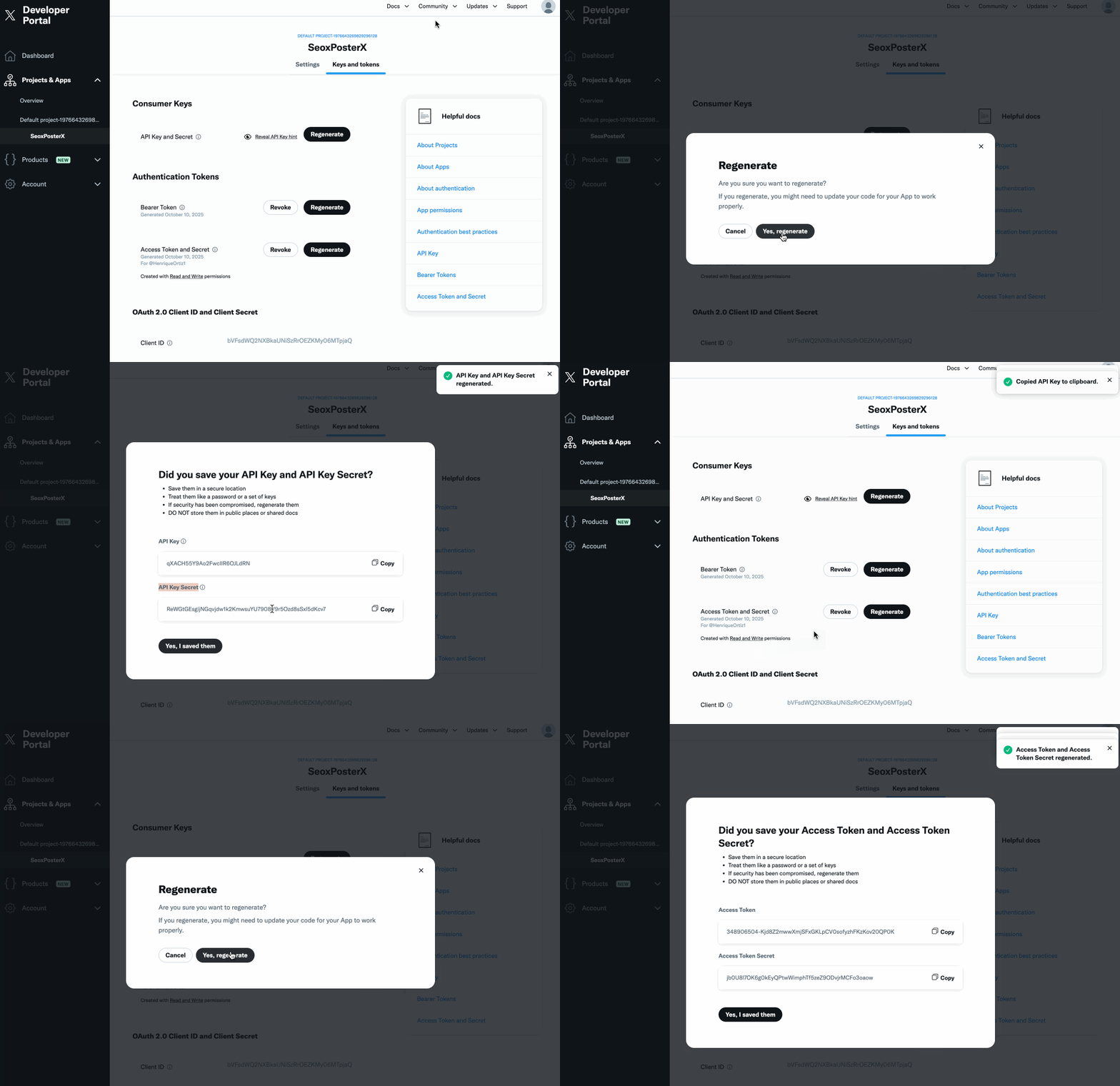
No painel do X, acesse a aba “Keys and Tokens” e regenere as chaves da API. Clique em “Regenerate” no item “API Key and Secret” e confirme em “Yes, regenerate”.
- Copie o valor de API Key e cole no campo “Twitter Customer Token” no WordPress.
- Copie o valor de API Key Secret e cole no campo “Twitter Customer Secret Token”.
Em seguida, gere novamente as chaves do item “Access Token and Secret”.
- Copie o valor de Access Token e cole no campo “Twitter Access Token” no WordPress.
- Copie o valor de Access Token Secret e cole no campo “Twitter Secret Access Token”.
Após preencher todos os campos, salve as configurações para concluir a integração.
9 Salvando as configurações
Para concluir o processo de integração, clique no botão “Atualizar” na página de configurações do WordPress. A partir desse momento, o X (Twitter) estará habilitado como opção de disparo no Seox Poster, permitindo que você selecione quais notícias serão compartilhadas automaticamente nessa rede social.
Observação: em alguns casos, o sistema pode levar até 15 minutos para reconhecer os tokens do X e exibir como opção de disparo no Seox Poster.