

Nota de Versão: Este tutorial foi criado e validado com base no Publisher Seox v3.6.1.
Porque ativar o 2FA no seu portal de notícias hoje?
A segurança de um portal de notícias é inegociável. Imagine o impacto negativo na sua audiência e no Google se alguém não autorizado publicar uma notícia falsa em seu nome?
Nós da Seox já garantimos a segurança da infraestrutura (servidor e firewall), mas a proteção da sua conta de usuário depende de você. A Autenticação de Dois Fatores (2FA) cria uma barreira extra: mesmo que descubram sua senha, ninguém entra no painel sem o código temporário que só você tem.
Índice
- O que você vai precisar
- Passo a Passo da Ativação
- Como saber se funcionou?
- Dicas do autor Cleber Krauskopf
- Perguntas Frequentes (FAQ)
O que você vai precisar
Antes de começar, certifique-se de ter:
- Acesso ao Painel Admin do seu site (Publisher Seox).
- Celular com o app Google Authenticator instalado:
- Baixar para Android
- Baixar para iOS (iPhone)
- Importante: Verifique se você está logado com sua Conta Google no aplicativo para ativar o backup na nuvem.
Passo a Passo da Ativação
Siga este roteiro simples para ativar a proteção máxima da sua conta.
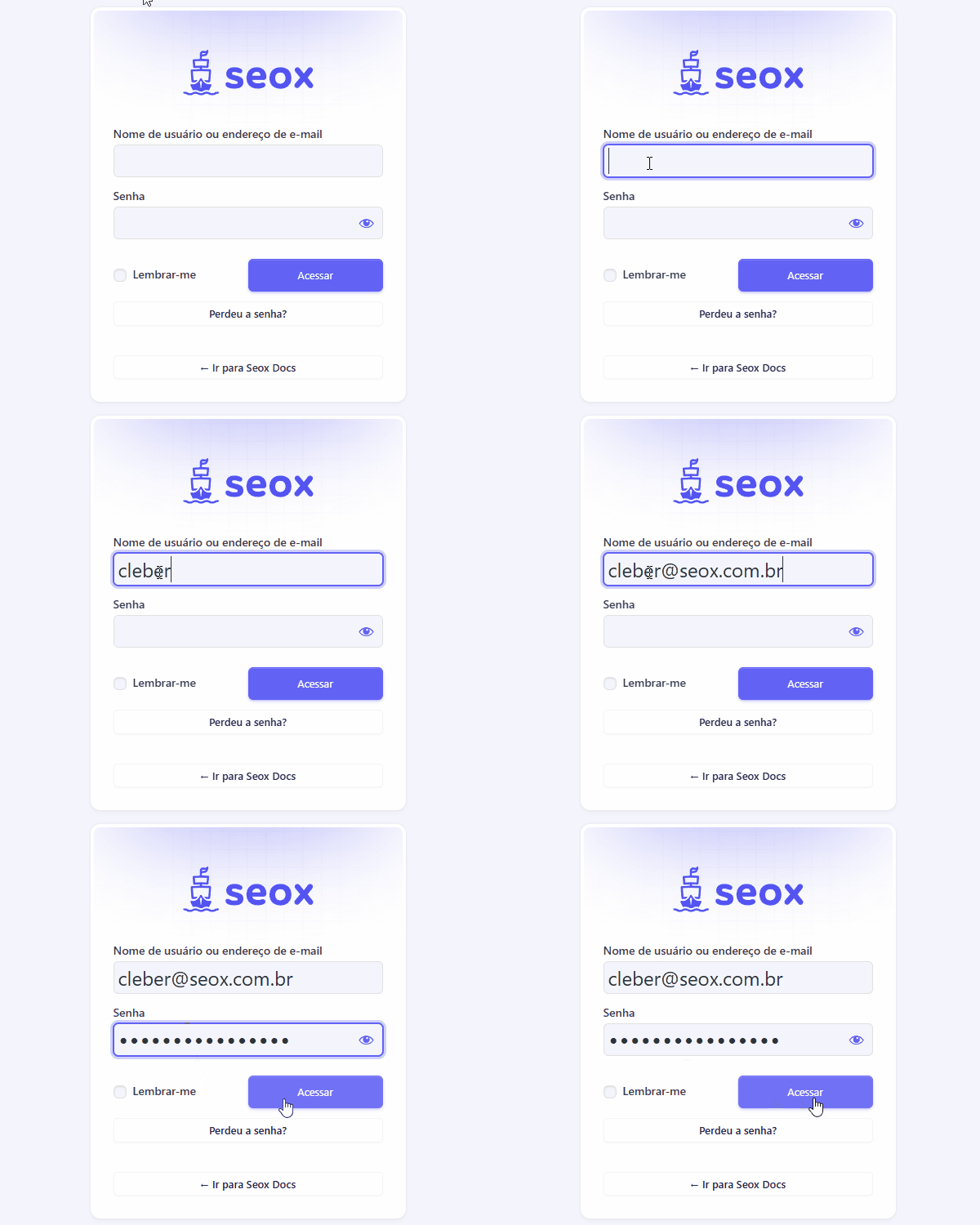
1. Acesse o Painel Administrativo
Faça o login normalmente no seu portal utilizando seu Nome de usuário e Senha.
2. Entre no seu Perfil de Usuário
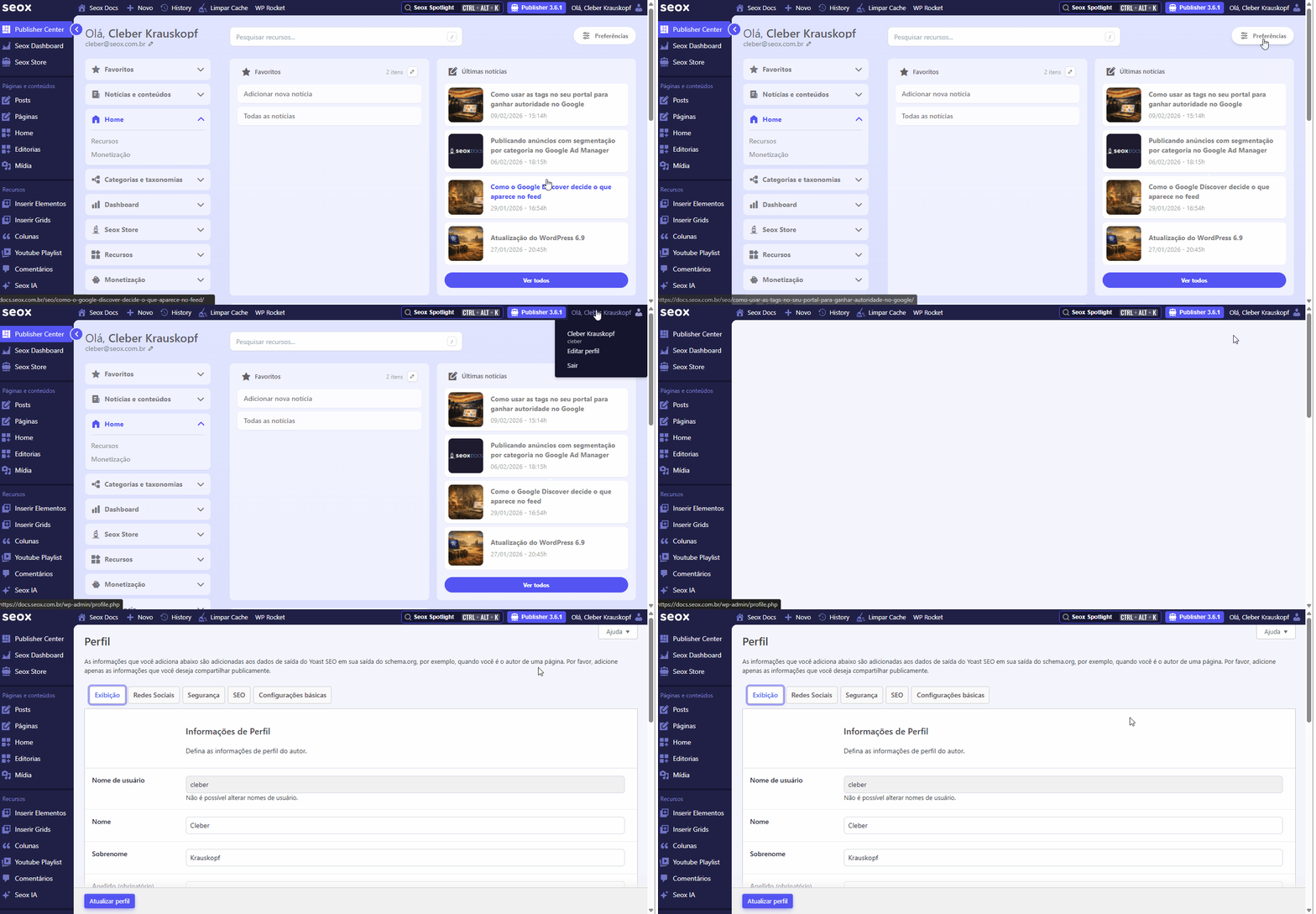
No painel principal (Dashboard), olhe para o canto superior direito da tela, na barra escura.
- Você verá uma saudação (ex: “Olá, Cleber”) e seu avatar.
- Passe o mouse ou clique sobre seu nome/foto.
- No menu suspenso que abrirá, clique em Editar perfil.
3. Localize a Configuração de Segurança
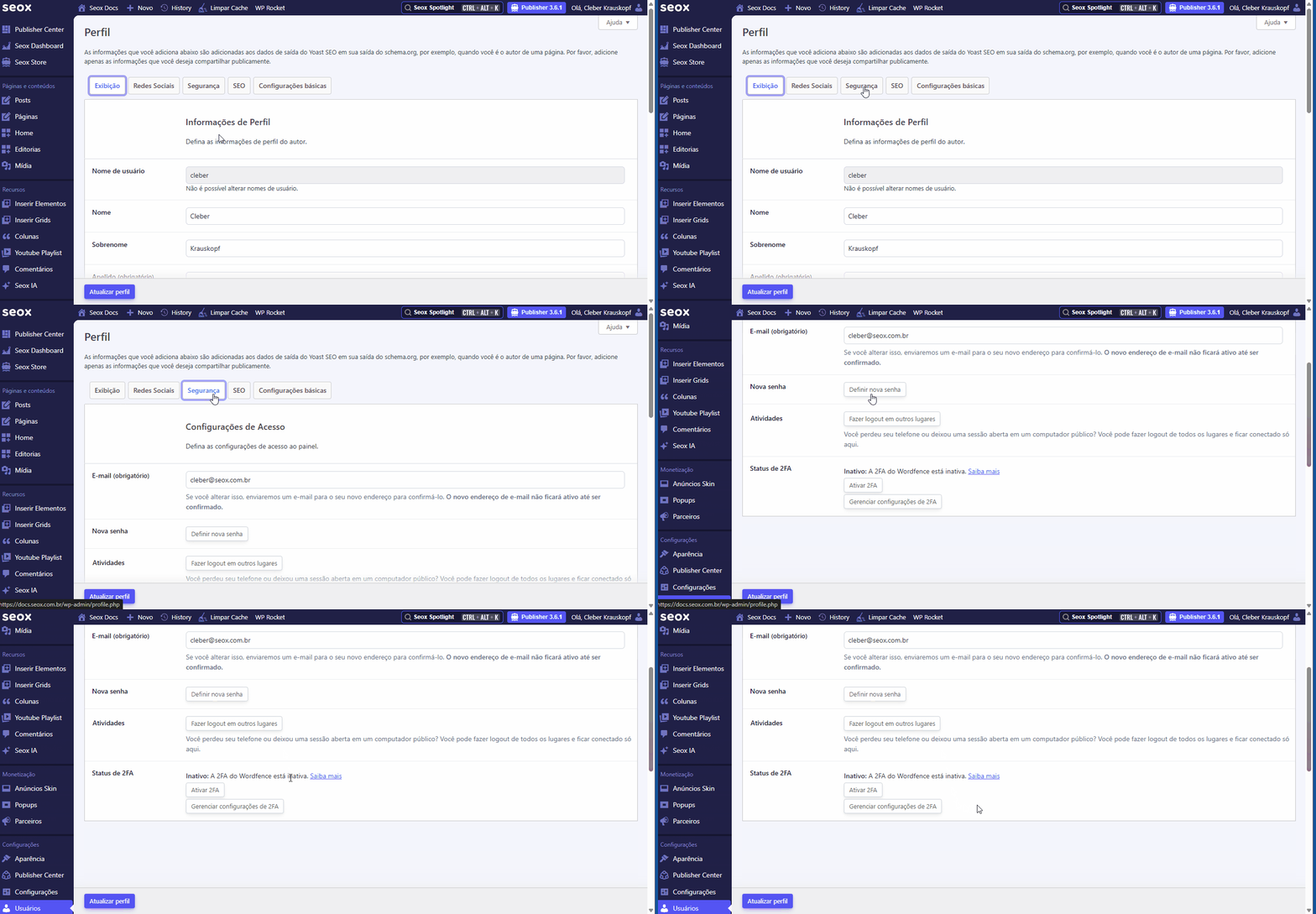
Você será direcionado para a tela de configurações pessoais. Observe que existem abas no topo (Exibição, Redes Sociais, etc).
- Clique na aba Segurança.
4. Ative e Sincronize
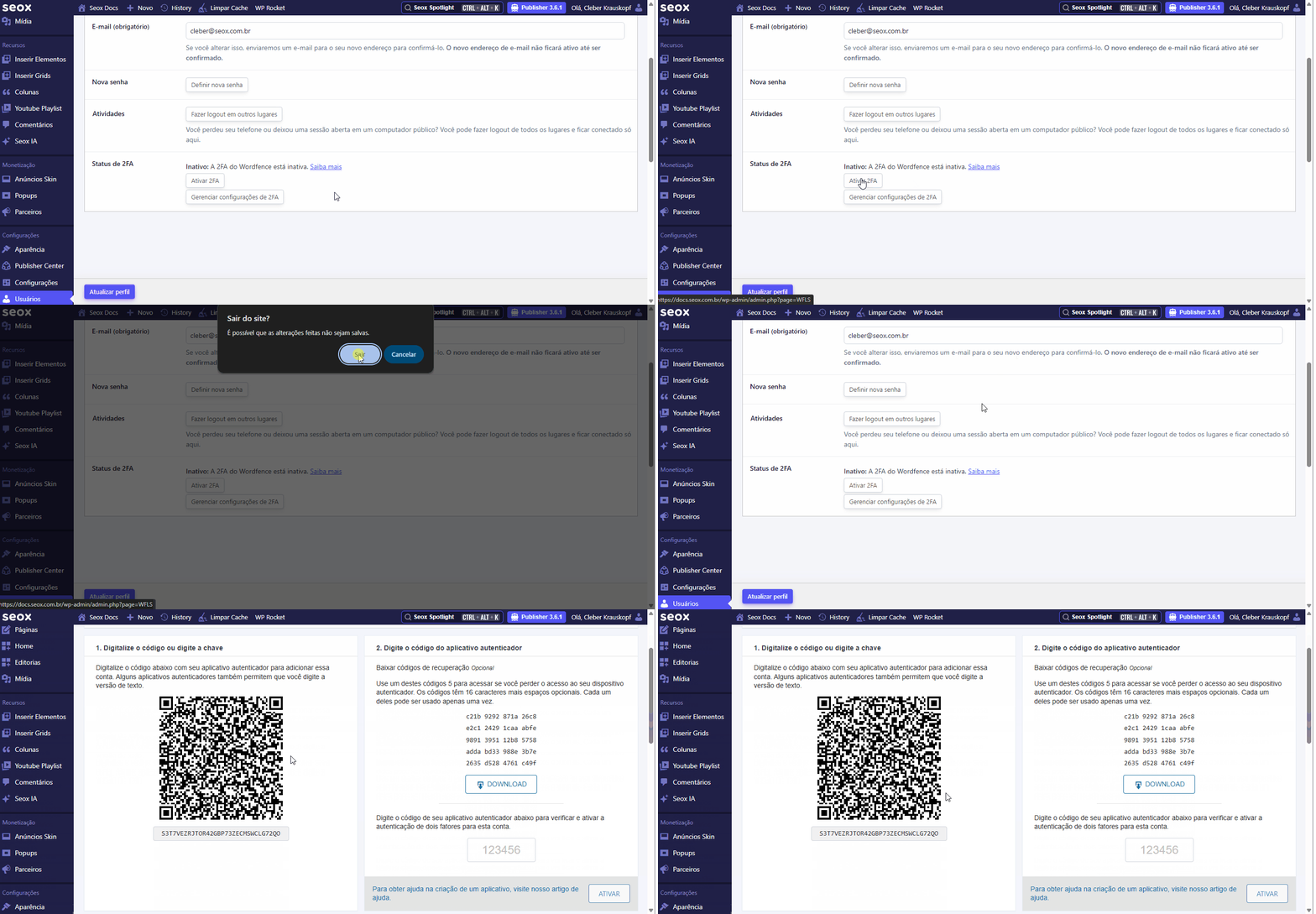
Role a tela até encontrar a seção Status de 2FA.
- Atualmente, ela deve estar marcada como “Inativo”.
- Clique no botão Ativar 2FA.
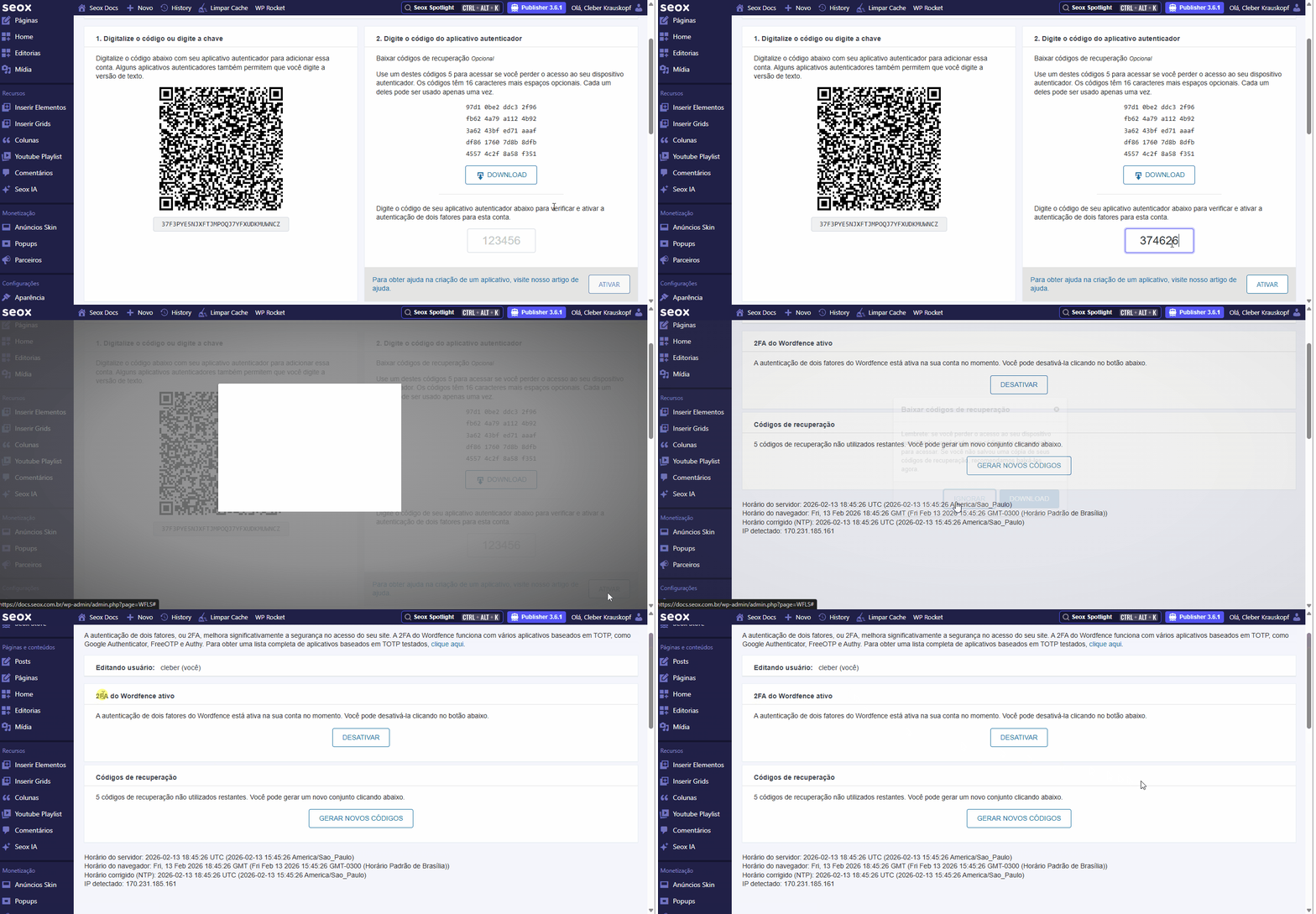
- O sistema exibirá um QR Code na tela.
No seu celular:
- Abra o aplicativo Google Authenticator em seu celular.
- Toque no ícone de + e selecione “Ler código QR”.
- Aponte a câmera para a tela do computador.
- O app vai gerar um código de 6 números. Digite esse código no campo de confirmação no painel do Publisher Seox.
Como saber se funcionou? (Checklist de Sucesso)
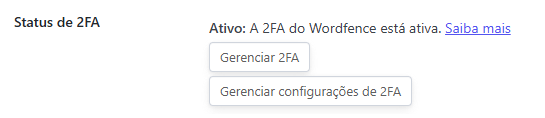
- Status: Na aba Segurança, o status mudou para “Ativo”.
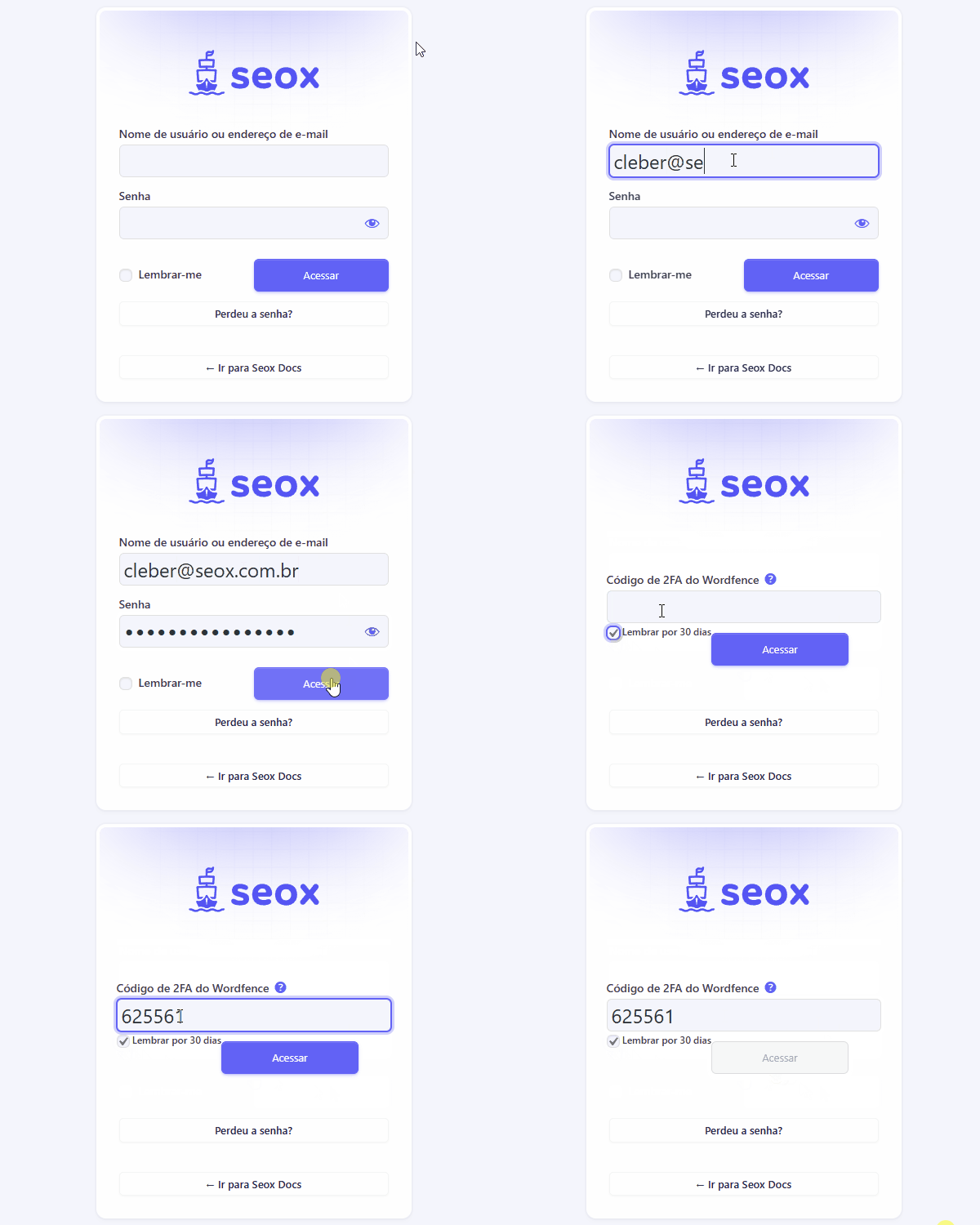
- Teste de Login: Ao sair e tentar entrar novamente, o sistema pede um código numérico após a senha.
- Aplicativo: Seu Google Authenticator exibe um código de 6 dígitos que muda a cada 30 segundos com o nome do seu site.
Dicas do autor Cleber Krauskopf
Segurança também é SEO!
O Google penaliza sites que são hackeados ou que distribuem malware. Ao ativar o 2FA, você protege a integridade do seu conteúdo e a reputação do seu domínio.
Importante: Incentive todos os usuários do seu portal a fazerem o mesmo. Também sugiro que utilize 2FA para todas suas senhas de todos sistemas pessoais e profissionais que você possui acesso.
Perguntas Frequentes (FAQ)
1. O que acontece se eu perder ou trocar meu celular?
Como usamos o Google Authenticator, se você ativou a sincronização com a Conta Google, basta instalar o aplicativo no novo aparelho e fazer login com o mesmo e-mail (Gmail). Seus códigos de acesso, incluindo o do Publisher Seox, aparecerão automaticamente.
2. Preciso digitar o código toda vez que entrar?
Sim, essa é a garantia de segurança. Porém, se você marcar a opção “Lembrar-me” na tela de login em um computador confiável, o sistema manterá sua sessão ativa por mais tempo.
3. Posso usar o mesmo e-mail para várias contas?
Sim. A configuração de 2FA é vinculada ao usuário específico naquele portal. O Google Authenticator gerencia múltiplos códigos de sites diferentes na mesma lista.