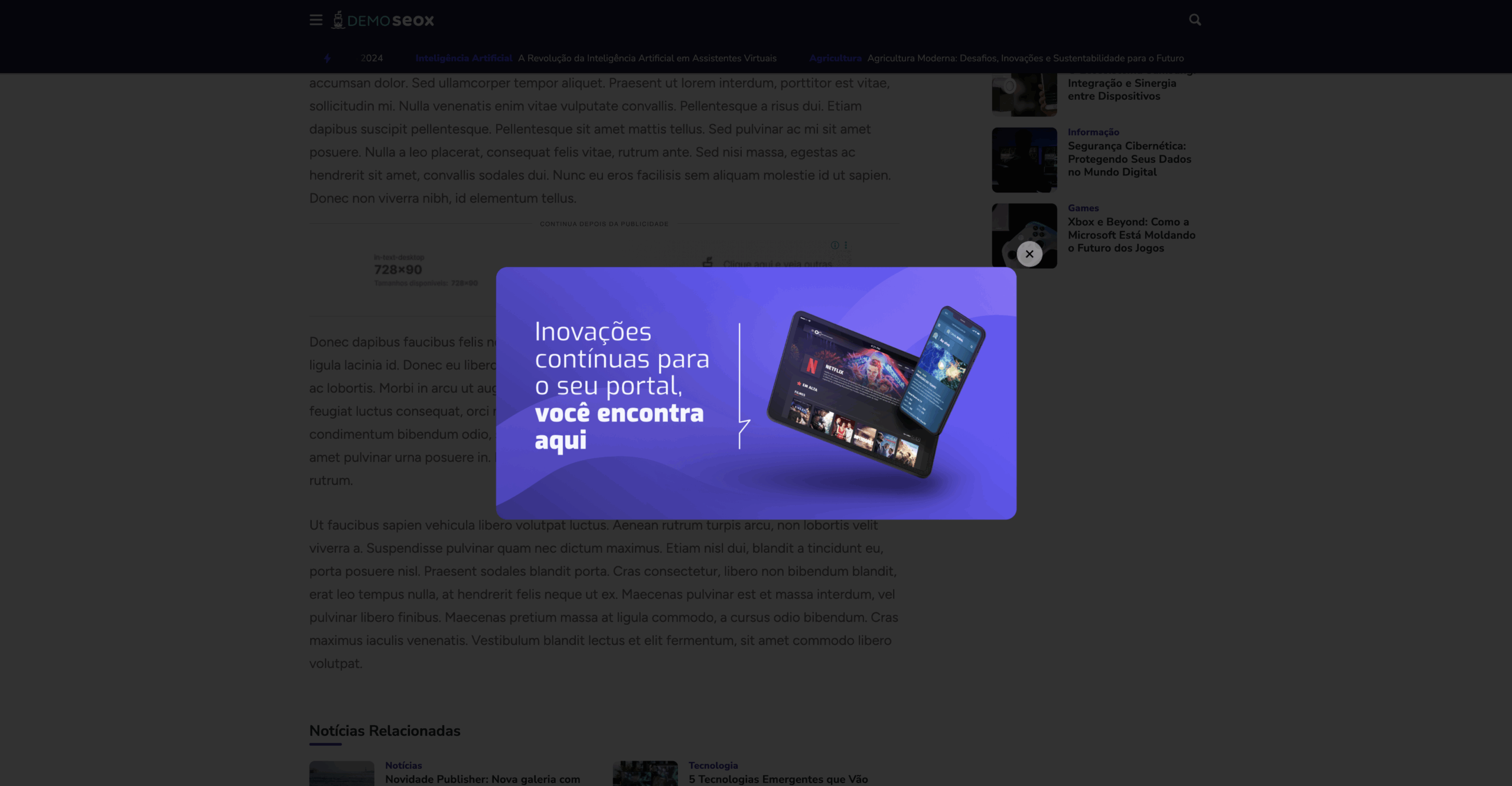
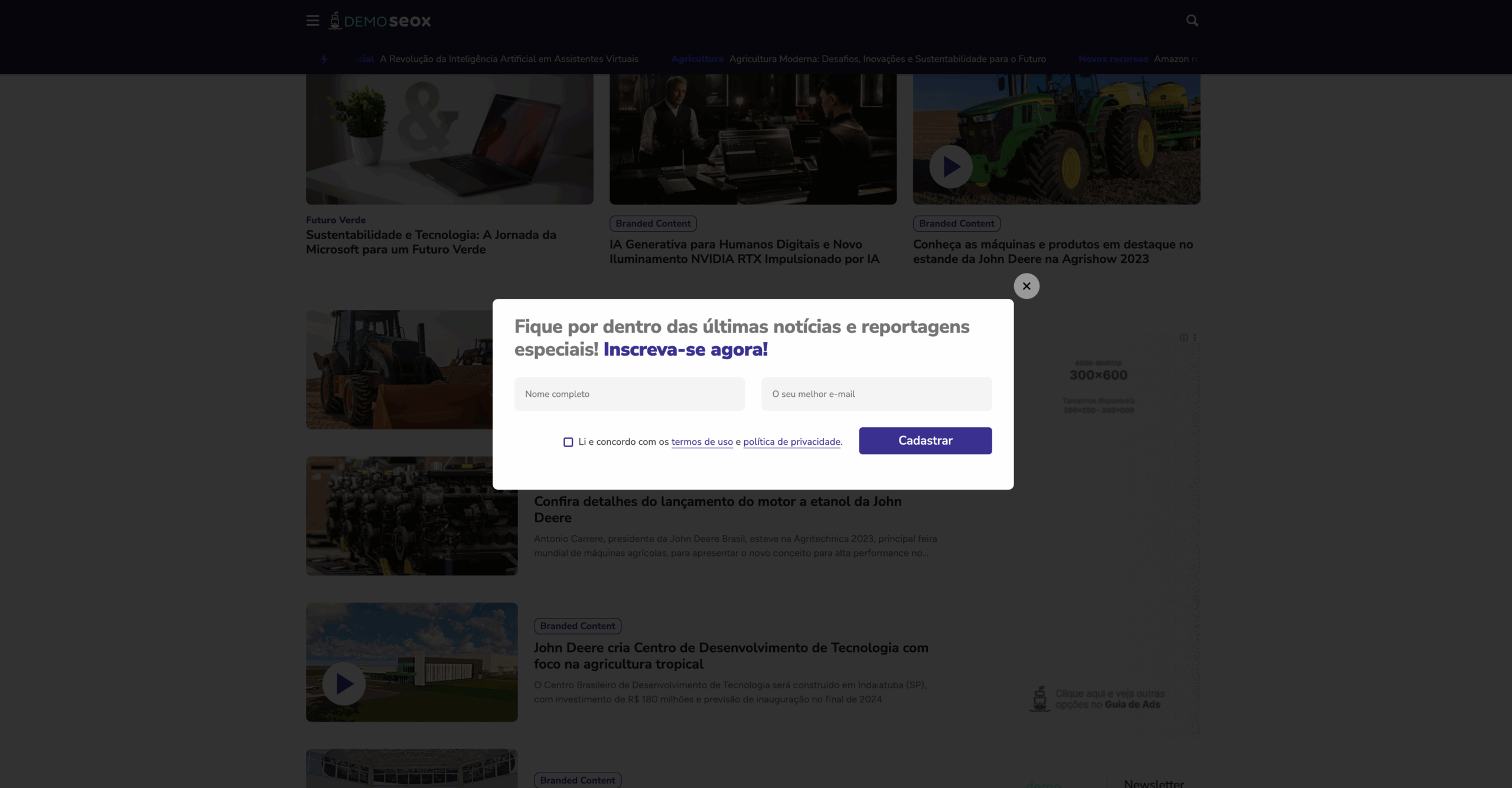
A funcionalidade de Pop-up chegou para oferecer ainda mais possibilidades de engajamento e monetização no seu portal. Com ela, você pode criar pop-ups personalizados com imagens, vídeos, shortcodes, códigos HTML ou até mesmo formulários de newsletter, tornando a experiência do usuário mais dinâmica e estratégica.
Além disso, é possível configurar regras de exibição com alto nível de controle: você escolhe em quais páginas o pop-up será exibido, define comportamentos específicos, e adapta cada campanha conforme seu objetivo, seja ele comercial, editorial ou institucional.
Essa é uma ferramenta poderosa para destacar conteúdos importantes, impulsionar campanhas internas e, claro, gerar receita de forma eficaz e não invasiva.
Preview
Configurações
1 Seox Store
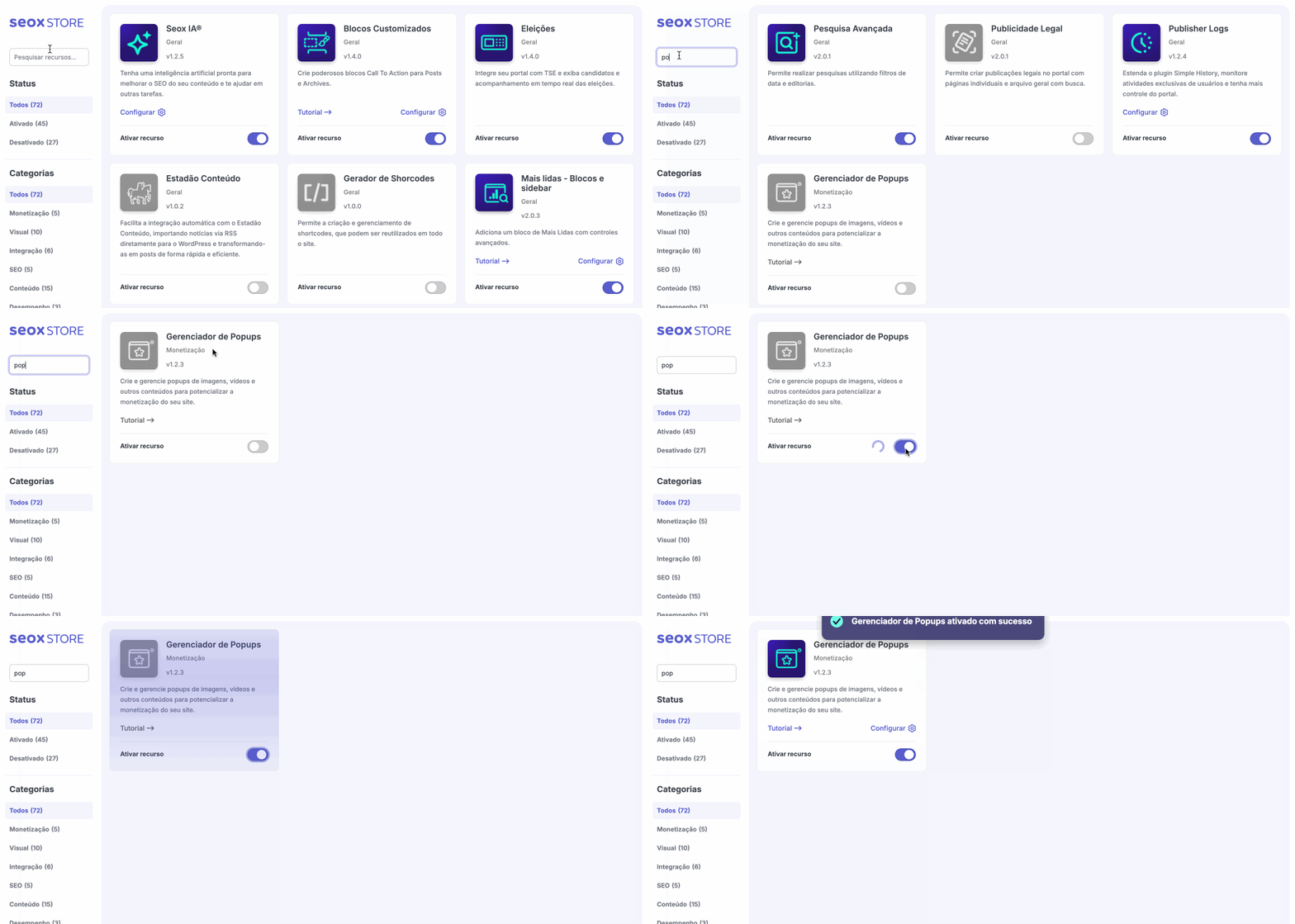
Acesse o menu “Seox Store” e ative o card “Gerenciador de Popups”.
2 Definindo o tipo de Pop-up
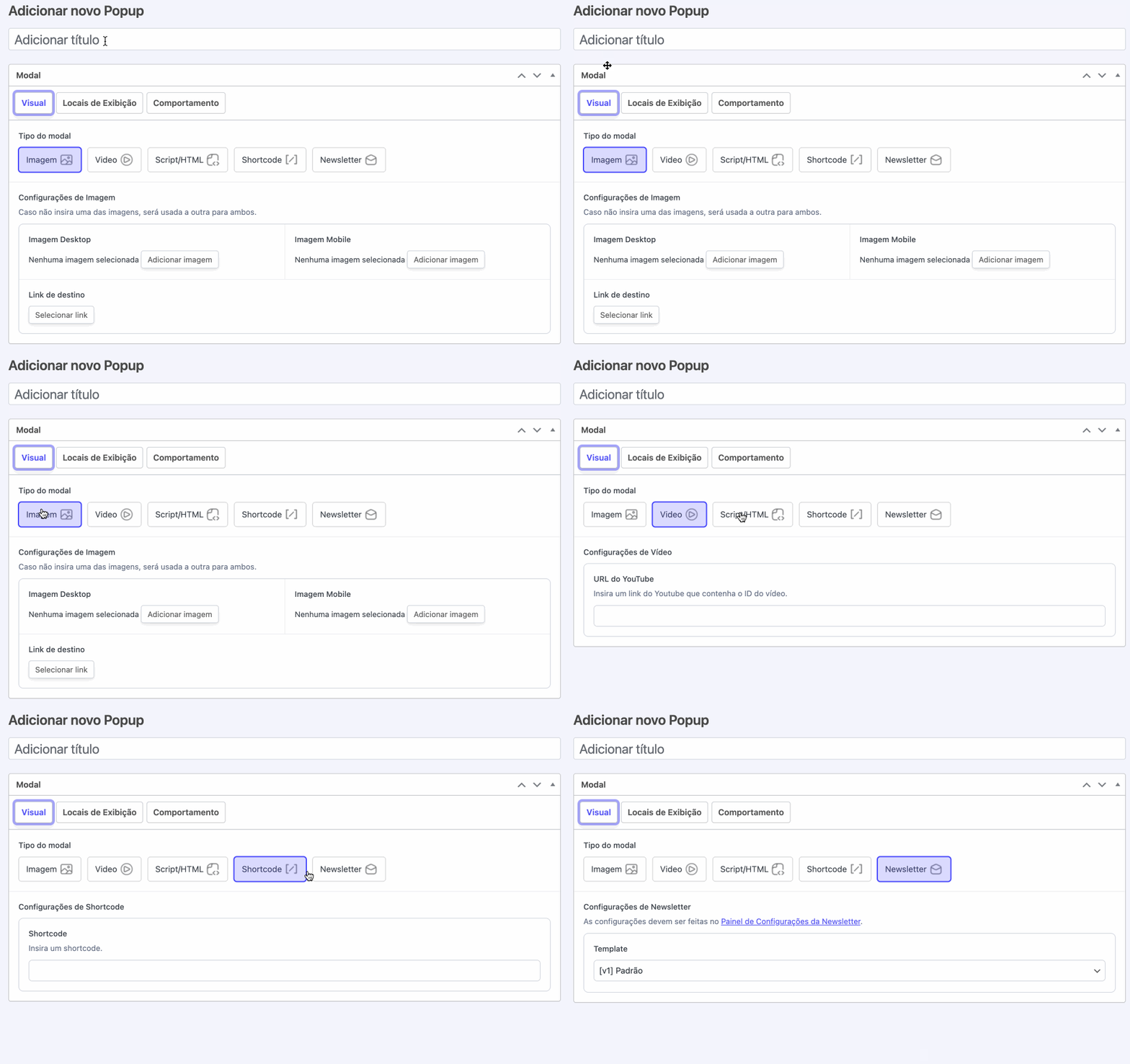
Acesse a aba “Popups” no menu geral do WordPress e clique em “Adicionar Popup”. Você será direcionado para a página de criação, onde o primeiro passo é atribuir um nome interno ao popup. Esse nome serve apenas para controle e organização, ele não será exibido ao público.
Em seguida, você deverá escolher o tipo de modal que deseja utilizar, entre as seguintes opções:
- Imagem: Ideal para campanhas visuais. Você deverá enviar duas versões da imagem, uma para desktop e outra para mobile. Também será necessário inserir o link de redirecionamento utilizando o botão “Selecionar Link” e colar a URL no campo apropriado.
- Vídeo: Caso queira exibir um vídeo diretamente no popup, basta colar a URL do YouTube no campo indicado. O vídeo será incorporado automaticamente.
- Scripts / HTML: Para inserir conteúdos externos, como formulários de plataformas terceiras, utilize essa opção. Basta colar o código HTML no campo de texto para que ele seja renderizado no popup.
- Shortcode: Se você já possui shortcodes criados no portal, ou quer organizar seus códigos usando o nosso plugin de shortcodes, essa é a melhor opção para trabalhar com códigos organizados.
- Newsletter: Para quem utiliza o sistema de newsletter do nosso sistema, essa opção permite criar rapidamente um popup com o formulário integrado ao seu serviço de disparo de e-mails, pronto para captar leads de forma eficiente.
3 Selecionando os Locais de Exibição
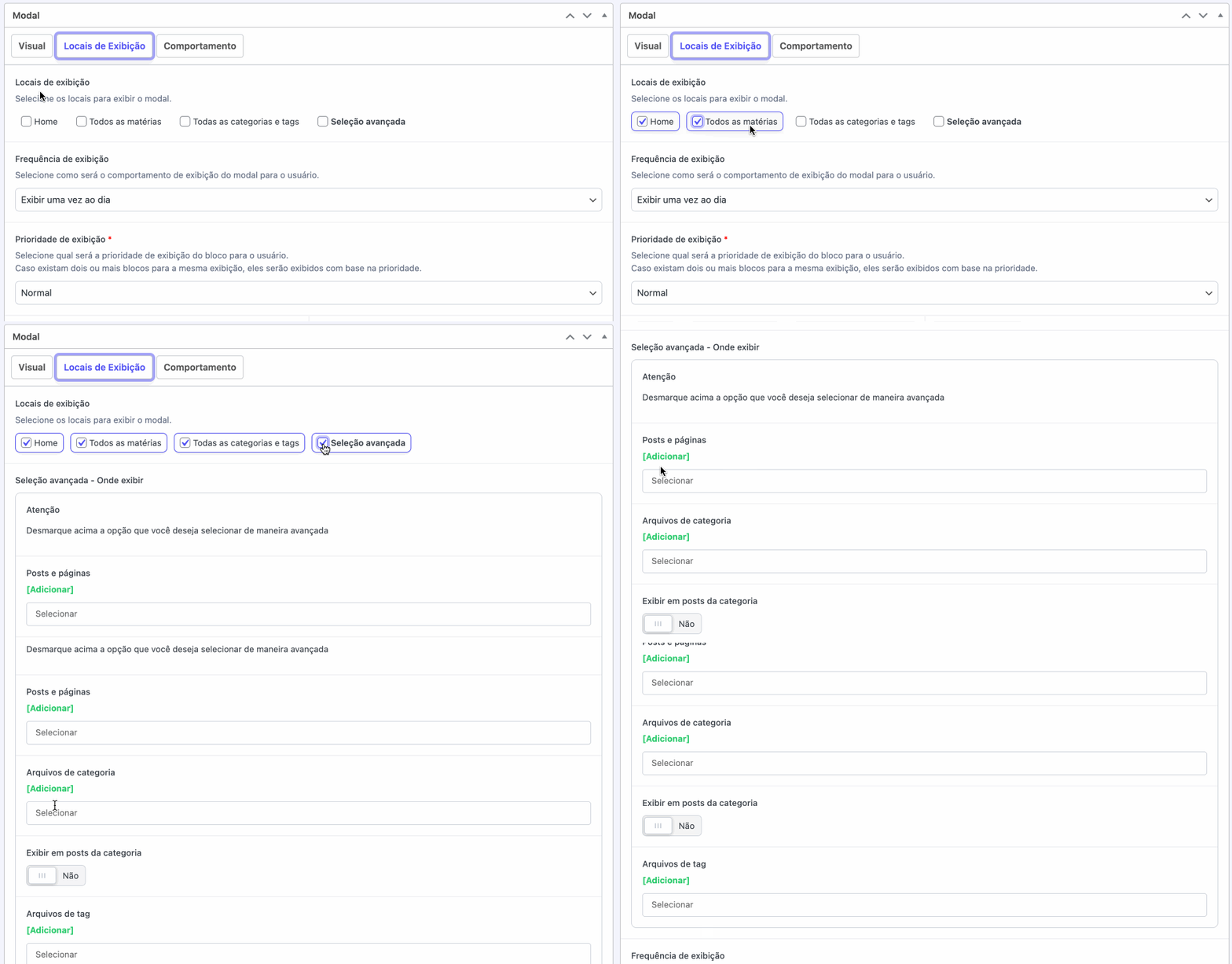
Na aba “Locais de Exibição”, você poderá definir com precisão em quais páginas o popup será exibido dentro do portal. Essa personalização é essencial para garantir que a campanha atinja o público certo, no momento certo. Você encontrará as seguintes opções disponíveis:
- Home: Escolha essa opção se deseja exibir o popup apenas na página inicial do portal.
- Todas as matérias: Com essa configuração, o popup será exibido em todas as notícias publicadas, garantindo ampla visibilidade ao conteúdo promocional.
- Todas as categorias e tags: Essa opção fará com que o popup seja mostrado em todas as páginas de listagem, tanto de categorias quanto de tags.
- Seleção Avançada: Para quem busca controle total, essa opção permite selecionar categorias específicas, tags específicas ou até notícias individualizadas onde o popup deve ser exibido. Você ainda pode definir se o conteúdo deve aparecer apenas em itens selecionados ou em todas as páginas, com exceção de uma ou mais, proporcionando máxima flexibilidade estratégica.
4. Definindo a Frequência e o Período de Exibição da Campanha
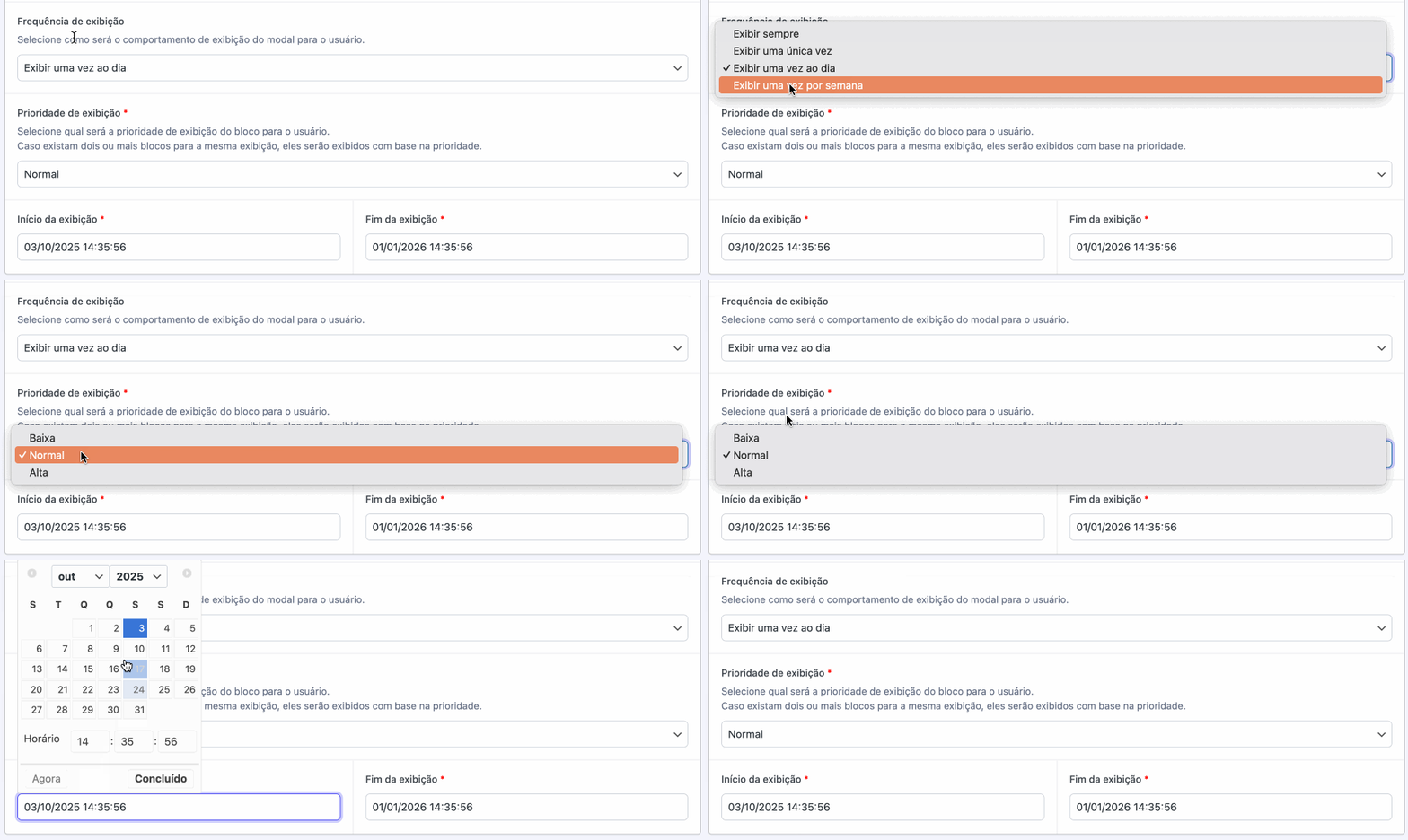
Ainda na aba “Locais de Exibição”, você poderá configurar a frequência com que o popup será exibido para cada usuário. Essa definição é fundamental para equilibrar o impacto da sua campanha com a experiência da audiência. As opções disponíveis são:
- Exibir sempre
- Exibir apenas uma vez por dia
- Exibir apenas uma vez por semana
- Exibir uma única vez por usuário
A escolha vai depender do nível de visibilidade desejado. Recomendamos utilizar com moderação, especialmente em campanhas mais invasivas, pois a recorrência excessiva pode prejudicar a experiência do usuário.
Além da frequência, você também deve definir a Prioridade de Exibição, sendo Alta, Normal ou Baixa. Essa configuração é importante quando há mais de um popup ativo para a mesma página, pois o sistema usará a prioridade para decidir qual será exibido.
Por fim, defina a data de início e término da campanha. Isso garante que o popup será ativado e desativado automaticamente, sem a necessidade de intervenção manual, mantendo a organização e o controle das ativações no seu portal.
5 Definindo o comportamento do popup
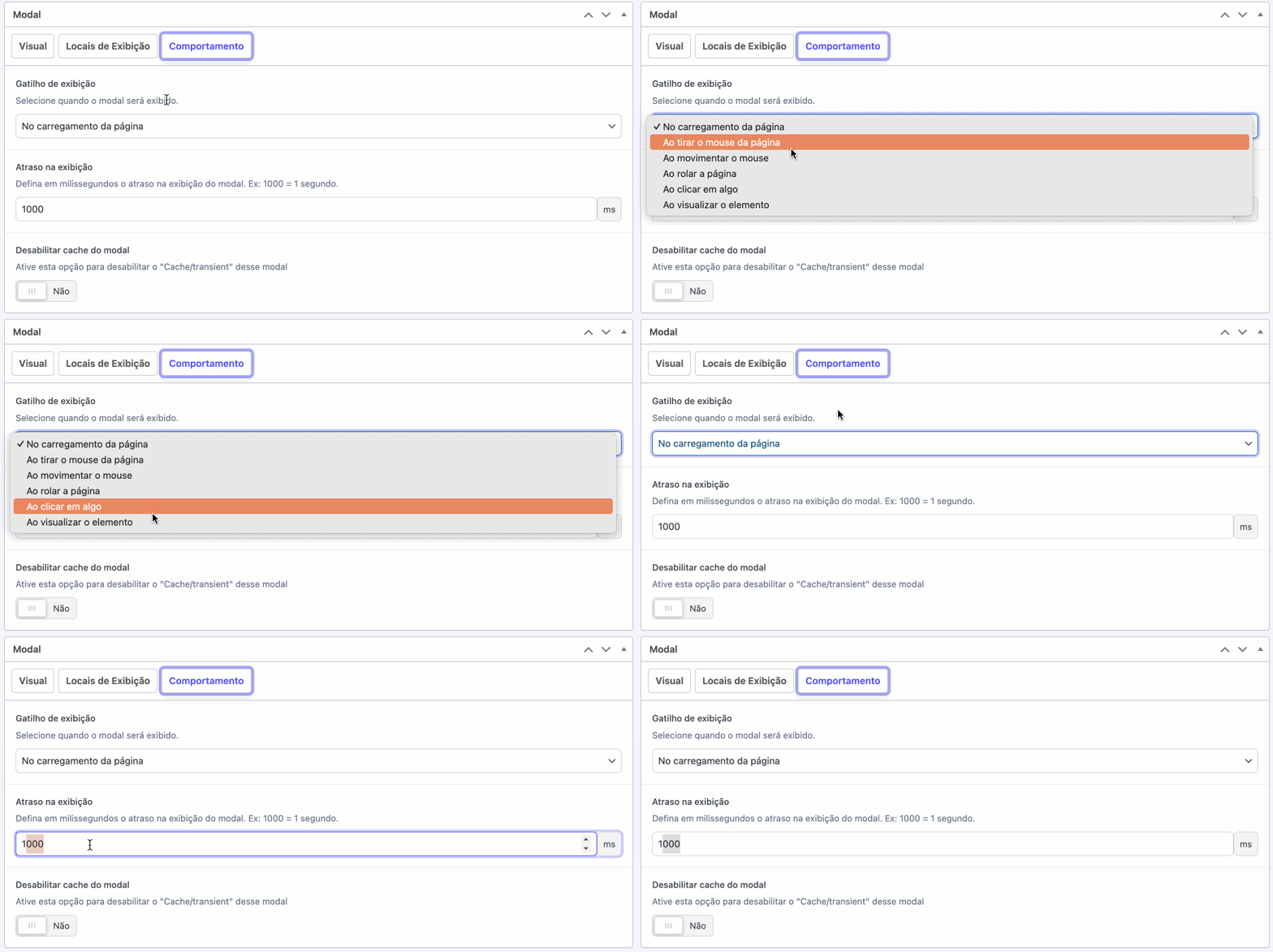
Na aba comportamento, no campo “Gatilho de exibição”, você deve escolher o momento exato em que o popup será acionado na tela do usuário. Essa configuração é essencial para alinhar sua estratégia de engajamento ao comportamento do visitante, oferecendo a mensagem no momento mais oportuno. As opções disponíveis são:
- No carregamento da página: o popup é exibido imediatamente após o carregamento, ideal para mensagens urgentes ou campanhas de alto impacto.
- Ao tirar o mouse da página: uma estratégia conhecida como exit intent, onde o popup é disparado assim que o usuário move o cursor em direção ao botão de fechar a aba. É uma abordagem menos intrusiva e eficiente para reter visitantes.
- Ao movimentar o mouse: o popup só será exibido quando o usuário fizer algum movimento, seja no desktop ou no mobile, garantindo que a pessoa esteja de fato ativa na página.
- Ao rolar a página: o conteúdo só será exibido após o visitante realizar um scroll, sinalizando que ele começou a consumir o conteúdo.
- Ao clicar em algo: o modal é ativado apenas após uma interação ativa do usuário com algum elemento da página. É a opção menos agressiva e ideal para impactar apenas usuários engajados.
- Ao visualizar um elemento: você pode configurar o popup para ser acionado apenas quando o usuário visualizar um elemento específico, como um título ou botão marcado com uma âncora (ex:
#oferta). Essa é uma opção avançada e muito útil em campanhas direcionadas.
Além da escolha do gatilho, você poderá definir um “Atraso de Exibição”, medido em milissegundos. Por exemplo, 1000 ms equivalem a 1 segundo. Isso permite que o popup só apareça após um tempo pré-determinado, mesmo depois do gatilho ter sido ativado, oferecendo um tempo de respiro antes da interrupção e melhorando consideravelmente a performance da página.
Por fim, existe a opção de desabilitar o cache/transiente do modal. Essa opção só deve ser utilizada em casos muito específicos, como popups com conteúdo dinâmico (ex: paywalls). Na grande maioria da vezes, recomendamos manter o cache ativado, pois ele garante melhor performance e evita sobrecarga no carregamento.
6 Limpando o cache geral
Depois de finalizar as configurações, é essencial realizar a limpeza geral do cache para que as atualizações fiquem visíveis no portal. Essa ação garante que os usuários acessem a versão mais atualizada do site. A limpeza geral só pode ser feita por usuários com perfil de administrador. Para mais detalhes sobre esse processo, consulte o tutorial completo de limpeza de cache.