
Com a funcionalidade de compartilhamento automático de notícias nas redes sociais, você também pode ativar a opção de disparo para o WhatsApp. Assim, diretamente pelo WordPress, é possível escolher quais notícias serão enviadas para canais e grupos.
Para isso, utilizamos uma API de terceiros chamada Whapi, que integra o portal ao sistema de disparo de mensagens. O Whapi oferece um plano gratuito, que permite até 150 mensagens por dia e 1.000 chamadas de API por mês. Caso o volume de envios seja maior (muitos grupos ou canais), é possível contratar o plano premium, com custo aproximado de R$ 50 por mês.
Importante: esse valor é referente ao Whapi e deve ser contratado diretamente na plataforma. A Seox não intermedia nem tem relação com esse custo extra.
Configurações
1 Acessando o Whapi
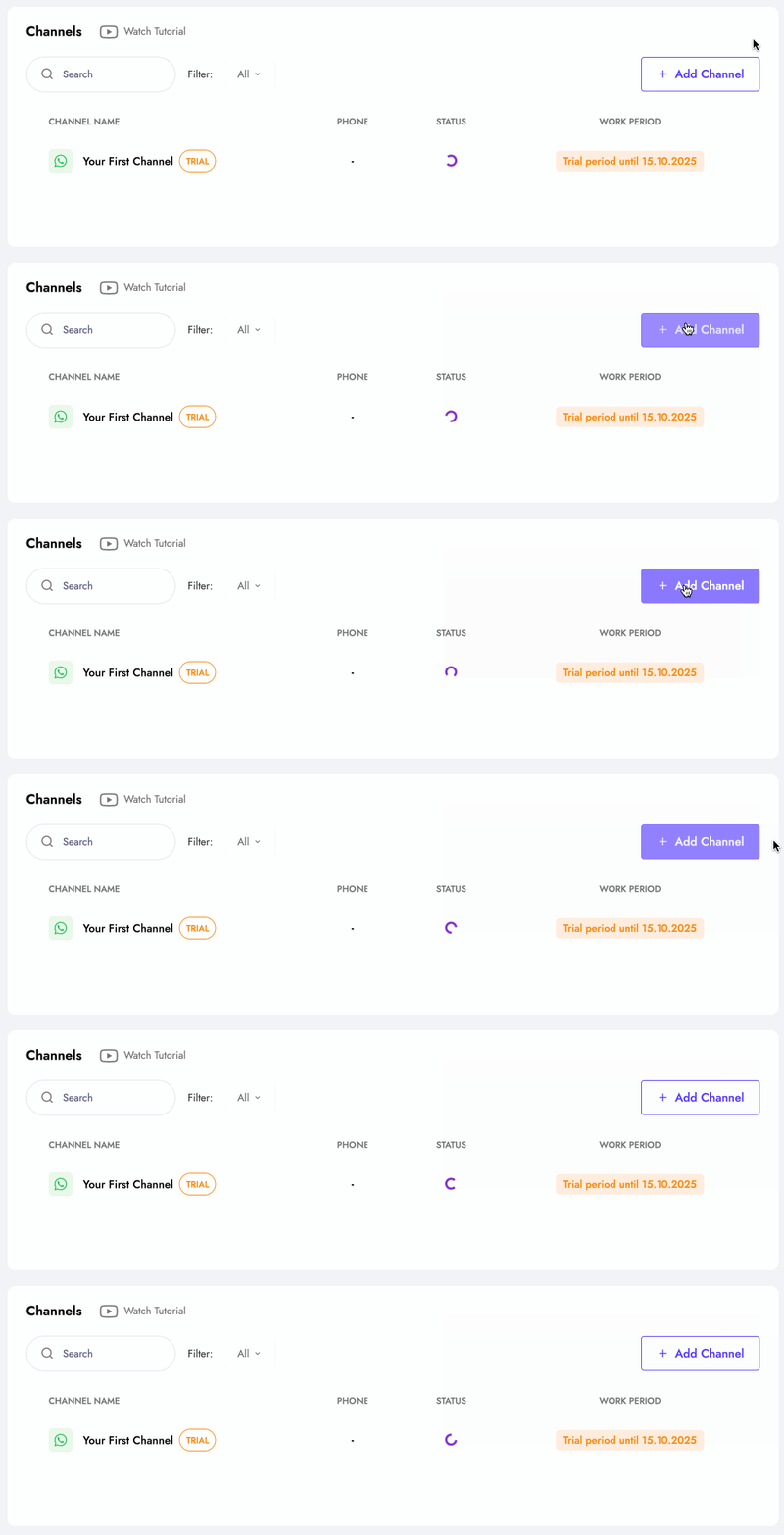
Acesse o portal Whapi e crie uma conta, caso ainda não possua. Após fazer login, encontre a seção Channels e no item “Your First Channel” para configurar a conta free. Caso você queira contratar a conta premium, clique no botão “Add Channel” para iniciar a configuração.
2 Configurando a conta free
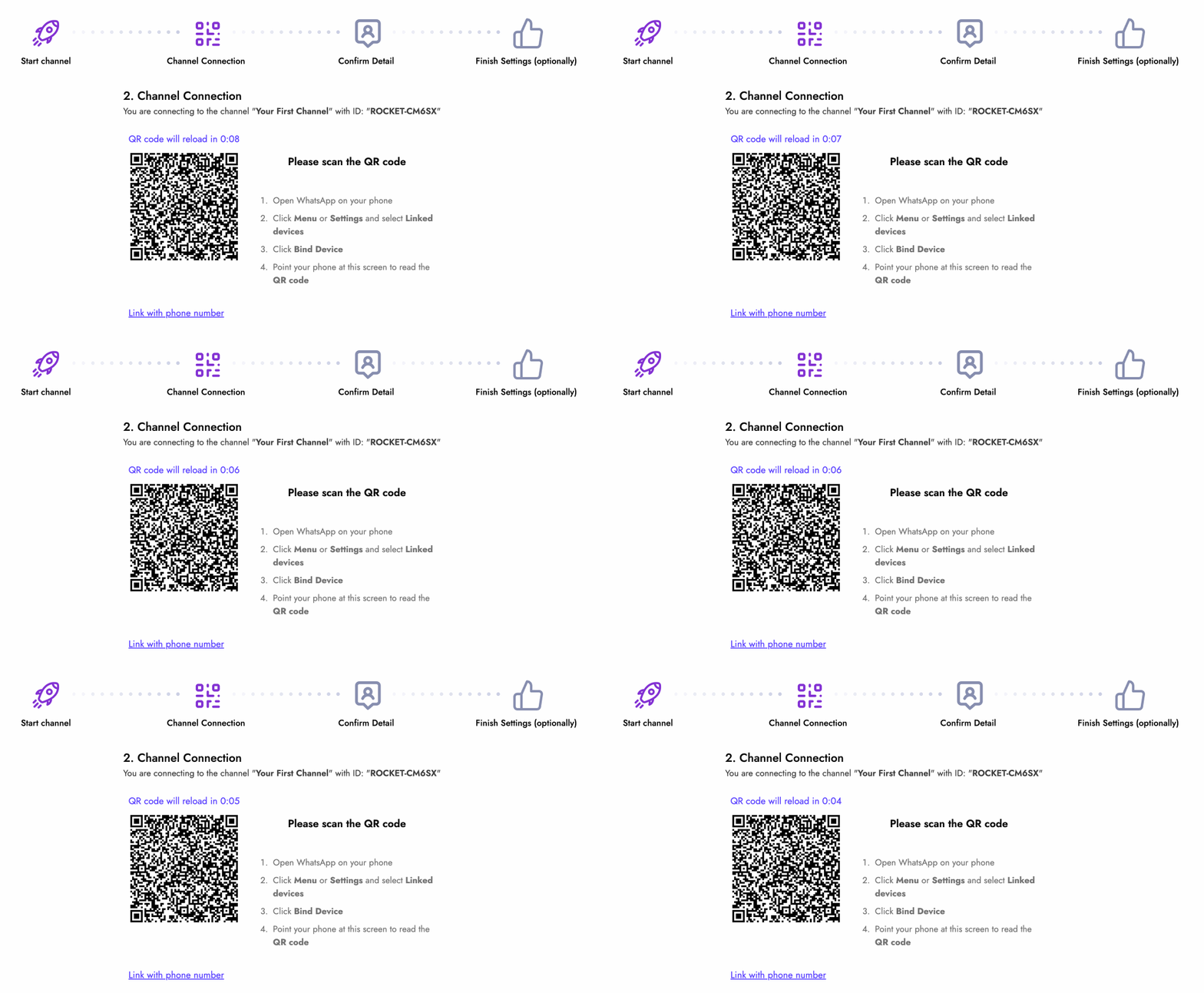
Ao clicar em “Your First Channel”, você será direcionado para uma página com um QR Code. Para prosseguir, siga as instruções exibidas:
Abra o WhatsApp no celular, acesse o menu Configurações e selecione Dispositivos Conectados. Em seguida, toque em Conectar Dispositivo e aponte a câmera do celular para o QR Code exibido na tela do Whapi.
Depois de concluída a leitura, será possível adicionar um nome ao canal (opcional). Por fim, finalize a configuração para concluir a ativação do seu canal gratuito.
3 Finalizando a configuração
Após a leitura do QR Code, você será direcionado para a tela “Finish Settings (optionally)”. Não é necessário ajustar nenhuma configuração nessa etapa: basta clicar em “Save & Next”.
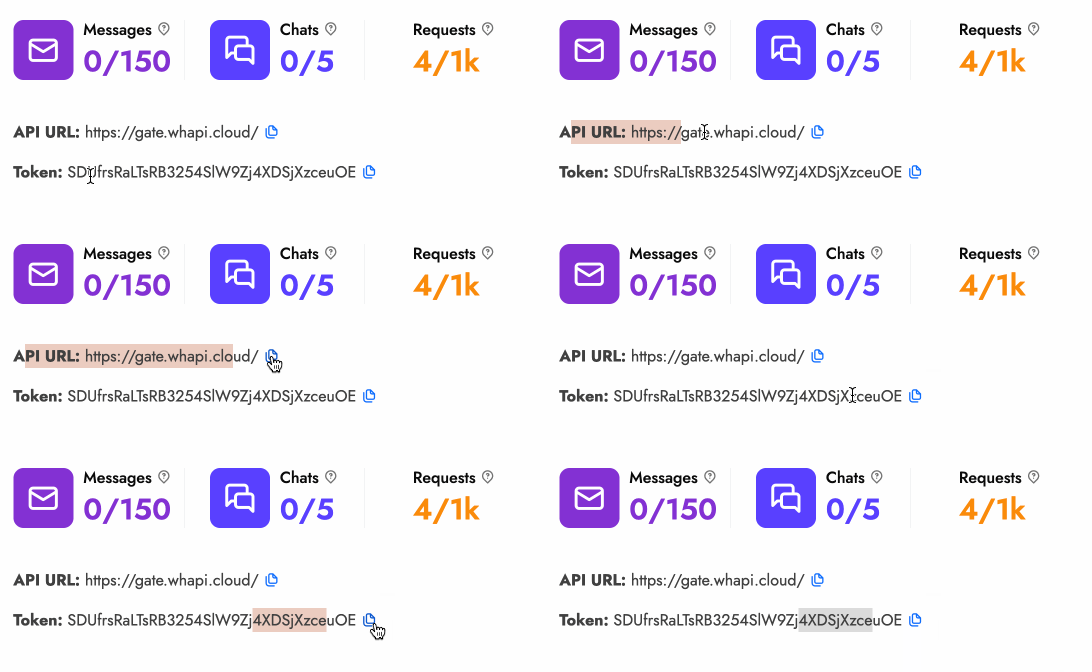
Em seguida, você será redirecionado para a página de administração do canal, onde poderá visualizar informações importantes da conta, como limites de requisições à API, chats iniciados e mensagens enviadas. Nesse local, copie os dados de API URL e TOKEN, pois eles serão essenciais para concluir a integração da funcionalidade dentro do painel administrativo do WordPress.
4 Integrando ao portal
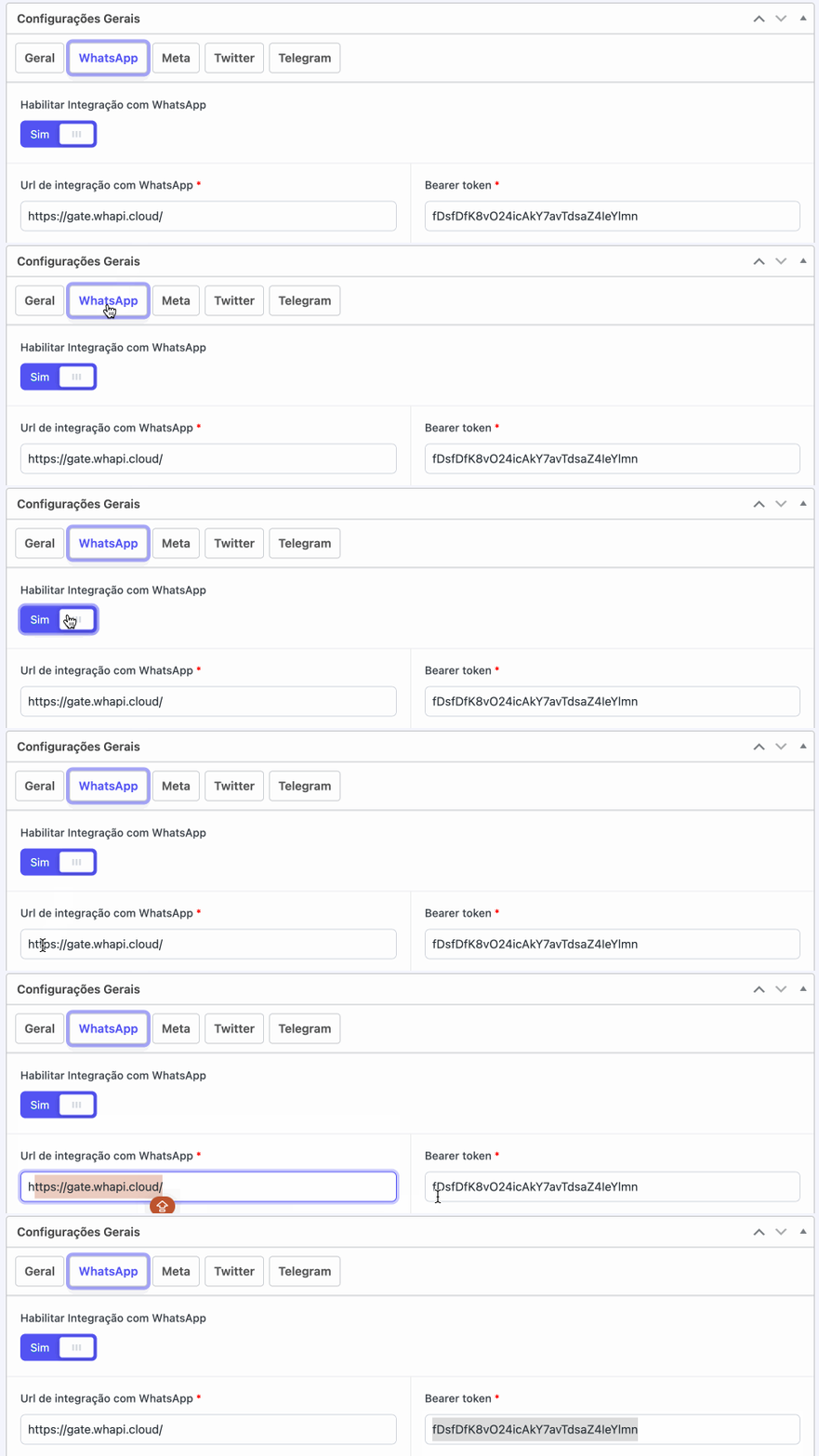
No painel do WordPress, acesse o menu Seox Poster e clique em Configuração. Em seguida, abra a aba WhatsApp. Ative a opção “Habilitar Integração com WhatsApp” clicando no switch disponível. Depois, preencha os campos obrigatórios:
- URL de integração com WhatsApp: insira o valor de API URL obtido no passo 3.
- Bearer Token: insira o TOKEN copiado no passo 3.
5 Selecionando os grupos e canais que irão receber as notícias
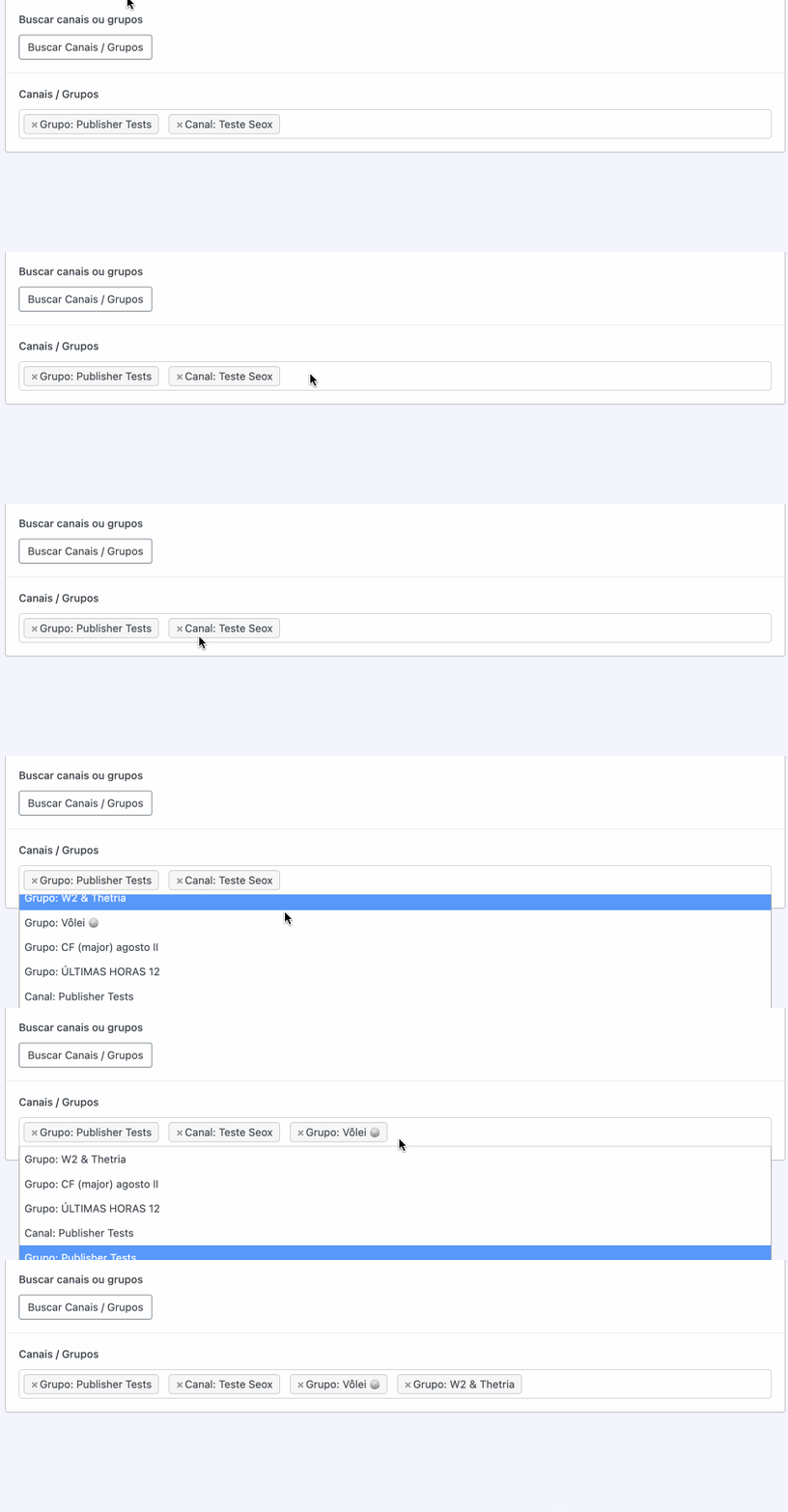
Na aba WhatsApp, clique no botão “Buscar Canais” para que a API localize todos os canais já criados e os insira automaticamente no campo “Canais/Grupos”. Em seguida, abra o seletor desse campo e marque os canais e grupos que deverão receber as notícias de forma automática.
6 Salvando as configurações
Para concluir, clique no botão “Atualizar”. A partir desse momento, o WhatsApp estará disponível como opção de disparo no Seox Poster, permitindo que você escolha quais notícias deseja compartilhar automaticamente nos canais e grupos configurados.