

Nossa tecnologia oferece diversas possibilidades de configuração e personalização para a exibição dos botões de compartilhamento nas redes sociais nas notícias . Você pode definir posições específicas para desktop e mobile, escolher entre exibições flutuantes, no início ou no final da matéria, além de selecionar quais ícones de redes sociais deseja ativar.
Também é possível habilitar o modo de compartilhamento nativo do navegador, que utiliza os aplicativos instalados no dispositivo para facilitar o envio e a divulgação das notícias.
Configurações
1 Seox Store
Acesse o menu “Seox Store” e verifique se o card “Redes Sociais” está ativo.
2 Acessando as configurações
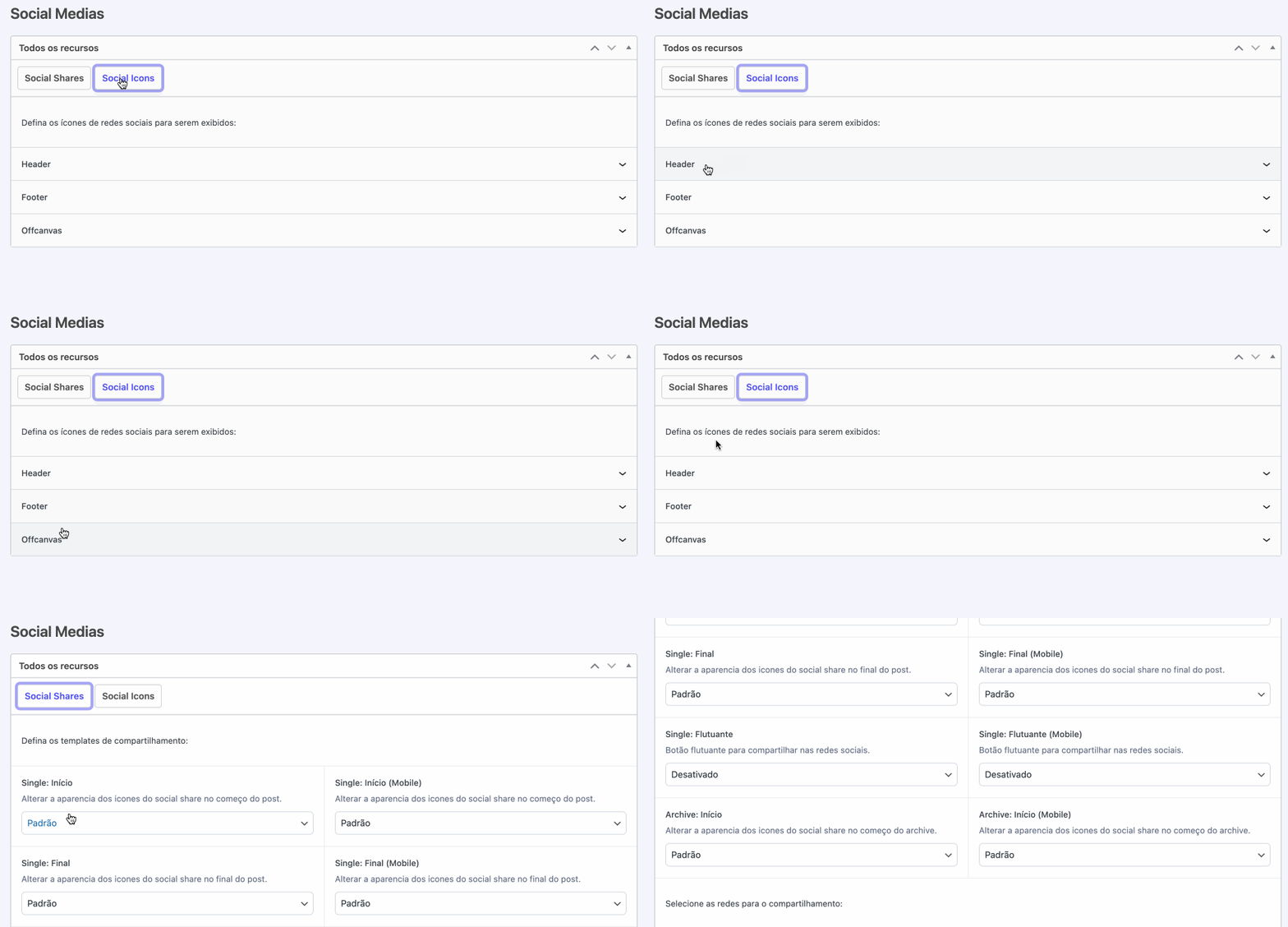
No painel principal do WordPress, acesse o menu “Publisher Center” e clique no subitem “Social Medias”. Você será direcionado para uma página com duas abas: Social Share e Social Icons. Na aba Social Share, é possível configurar os botões de compartilhamento de notícias exibidos nas matérias do portal. Já na aba Social Icons, você pode definir quais redes sociais serão exibidas no header, footer e offcanvas.
3 Social Share
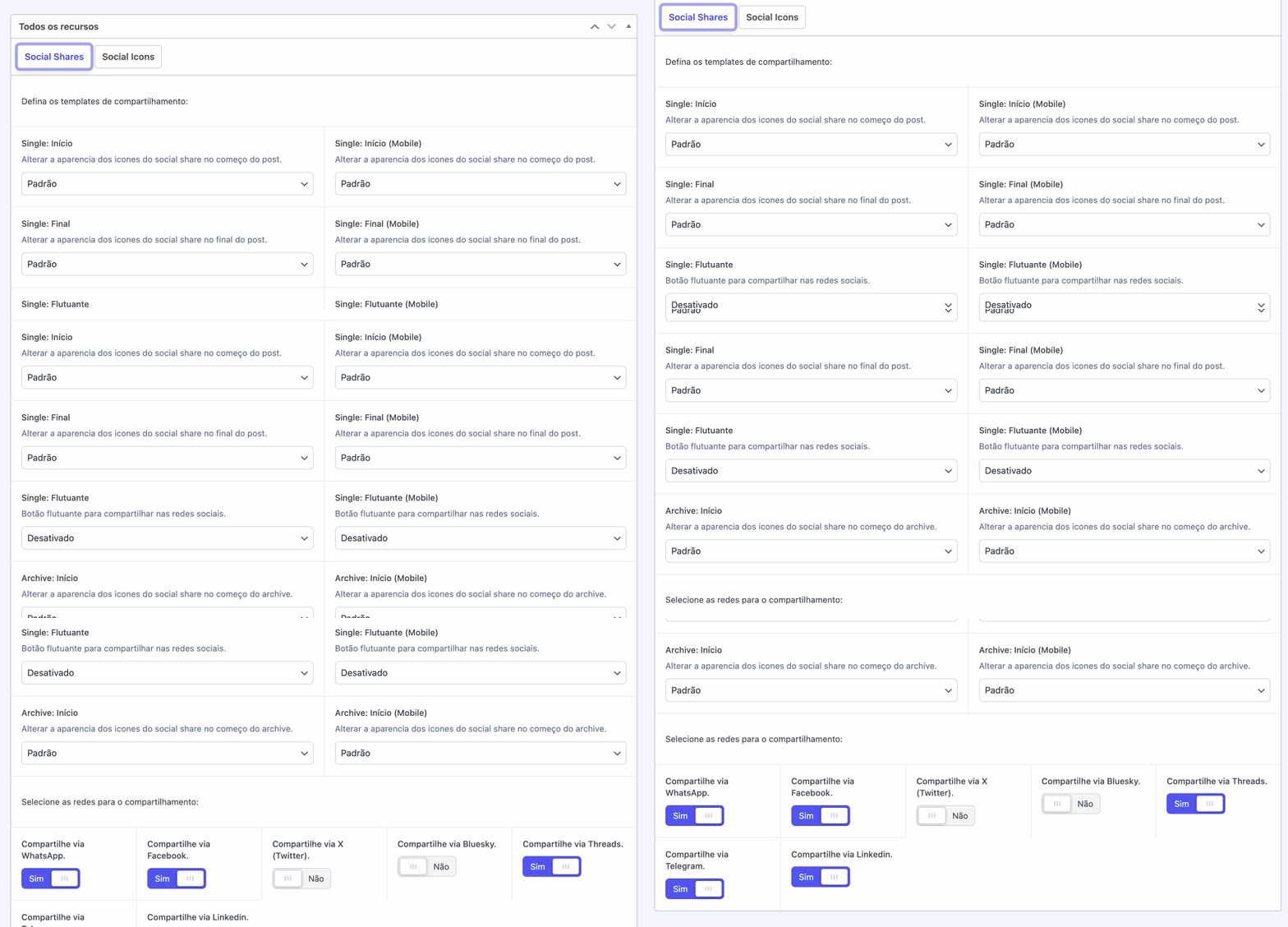
Na aba Social Share, você encontrará diversos campos de configuração organizados em duas colunas. A coluna da direita corresponde às configurações de exibição para desktop, enquanto a coluna da esquerda controla a aparência no mobile.
Logo abaixo, há uma lista de redes sociais que podem ser habilitadas para permitir que os usuários compartilhem as notícias automaticamente diretamente nessas plataformas.
4 Definindo o layout
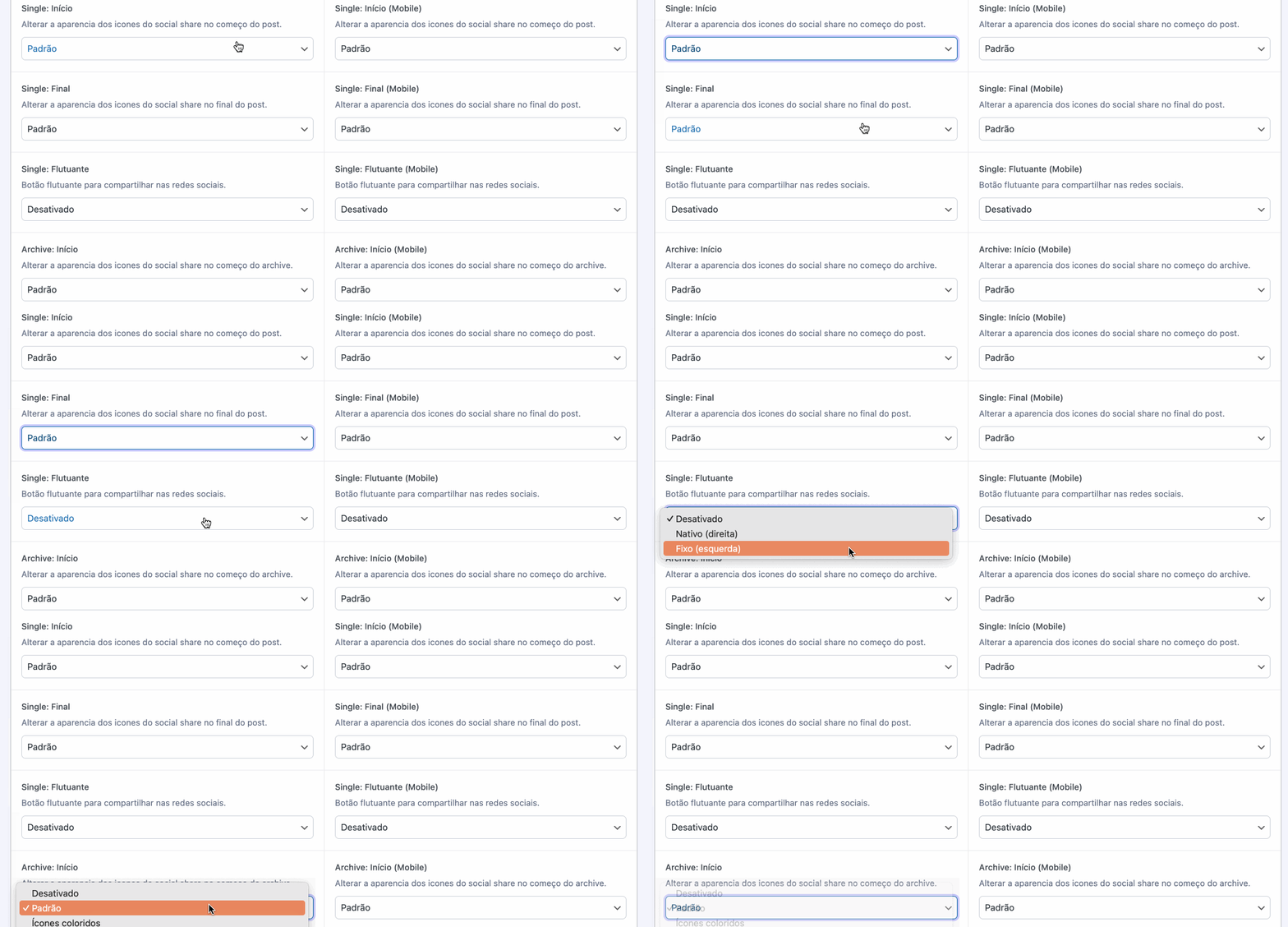
Em cada seletor, você encontrará a opção “Desativado” e diversas variações de exibição. Entre elas, é possível escolher a opção padrão, que exibe o ícone do WhatsApp em destaque, seguido pelos ícones das demais redes sociais.
Há também a opção de ícones coloridos, que utiliza as cores oficiais de cada plataforma, e as opções Nativo com rótulo ou Nativo sem rótulo, em que o rótulo corresponde à label “Compartilhar”.
Selecione a variação desejada em cada campo seletor conforme a estratégia do seu portal.

5 Locais para exibição do Social Share
Você poderá escolher entre quatro locais para exibir os botões de Social Share nas notícias do portal. A opção “Single: Início” insere os botões na área das informações do post, onde geralmente aparecem o autor e a data de publicação.
O campo “Single: Final” posiciona os botões logo abaixo das tags da notícia, ao término do texto.
A opção “Single: Flutuante” exibe os ícones de forma fixa na tela, acompanhando a rolagem da página. Por fim, é possível adicionar o Social Share também nos archives, permitindo que os botões apareçam nas listagens de posts.
6 Limpando o cache geral
Depois de finalizar as configurações, é essencial realizar a limpeza geral do cache para que as atualizações fiquem visíveis no portal. A limpeza geral só pode ser feita por usuários com perfil de administrador. Para mais detalhes sobre esse processo, consulte o tutorial completo de limpeza de cache.


