O Seox Growth é a plataforma da Seox que transforma os dados que seu portal já gera (Google Search Console, Google Analytics e WordPress) em decisões editoriais e produção de conteúdo automatizada. Em vez de operar no instinto, sua redação passa a saber exatamente em quais assuntos tem autoridade, onde estão as oportunidades de crescimento e o que está em alta no momento, tudo em uma interface única.
O sistema reúne três frentes que conversam entre si. A primeira é a análise de audiência, que calcula scores de autoridade por tema e mostra seus pontos fortes e suas lacunas. A segunda é a produção de conteúdo, em que o sistema sugere pautas alinhadas à sua autoridade, gera notícias originais otimizadas para o Google e publica direto no seu WordPress. A terceira é a camada de estratégia, com o Plano Editorial, os Aprendizados e o assistente de inteligência artificial sempre à disposição.
Este guia segue a ordem natural de uso: você começa entendendo sua audiência, passa pela produção de notícias e termina na estratégia e na gestão da conta. Não é preciso usar tudo de uma vez. Comece pelo Dashboard, gere sua primeira notícia e vá explorando o resto conforme a necessidade. Cada seção abaixo traz o passo a passo detalhado.
Login
1 Acesso ao sistema
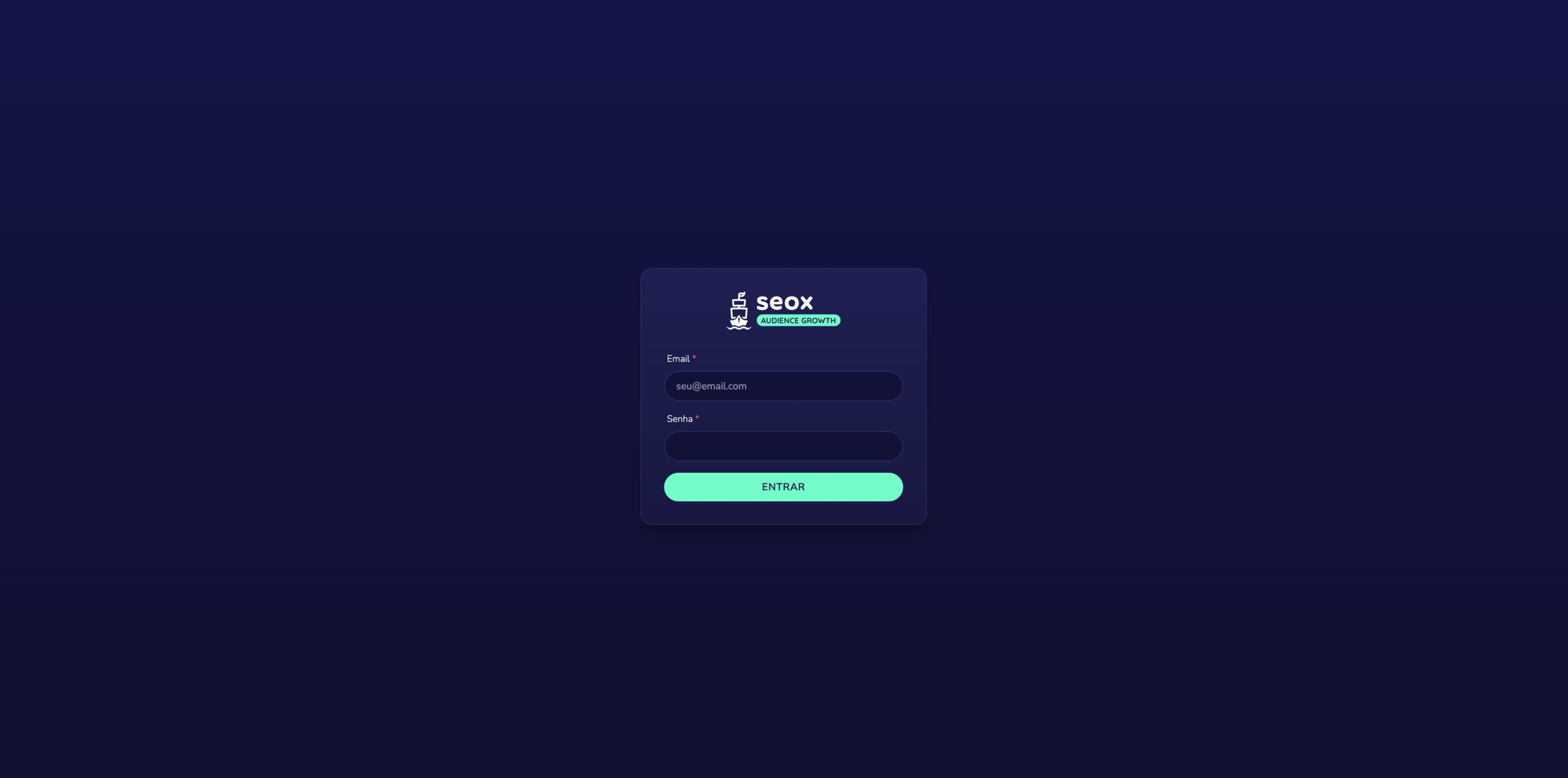
O Seox Growth é uma plataforma web: você acessa direto do navegador, sem precisar instalar nada. Seu acesso é individual e vinculado ao seu portal, então ao entrar o sistema já carrega todos os dados e configurações específicas da sua operação. As credenciais são criadas pela equipe Seox durante o onboarding.
- Abra o navegador e acesse
growth.seox.com.br. - Informe o e-mail e a senha que você recebeu da equipe Seox.
- Clique em Entrar. Você cai automaticamente no Dashboard do seu portal.
- Use a barra lateral esquerda para navegar. A ordem dos itens é: Dashboard, Conteúdo, Cluster, Plano Editorial, Aprendizados, Financeiro e Configuração.
2 Dashboard (página inicial)
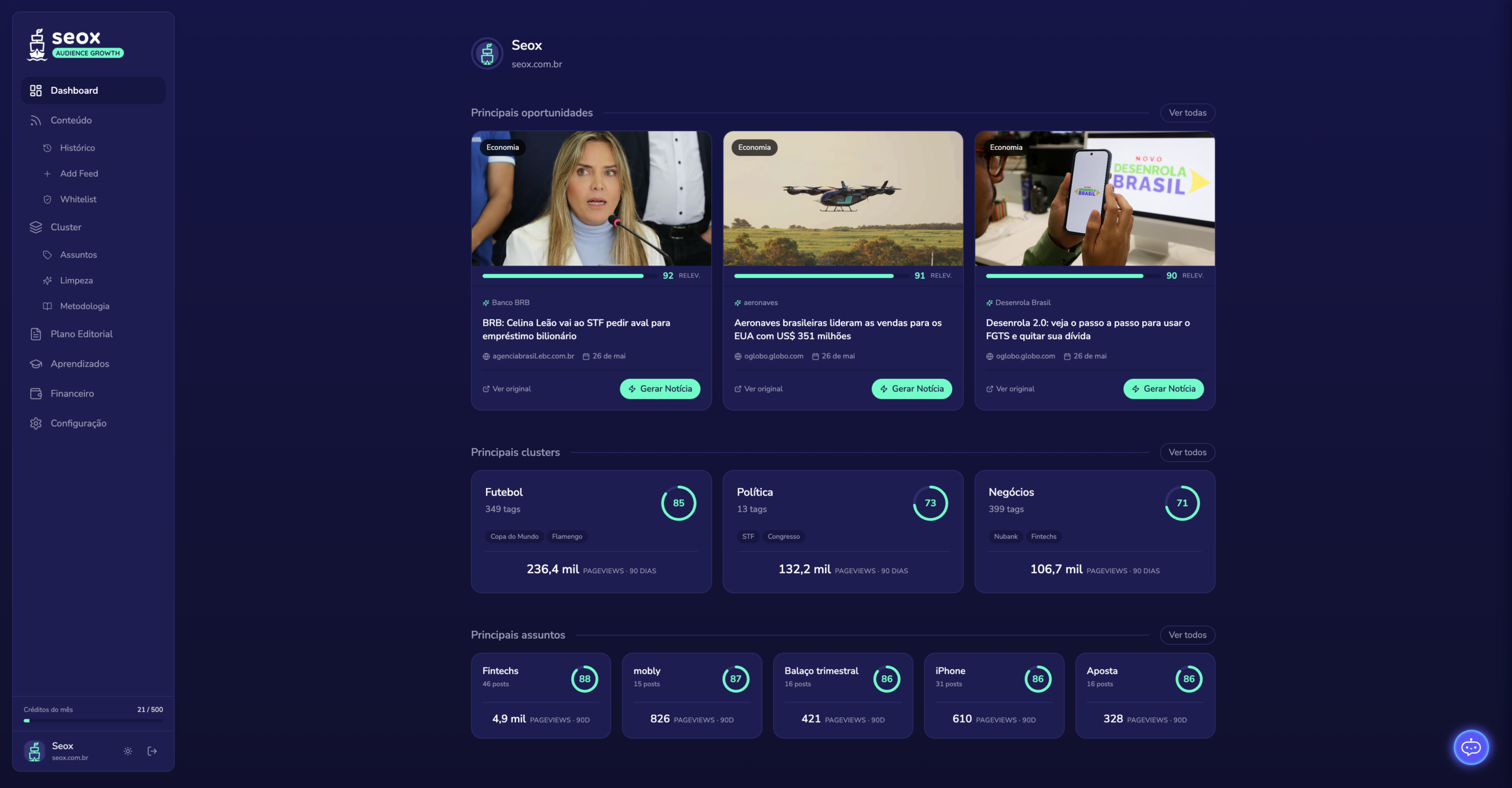
O Dashboard é o seu panorama rápido. Logo após o login, ele reúne em três blocos as informações mais úteis do momento: as melhores oportunidades de pauta, os principais clusters e os principais assuntos. É por aqui que você começa o dia para sentir como está a audiência do portal.
- Observe o bloco Principais oportunidades, com pautas recomendadas (imagem, título, resumo e score de relevância).
- Confira Principais clusters, que mostra seus grandes temas com anel de score e pageviews dos últimos 90 dias.
- Veja Principais assuntos, com as tags de maior destaque.
- Se houver novidades, um banner de aprendizados aparece no topo. Para ver as listas completas, use os links Ver todas as oportunidades e Ver todos.
Conteúdo
1 Configurando suas editorias e feeds
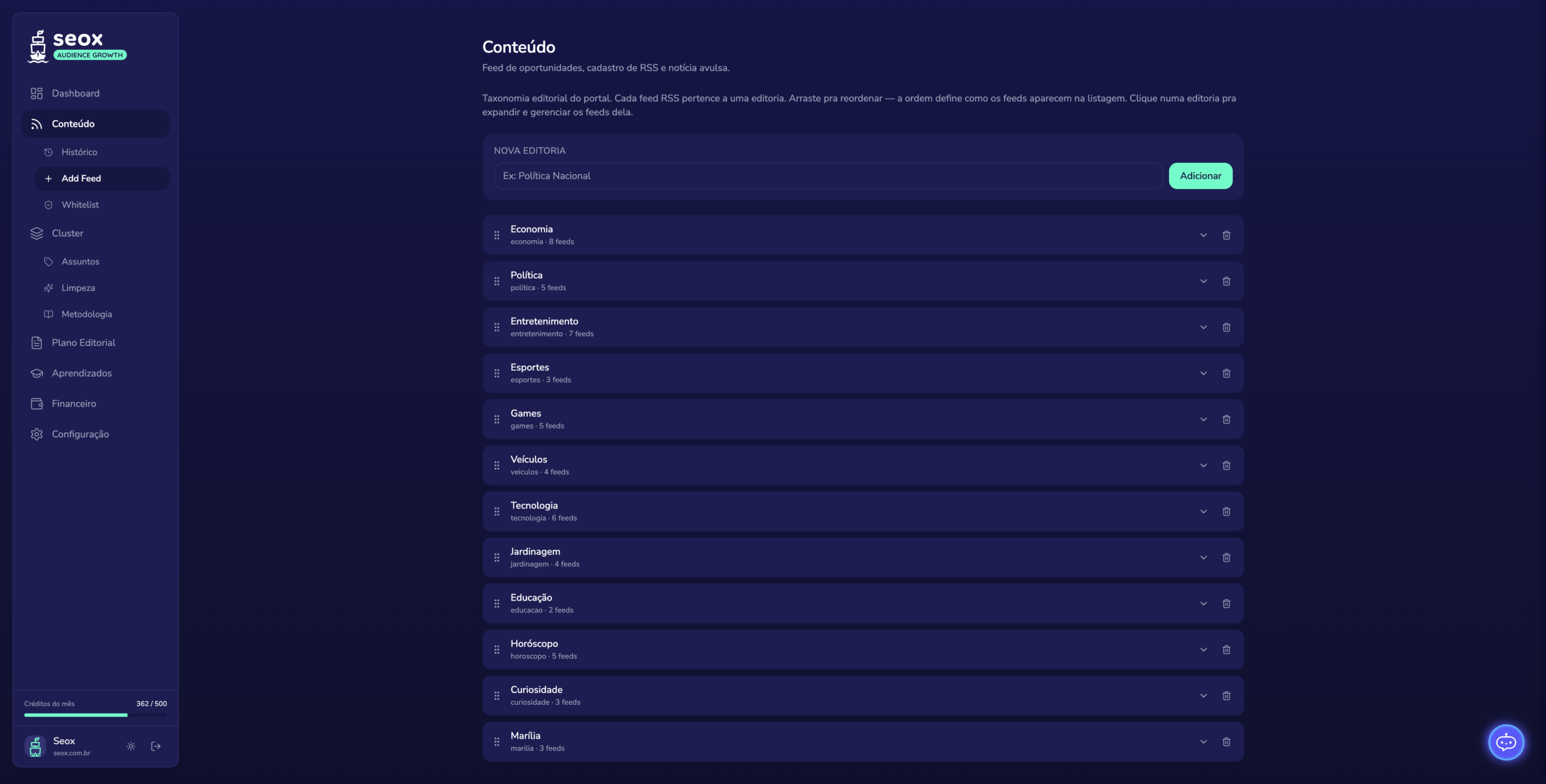
Antes de receber boas sugestões de pauta, o sistema precisa saber de onde tirar as notícias. Esta é a base de toda a produção: você organiza o portal em editorias (como Política, Esportes ou Cidades) e associa feeds RSS a cada uma. Quanto mais relevantes forem as fontes, melhores serão as oportunidades. Você acessa pela barra lateral, em Conteúdo, no subitem Add Feed.
- Na barra lateral, abra Conteúdo e clique em Add Feed.
- Clique em Criar nova editoria e dê um nome (por exemplo, Política).
- Arraste e solte as editorias para definir a ordem de prioridade.
- Clique em uma editoria para expandir e adicionar os feeds RSS daquela seção (cole as URLs das fontes).
- Use o botão de Atualizar de uma editoria sempre que quiser forçar a coleta imediata dos feeds.
2 Aba Oportunidades
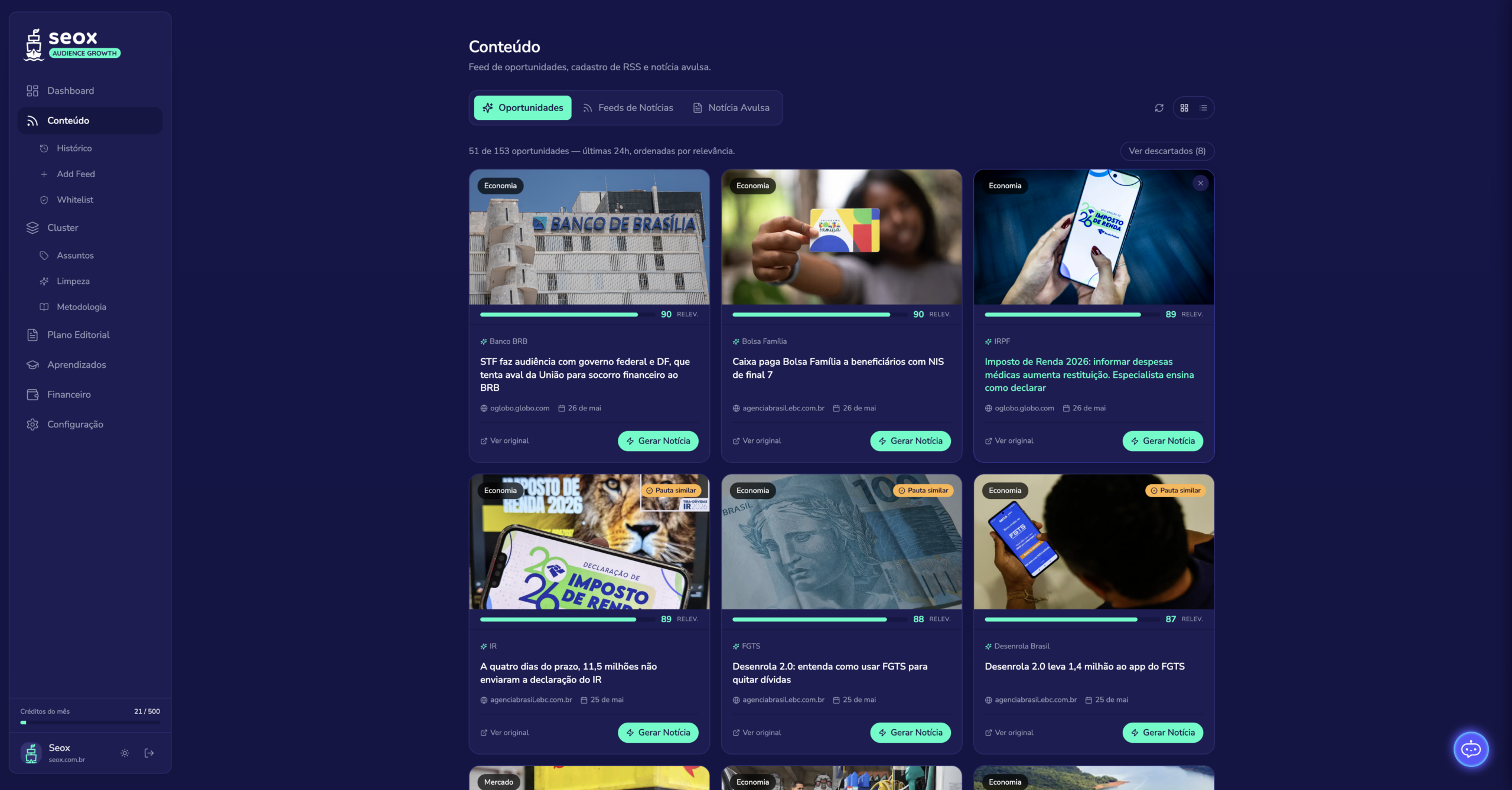
A aba Oportunidades é o coração inteligente da produção. Em vez de mostrar tudo que chegou nos feeds, ela cruza as notícias do momento com os assuntos onde seu portal tem mais autoridade, destacando as pautas com maior potencial de resultado. É a resposta direta para “o que vale a pena cobrir agora?”.
- Na barra lateral, clique em Conteúdo. A aba Oportunidades abre por padrão.
- Navegue pelos cards de pauta, cada um com a editoria sugerida e o tema relacionado.
- Alterne entre visualização em grade ou lista pelo botão no canto superior direito.
- Para descartar uma pauta, passe o mouse e clique no X do card. Você tem alguns segundos para desfazer.
- Para transformar a pauta em notícia, clique no botão “Gerar Notícia”.
3 Aba Feeds de Notícias
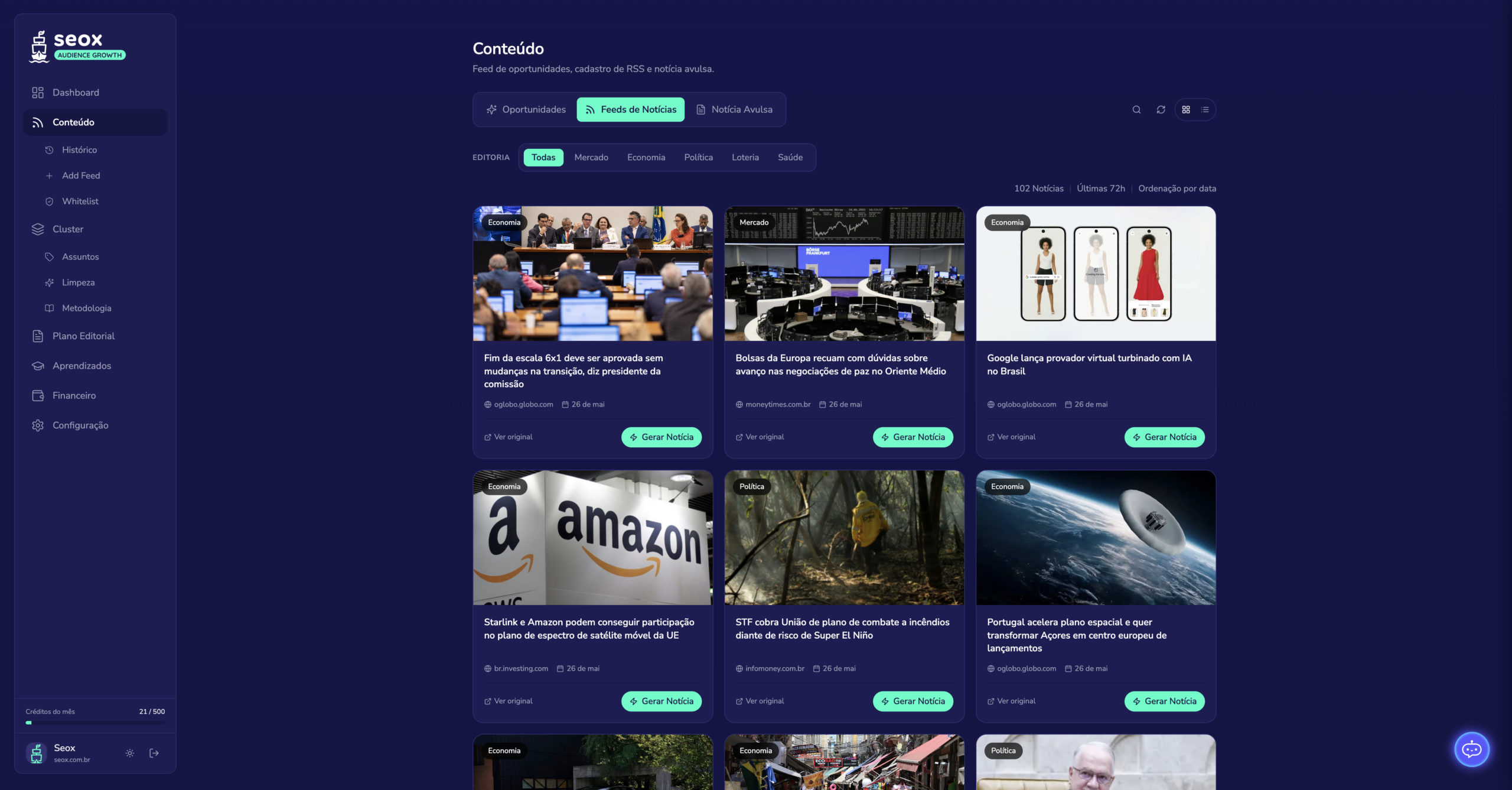
Esta aba mostra tudo que o sistema coletou das suas fontes nas últimas 48 horas, sem o filtro de priorização da aba Oportunidades. Use quando quiser explorar o noticiário completo, buscar um assunto específico ou encontrar uma pauta que não apareceu entre as sugestões principais.
- Dentro de Conteúdo, clique na aba Feeds de Notícias.
- Filtre por seção usando os chips de editoria no topo (incluindo a opção Todas).
- Use o campo de busca para localizar uma notícia por título ou termo.
- Clique em Carregar mais para ver itens além dos primeiros exibidos.
- Clique em qualquer card para iniciar a geração da notícia.
4 Aba Notícia Avulsa
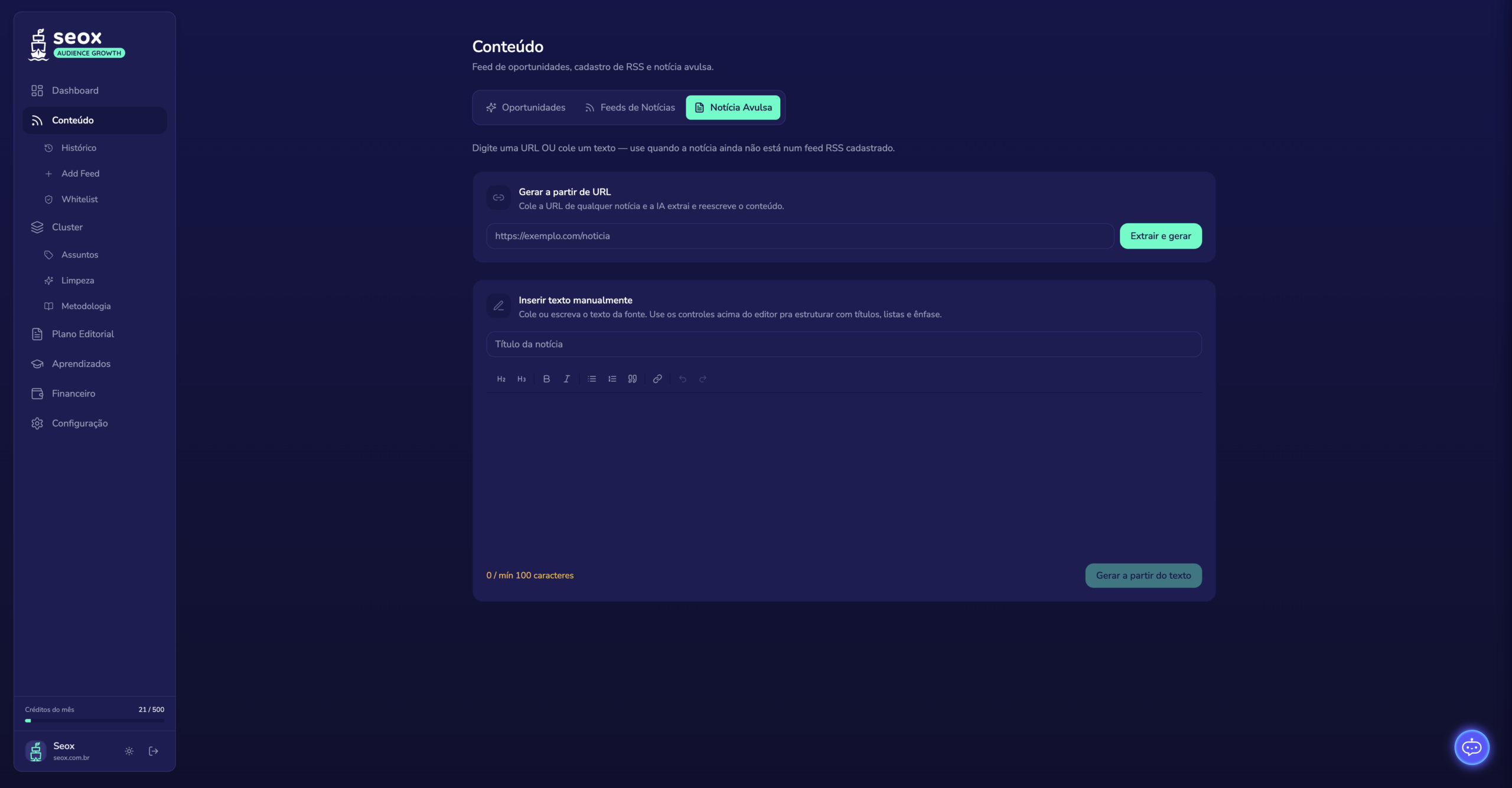
Nem toda pauta vem dos feeds. Quando você tem uma fonte específica em mãos, esta aba gera uma notícia original a partir do link de uma matéria ou de um texto colado. O sistema usa o conteúdo apenas como referência e reescreve de forma própria e otimizada.
- Dentro de Conteúdo, clique na aba Notícia Avulsa.
- Para usar um link, cole a URL no campo Gerar a partir de URL e clique em Extrair e gerar.
- Para usar um texto, cole o conteúdo no editor Inserir texto manualmente e clique em Gerar notícia.
- Em ambos os casos, o sistema cria uma notícia original e abre a página do artigo.
5 Gerando uma notícia
Quando você escolhe uma pauta, o sistema produz a notícia completa em tempo real, na sua frente. Cada geração consome 1 crédito. O processo tem uma etapa inicial de leitura e apuração da fonte, e depois o texto vai aparecendo campo a campo. É normal levar de 20 a 60 segundos.
- A partir de qualquer pauta, inicie a geração. O sistema debita 1 crédito e abre a página do artigo.
- Se quiser interromper, clique em Cancelar e estornar crédito enquanto a geração estiver em andamento. O crédito é devolvido.
- Ao terminar, confira a checklist editorial, que valida critérios de qualidade e SEO.
- Caso o sistema detecte trechos muito parecidos com a fonte, aparece um aviso de plágio. Ele é apenas um alerta para você revisar, não bloqueia a publicação.
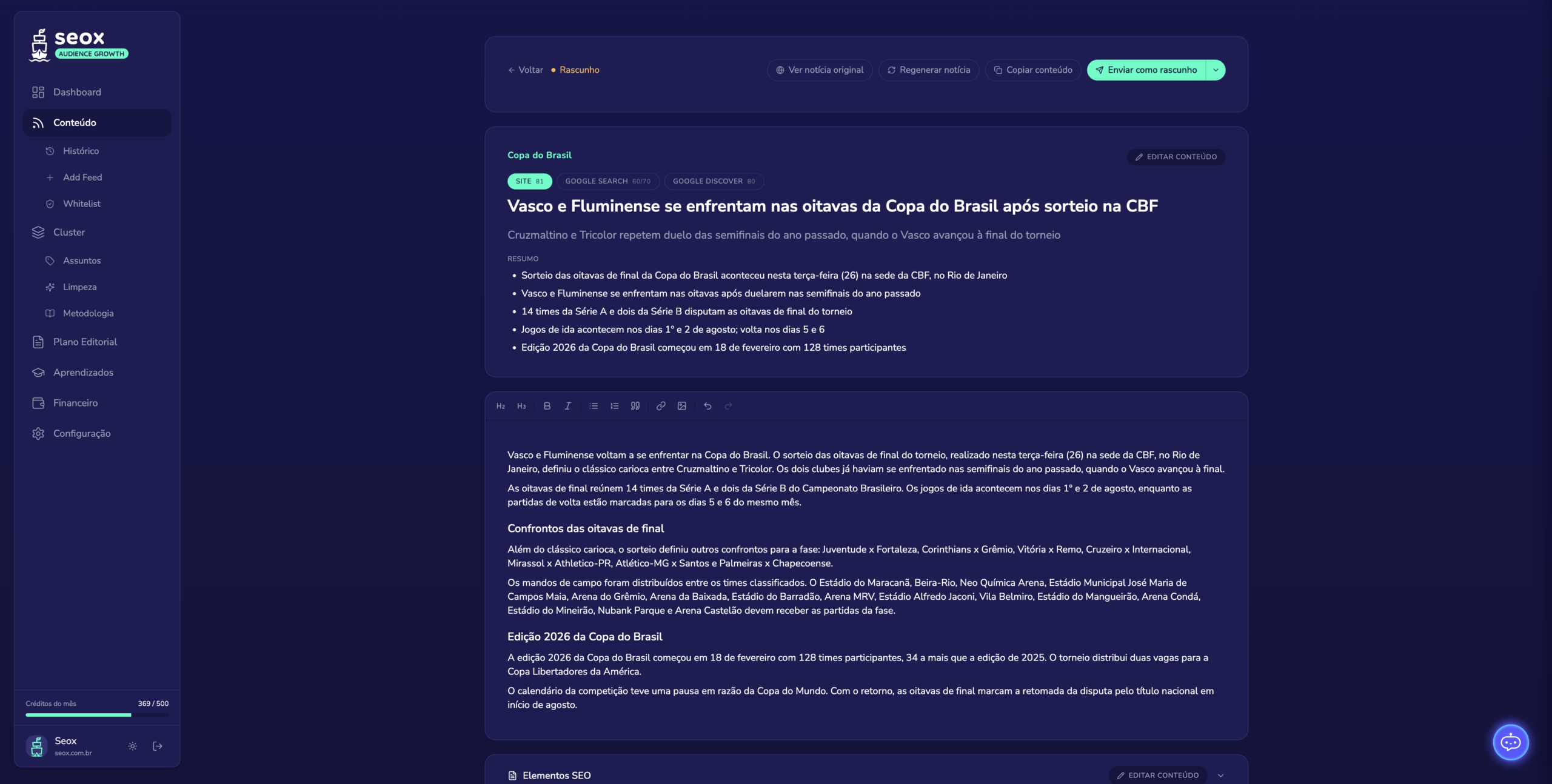
6 Editando e revisando a notícia
A notícia gerada vem completa, mas você tem controle total para ajustar antes de publicar. Além do corpo do texto, o sistema entrega variações de título pensadas para cada canal e todos os campos de SEO já preenchidos. Tudo é editável.
- Revise o Chapéu (a tag curta acima do título) e a Linha Fina (o subtítulo).
- Confira as três variações de título: uma para o site, uma para o Google Search e uma para o Google Discover.
- Edite o corpo da notícia no editor de texto, usando a barra de ferramentas (títulos, negrito, itálico, citação, listas e links).
- Expanda a seção de SEO para revisar a meta description, a palavra-chave de foco, as palavras-chave secundárias, o slug, a categoria e as tags sugeridas.
- Clique em Salvar alterações sempre que ajustar algo. Se não gostar do resultado geral, use Regenerar (mais 1 crédito) para criar uma nova versão.
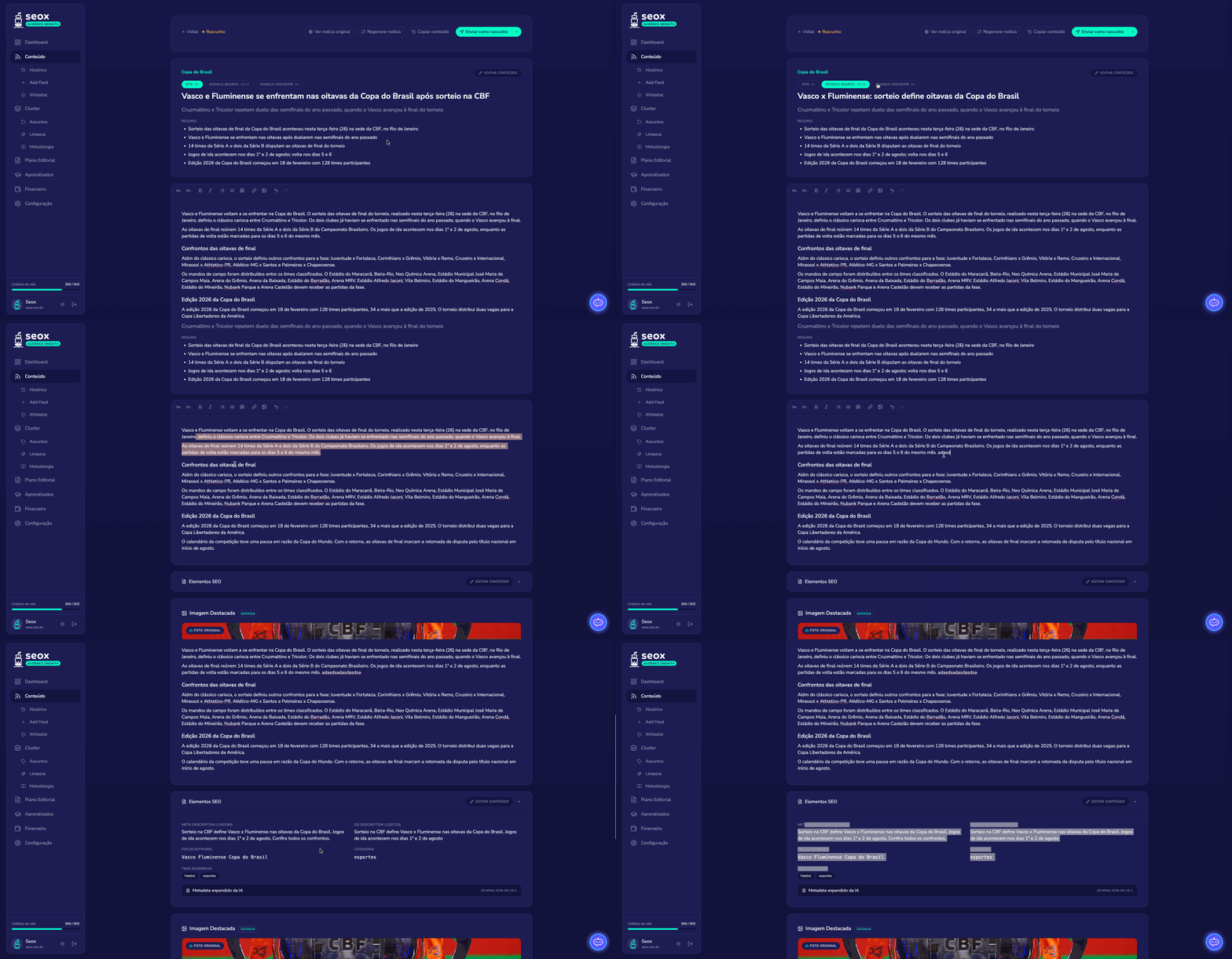
7 Escolhendo a imagem de capa
Nenhuma notícia é publicada sem imagem de capa, e o sistema oferece quatro caminhos para isso. Você pode gerar uma imagem por inteligência artificial, reaproveitar a foto original da fonte, buscar uma imagem em bancos públicos gratuitos ou optar por não enviar imagem para escolher uma diretamente no wordpress. Cada opção tem um custo claro.
- Para gerar por IA, clique em Gerar imagem com IA (custo de 1 crédito). No menu do botão, você pode escolher o modelo (Flux Pro, Google Imagen ou Nano Banana) ou usar o modo automático, que recomenda o melhor para cada caso. O mesmo menu permite personalizar o prompt antes de gerar.
- Para usar a foto da fonte (quando disponível), clique em Usar Foto Original. É gratuito. Se a fonte estiver fora da sua whitelist, aparece o aviso Fora da whitelist, você assume o risco de uso.
- Para buscar uma imagem pública, clique em Buscar no banco de imagens (sem custo). O sistema pesquisa em bancos de licença livre como Wikimedia Commons, Openverse e Unsplash.
- Ajuste a legenda da imagem quando necessário pelo botão Editar legenda.
- Se quiser trocar depois, use Regenerar imagem (mais 1 crédito) ou selecione uma das alternativas no histórico de miniaturas.
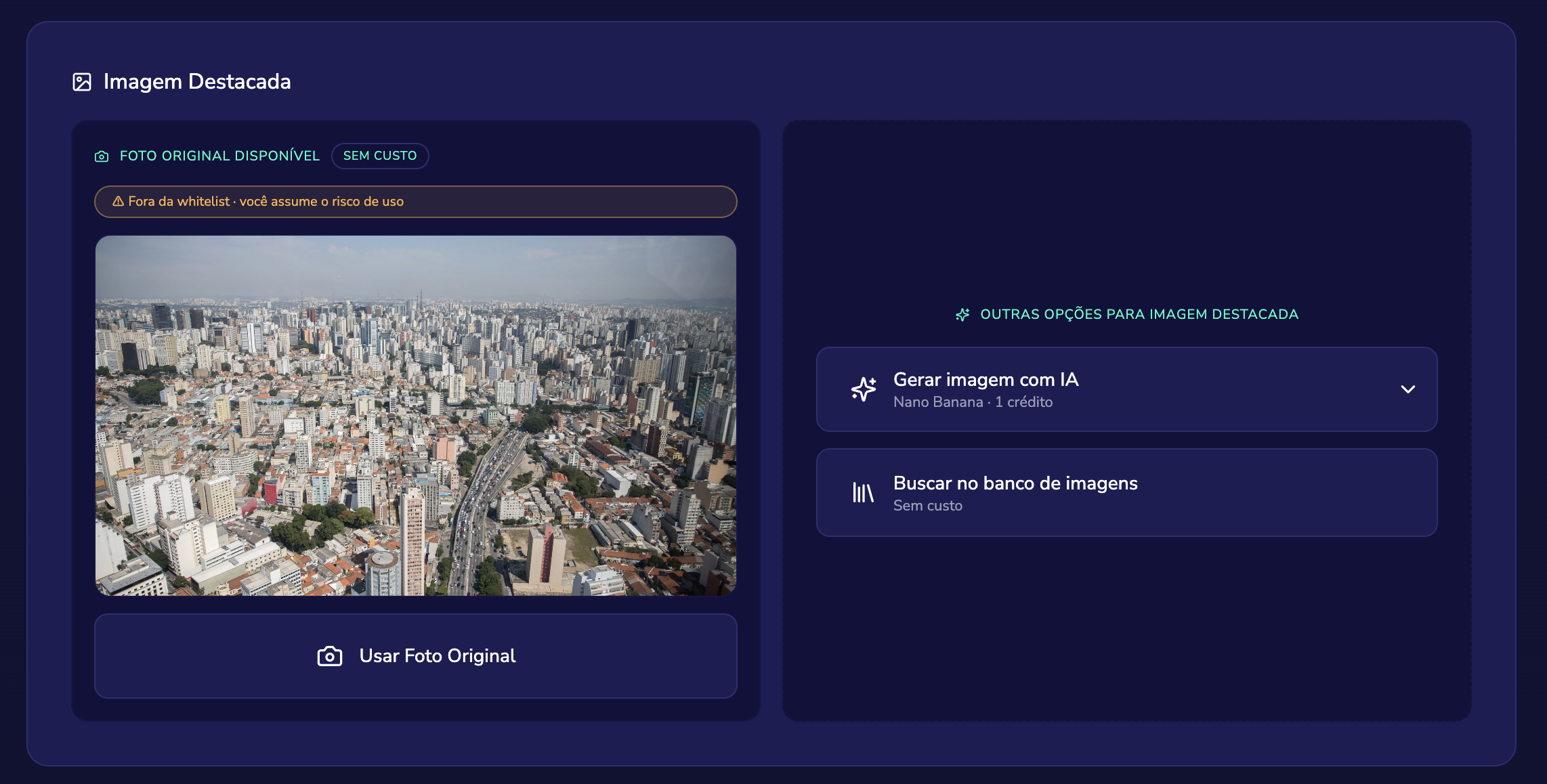
8 Publicando a notícia no portal
Com o texto revisado e a imagem escolhida, a publicação acontece direto da plataforma, sem copiar e colar. Você decide se a notícia vai ao ar imediatamente ou se entra como rascunho para revisão final dentro do WordPress. A publicação não consome créditos.
- Clique em Publicar.
- No menu Publicar como, escolha Publicado (vai ao ar na hora) ou Rascunho (fica salvo no WordPress para revisão).
- Após o envio, a página mostra o status de publicação e um link para ver no WordPress.
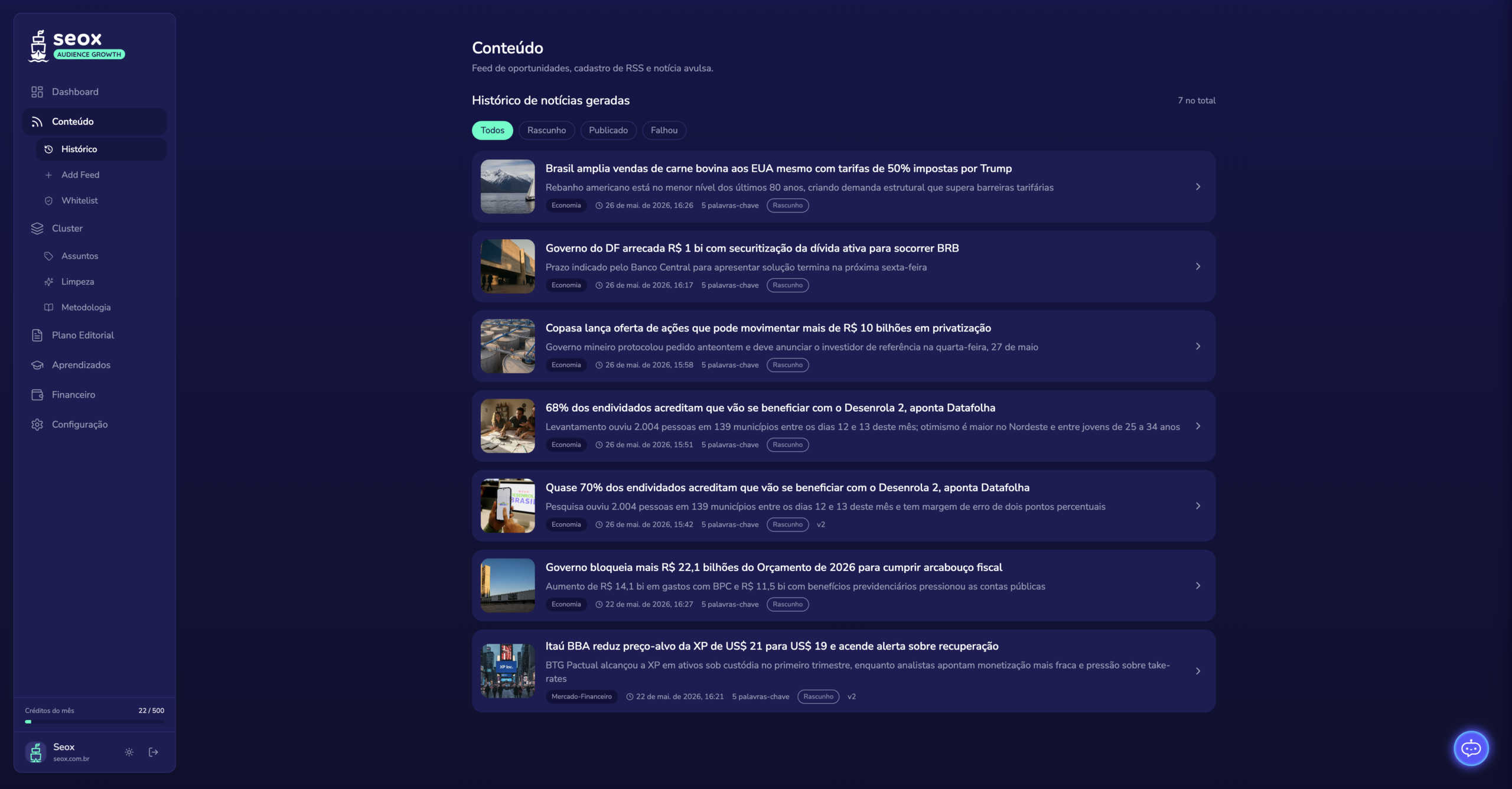
9 Histórico
Toda a sua produção fica registrada e organizada. O Histórico reúne tudo que você já gerou, com filtros por status, e a página de Descartados guarda temporariamente as pautas que você recusou, caso queira recuperá-las.
- Acesse Histórico para ver todas as notícias geradas.
- Use os filtros Todos, Rascunho, Publicado e Falhou para encontrar o que procura.
- Clique em qualquer notícia para voltar ao editor.
- Para recuperar uma pauta recusada, abra Descartados e clique em Restaurar. As pautas descartadas ficam disponíveis por 72 horas.
Clusterização
1 Os Clusters
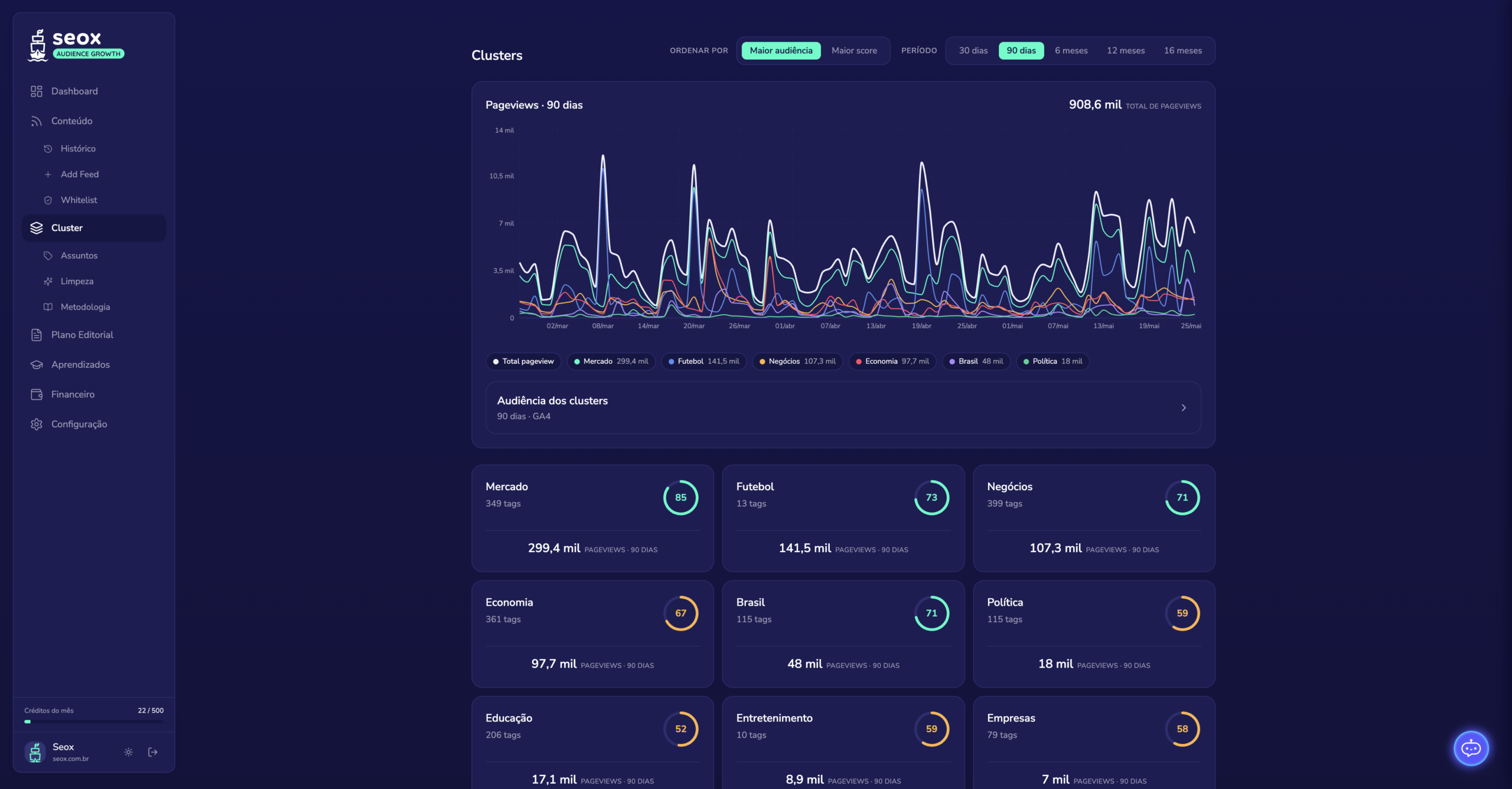
Clusters são os grandes agrupamentos temáticos do seu portal. Esta página mostra como cada tema está performando, com gráficos de audiência e scores, permitindo identificar rapidamente quais áreas sustentam seu tráfego e quais têm espaço para crescer.
- Na barra lateral, clique em Cluster para ver a lista, cada cluster com seu anel de score.
- Use o seletor de período (de 7 dias a 12 meses) e o de ordenação (Score, Nome, Posts, Audiência, Tendência).
- Analise o gráfico Audiência dos clusters, ativando ou desativando linhas por cluster.
- Clique em um cluster para abrir o detalhe, com KPIs de Search e Discover, tendência de 90 dias, insights, tags, top queries e top posts.
2 Assuntos
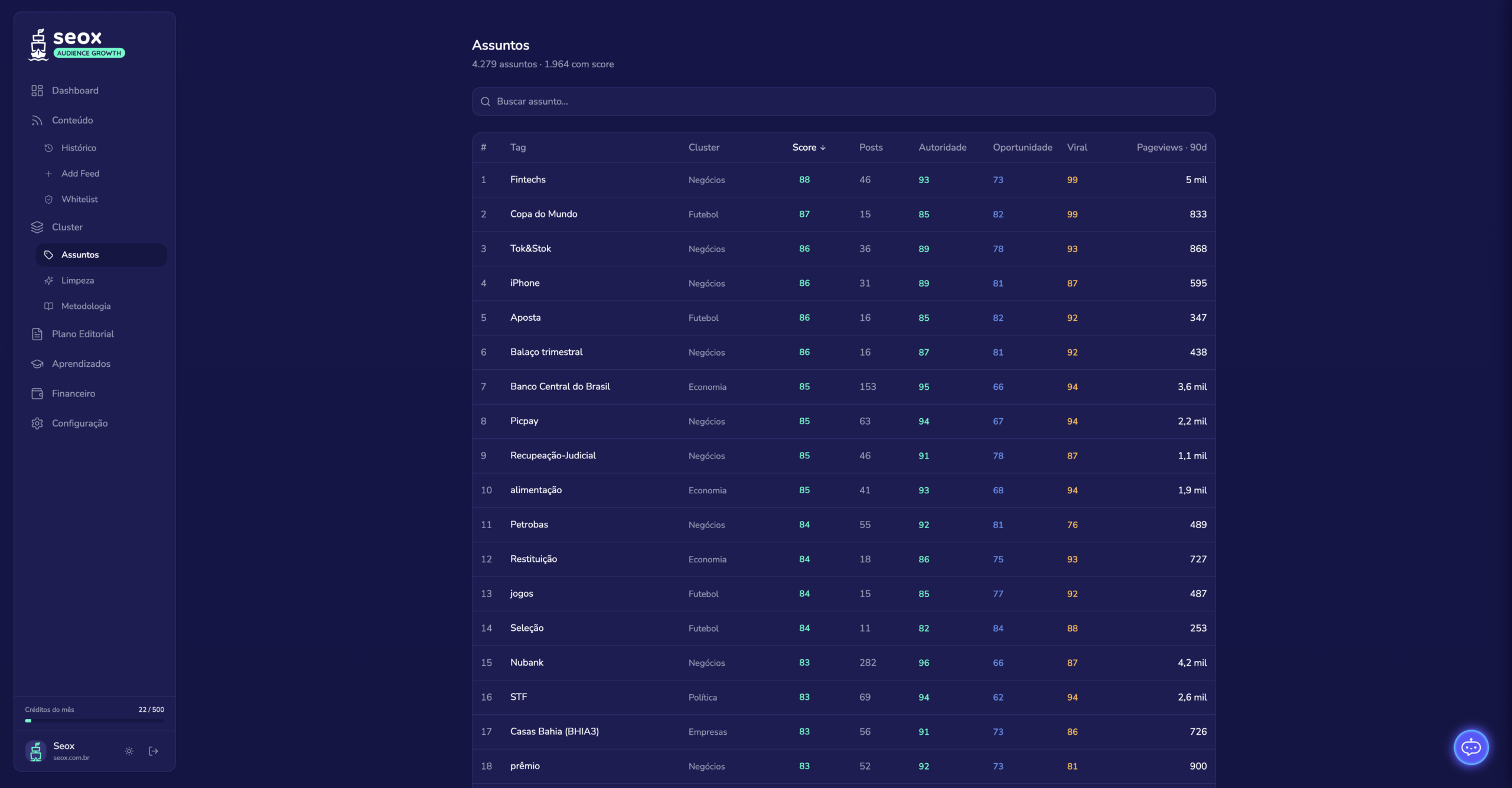
Se os clusters são os grandes temas, os assuntos são os micro temas (as tags) específicas dentro deles. Esta página oferece o nível mais granular de análise, permitindo descobrir exatamente quais tópicos rendem mais audiência e onde estão as oportunidades pontuais. Fica na barra lateral, sob Cluster.
- Acesse Assuntos.
- Use a busca para encontrar uma tag pelo nome e os cabeçalhos de coluna para ordenar (por Score, Autoridade, Oportunidade, Viral, Pageviews e outros).
- Navegue pelas páginas (a lista exibe 200 assuntos por vez).
- Clique em uma tag para ver o detalhe: score geral e os três pilares (Autoridade, Oportunidade e Potencial viral), com o detalhamento das dimensões, insights, top queries e top posts.
3 Detalhe de um Assunto
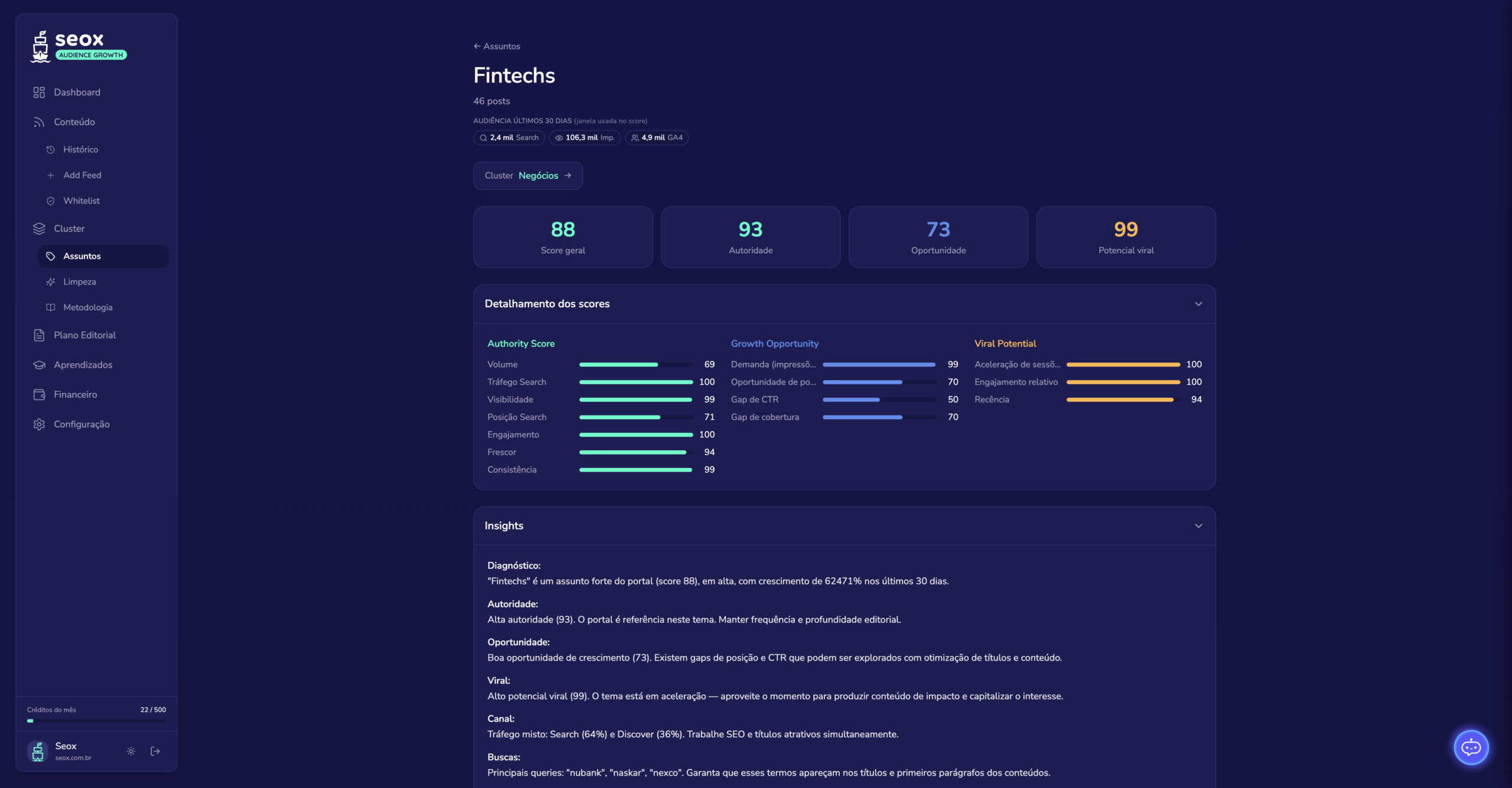
Ao clicar em uma tag na lista de Assuntos, você abre o raio-x completo daquele tema. Esta é a página mais analítica do sistema para um assunto específico: ela reúne os scores, a audiência da janela usada no cálculo, o cluster a que a tag pertence, o detalhamento de cada pilar, recomendações automáticas, as buscas que trazem tráfego e as notícias que já performaram. É aqui que você decide a estratégia para aquele tema.
- No topo, veja o nome do assunto, o total de posts e a audiência dos últimos 30 dias, a janela usada no cálculo do score.
- Confira os quatro cards de score: Score geral, Autoridade, Oportunidade e Potencial viral.
- Clique no selo do Cluster para navegar até o grande tema que contém o assunto.
- Expanda os accordions para aprofundar: Detalhamento dos scores, Insights (recomendações automáticas), Principais buscas no Google e Notícias vinculadas (posts ordenados por visualizações).
Mais Recursos
1 Plano Editorial: Diagnóstico
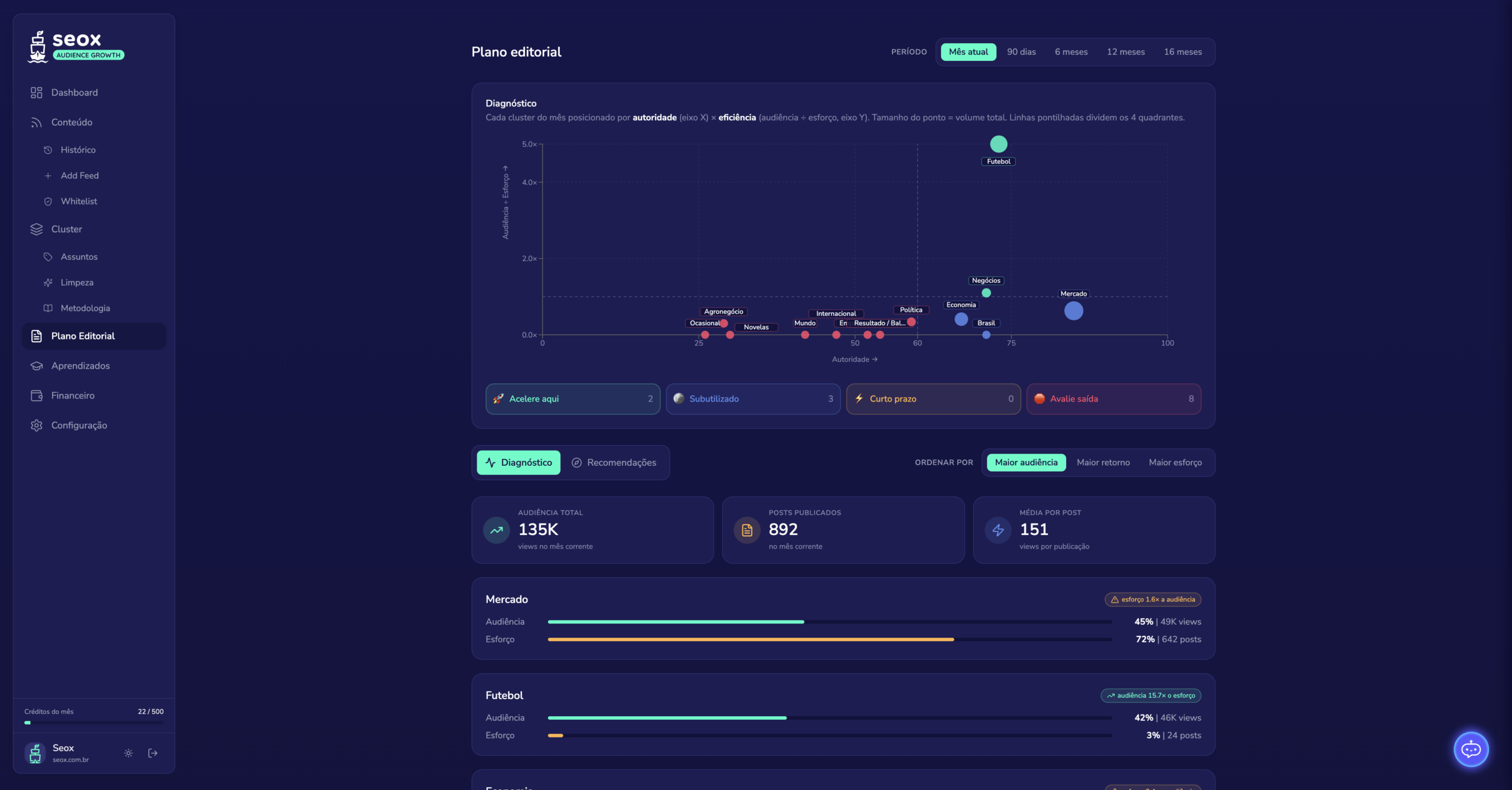
A aba Diagnóstico mostra onde seu portal está forte e onde gasta esforço sem retorno. Cada cluster vira um ponto numa matriz que cruza autoridade (eixo horizontal) com eficiência (audiência dividida por esforço, eixo vertical), e o tamanho do ponto reflete o volume de produção. Os pontos caem em quatro quadrantes que indicam o que fazer com cada tema.
- Acesse Plano Editorial na barra lateral. A aba Diagnóstico abre por padrão.
- Leia a matriz: cada bolha é um cluster, posicionado por autoridade e eficiência, com tamanho proporcional ao volume.
- Identifique o quadrante de cada cluster: Acelere aqui (forte e eficiente), Subutilizado (forte, mas pouco explorado), Curto prazo (gera audiência, mas ainda sem autoridade) e Avalie saída (fraco e ineficiente).
- Ajuste o período e a ordenação pelos seletores no topo para analisar diferentes janelas.
2 Plano Editorial: Recomendações
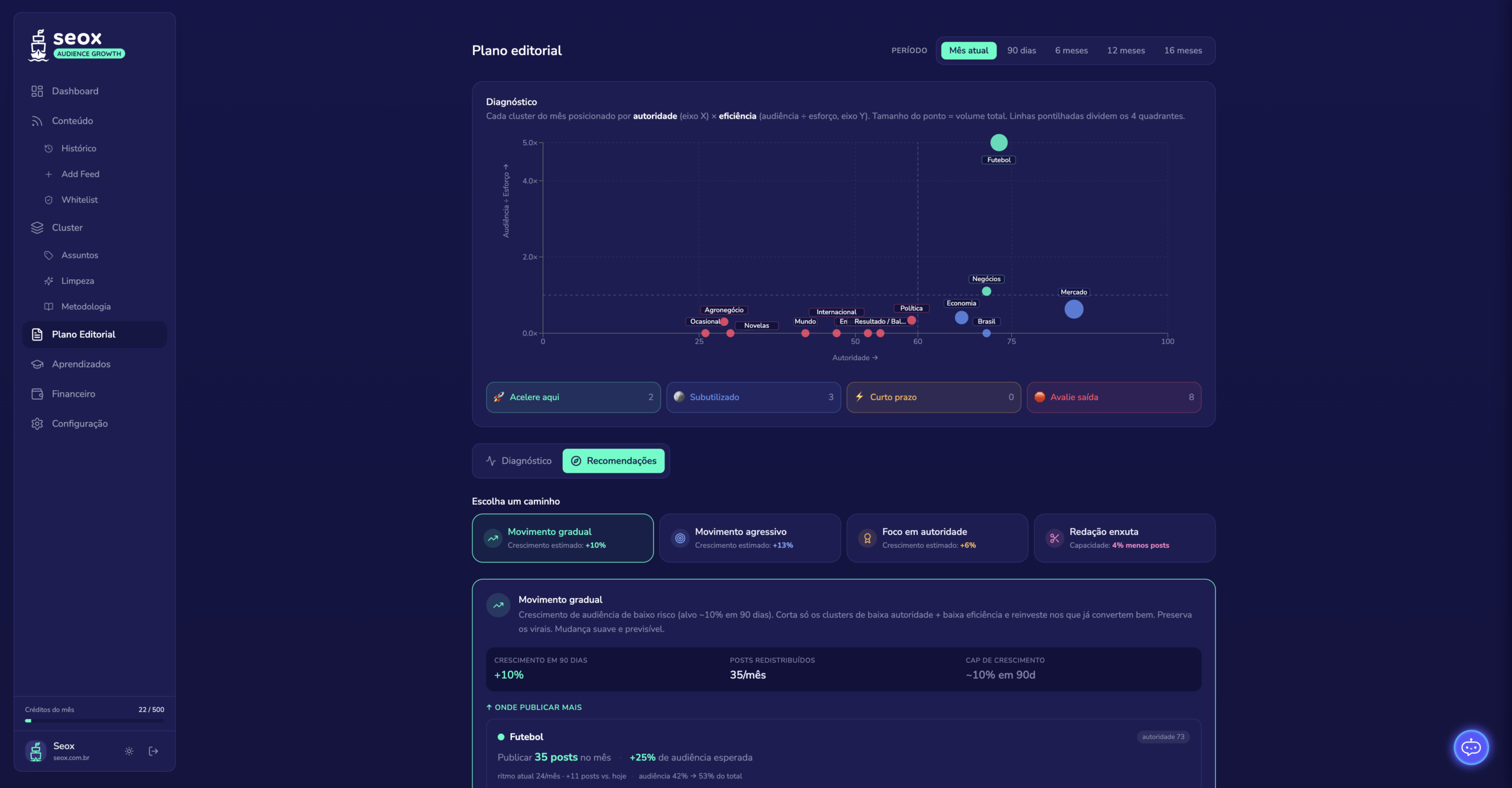
A aba Recomendações transforma o diagnóstico em plano de ação. Ela sugere como redistribuir sua produção entre os clusters e estima o crescimento de audiência em 90 dias para cada estratégia. Você escolhe entre quatro caminhos, do mais conservador ao mais agressivo.
- Dentro de Plano Editorial, clique na aba Recomendações.
- Escolha um dos quatro caminhos: Movimento gradual (conservador, cerca de 10% em 90 dias), Foco em autoridade (cerca de 20%), Movimento agressivo (cerca de 32%) ou Redação enxuta (mantém a audiência produzindo menos).
- Veja a distribuição de posts sugerida por cluster e o crescimento estimado em 90 dias para o caminho escolhido.
3 Financeiro
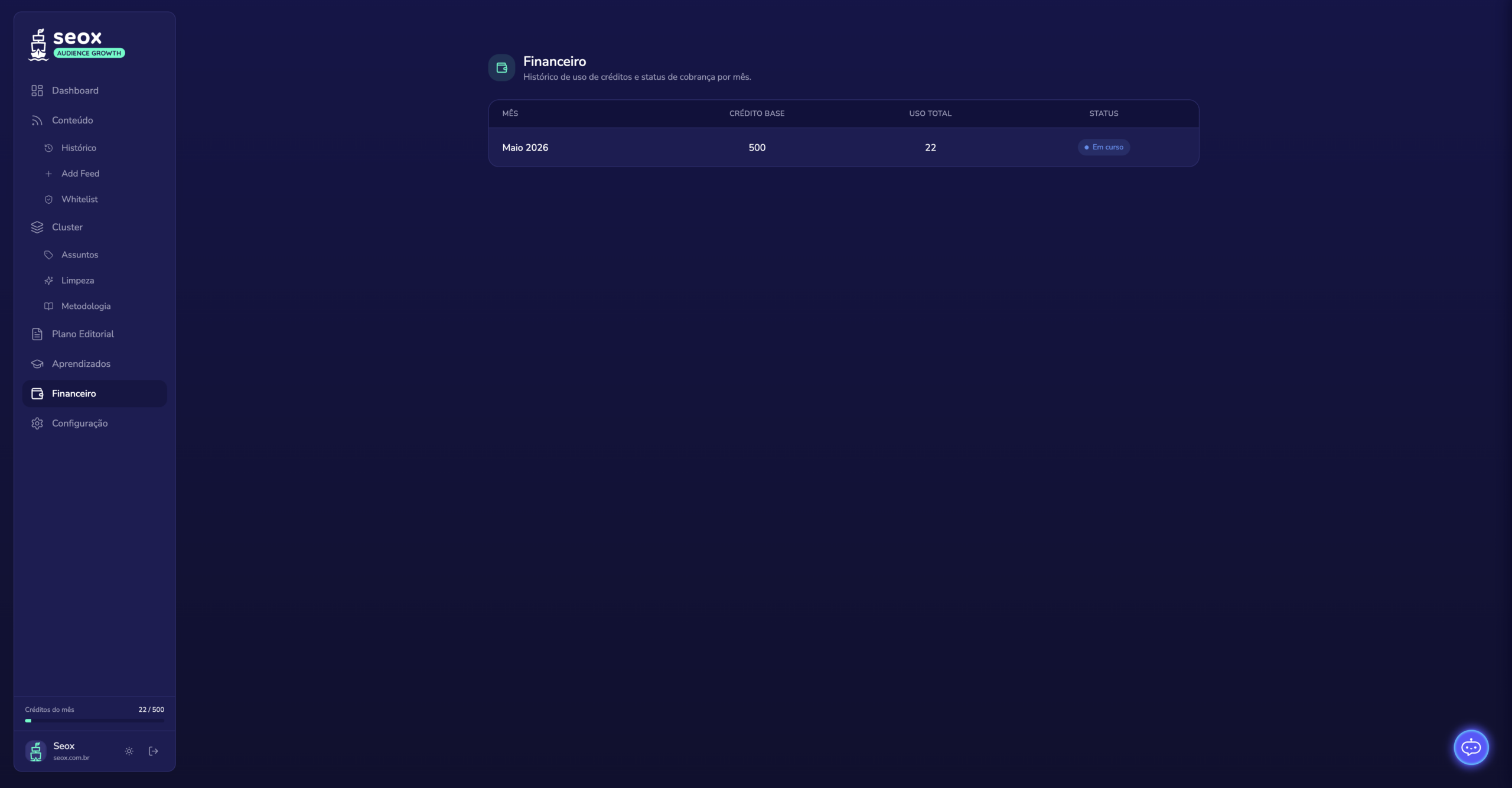
A produção de conteúdo é movida a créditos, e a página Financeiro dá transparência total sobre seu consumo. Ela mostra, mês a mês, quanto crédito você tinha de base, quanto usou e qual o status de cobrança, ajudando a planejar o ritmo da redação.
- Acesse Financeiro na barra lateral.
- Consulte a tabela mensal com as colunas Mês, Crédito base, Uso total e Status.
- Quando o uso ultrapassa a base, o excedente aparece destacado.
4 Configurações Gerais
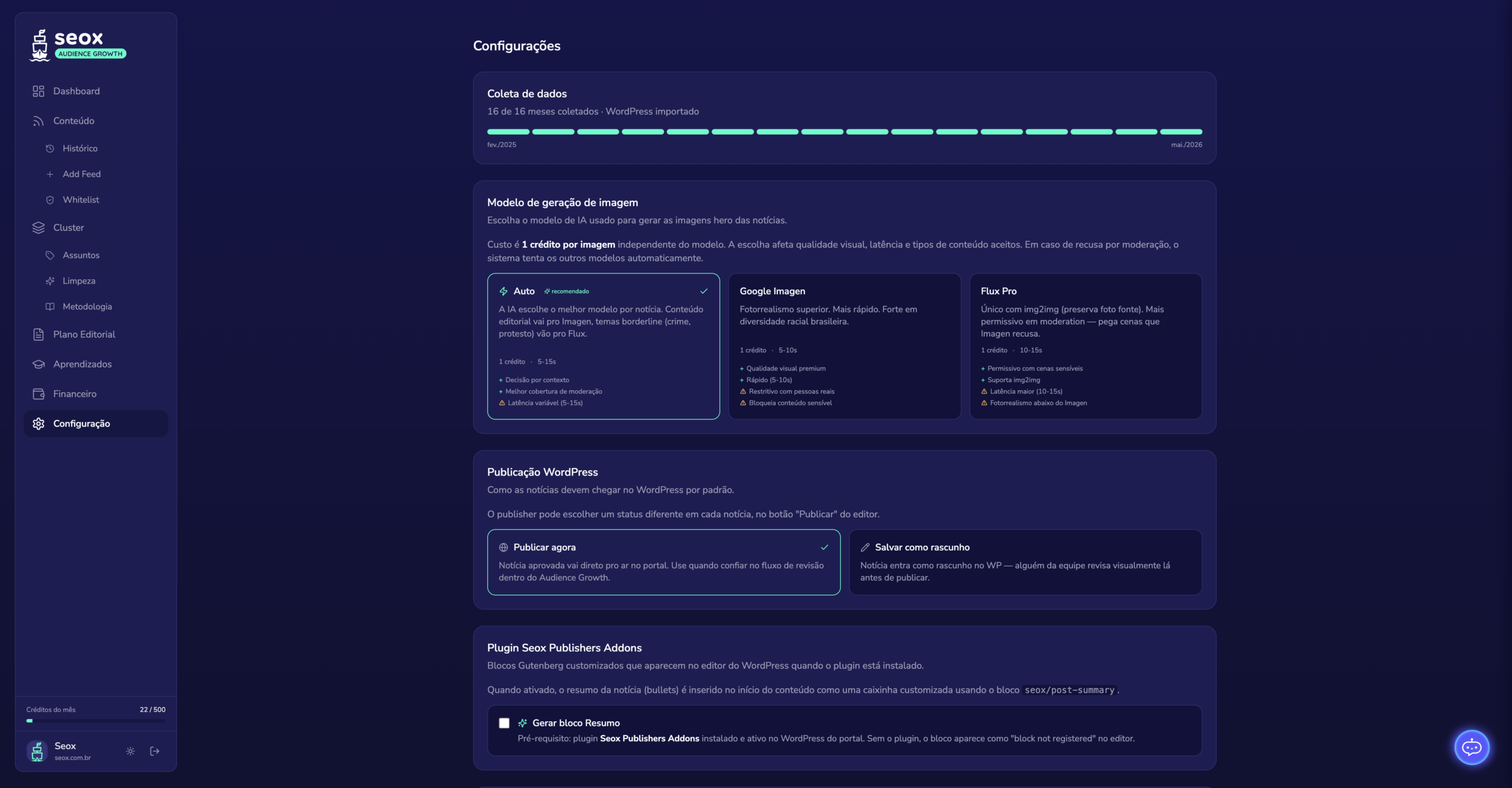
A página de Configurações reúne os ajustes da conta e os controles dos recursos do sistema. É aqui que você acompanha a coleta de dados, define o padrão de publicação no portal, escolhe o modelo de geração de imagem e liga ou desliga o assistente de IA.
- Acesse Configuração na barra lateral.
- Veja o progresso da Coleta de dados e confira as Informações do portal.
- Defina o Modelo de geração de imagem padrão e o comportamento de Publicação (Rascunho ou Publicado).
- Ative ou desative o Chat Assistente IA (ligado por padrão).
5 Chat Assistente
O Chat Assistente é o atalho mais rápido para tirar dúvidas sobre sua audiência. Disponível em qualquer página, ele entende perguntas em linguagem natural e responde cruzando seus dados, com textos, gráficos e atalhos para as telas relevantes. Funciona como um analista sempre à disposição.
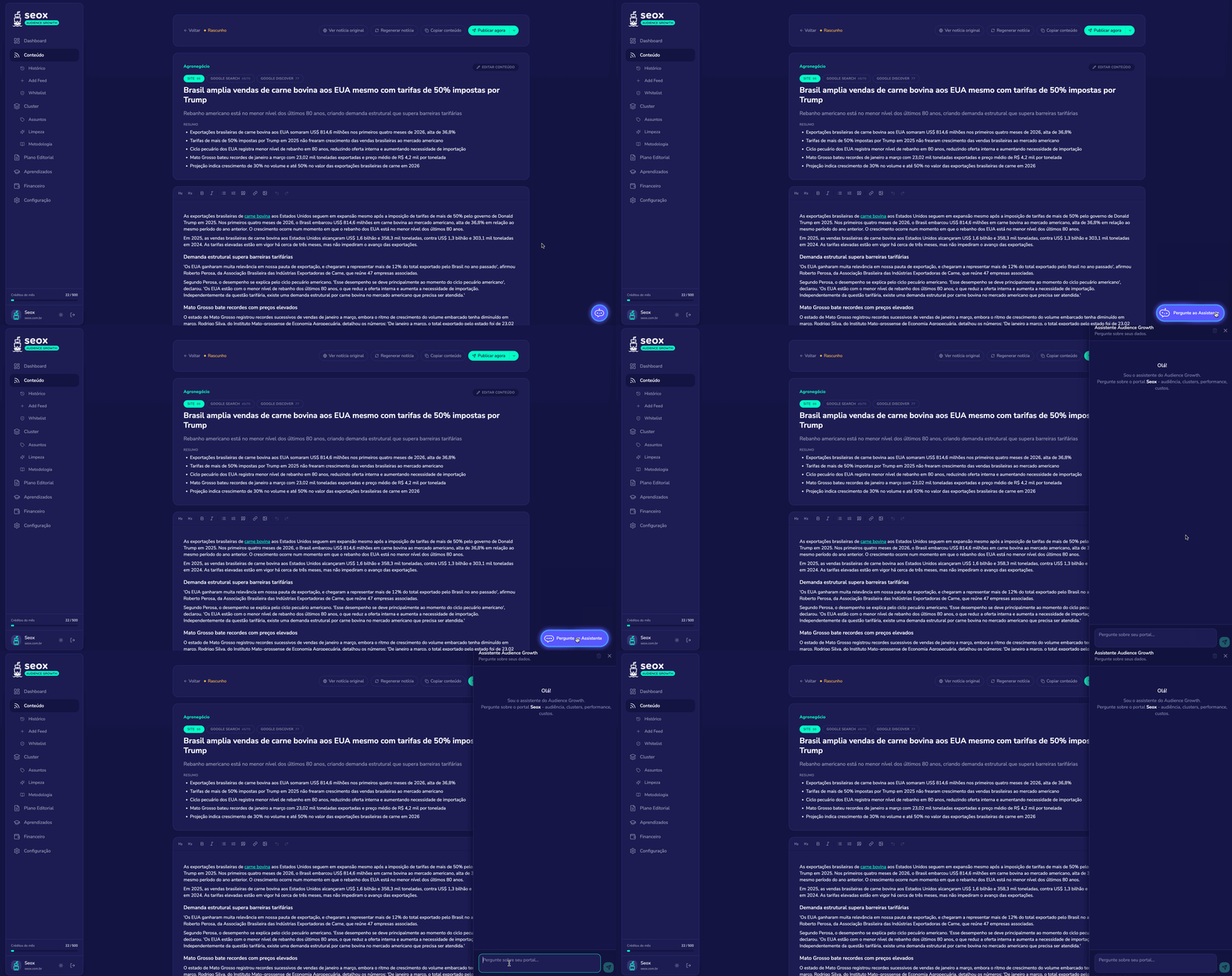
- Clique no botão flutuante no canto inferior direito (ao passar o mouse, ele mostra “Pergunte ao Assistente”).
- No painel Assistente Audience Growth, digite sua pergunta, como “qual cluster está perdendo audiência?” ou “que assunto devo cobrir essa semana?”.
- Acompanhe a resposta, que pode incluir gráficos, tabelas e cards com links para as páginas do sistema.
- Para começar uma conversa do zero, clique em Nova conversa. O uso do chat consome em média 1 crédito a cada 3 perguntas.
Recursos avançados
As funcionalidades abaixo não fazem parte do dia a dia da maioria dos editores, mas são úteis em situações específicas.
Limpeza de Tags (em Cluster, subitem Limpeza). O sistema identifica tags fracas ou duplicadas e sugere mesclá-las em tags mais fortes. Você revisa cada sugestão, aprova em lote e envia o ajuste para o WordPress, mantendo sua taxonomia organizada.
Whitelist de Fotos (em Conteúdo, subitem Whitelist). Aqui você controla de quais domínios o sistema pode reaproveitar fotos originais e quais termos de crédito bloqueiam esse uso. Serve para respeitar direitos de imagem ao usar a opção Usar Foto Original.
Metodologia (em Cluster, subitem Metodologia). Página de consulta que explica como os scores de Autoridade, Oportunidade e Viral são calculados e como interpretá-los. Vale a leitura quando você quiser entender a fundo os números do sistema.