

O Seox IA acaba de receber um dos seus updates mais importantes. A partir de agora, a preocupação da redação passa a ser apenas escrever a notícia. Todas as demais configurações necessárias para publicação e otimização do conteúdo ficam sob responsabilidade da inteligência artificial.
Publicar uma matéria envolve diversas microtarefas repetitivas e operacionais: criar um título chamativo, escrever linha fina, definir categoria e tags, escolher palavra-chave de foco, configurar título e descrição para Google Search, criar uma versão otimizada para Google Discover, inserir links internos, intertítulos e gerar resumos. Quando feitas manualmente em cada postagem, essas etapas consomem tempo valioso da redação e reduzem a produtividade editorial.
Com o novo update, o Seox IA automatiza todo esse processo. Ao finalizar o texto da notícia, a IA analisa o conteúdo e gera automaticamente todas as configurações necessárias para SEO e distribuição, permitindo que o redator apenas revise e publique. O fluxo fica mais rápido, padronizado e eficiente, reduzindo o esforço operacional da equipe.
Além das novas funcionalidades, também atualizamos o modelo de linguagem utilizado pela IA e realizamos uma otimização profunda dos prompts da plataforma. O resultado é uma IA mais precisa, mais eficiente e significativamente mais econômica. Na prática, o portal passa a utilizar mais recursos de inteligência artificial consumindo menos tokens e reduzindo custos operacionais.
Como configurar
1 Acionando a IA
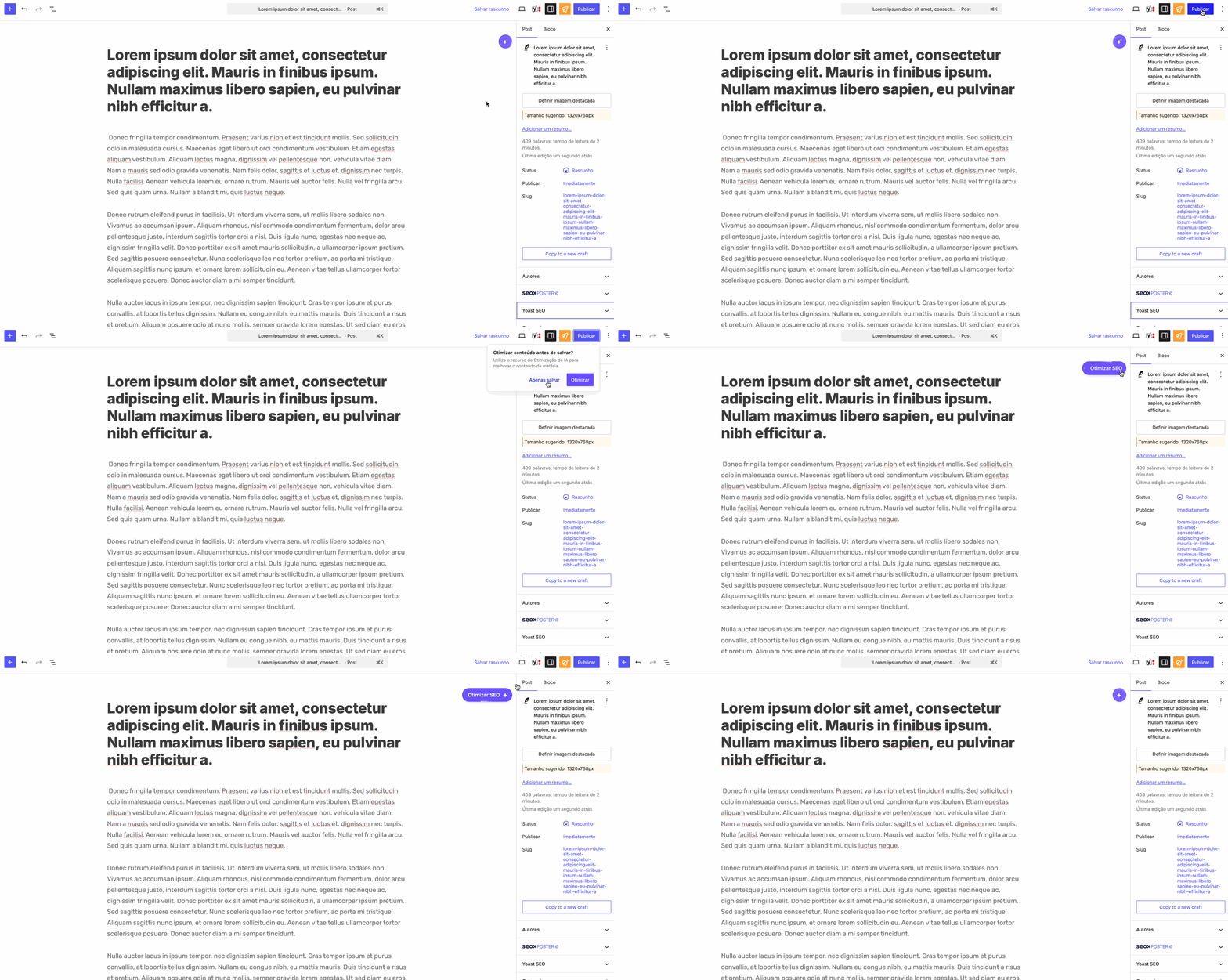
Após o redator finalizar a escrita da notícia no editor Gutenberg, basta clicar no botão “Publicar”, localizado no canto superior direito da tela. Antes da publicação definitiva, o sistema exibirá um popup perguntando se o autor deseja “Otimizar conteúdo antes de salvar? “utilizando o Seox IA. Ao clicar em “Otimizar”, o sistema de inteligência artificial será acionado para realizar toda a configuração do post automaticamente.
O redator também poderá acionar a IA manualmente a qualquer momento, clicando no ícone redondo fixado na parte superior direita da tela. Ao passar o mouse sobre o ícone, será exibida a mensagem “Otimizar SEO”.
2 Configurando a Notícia
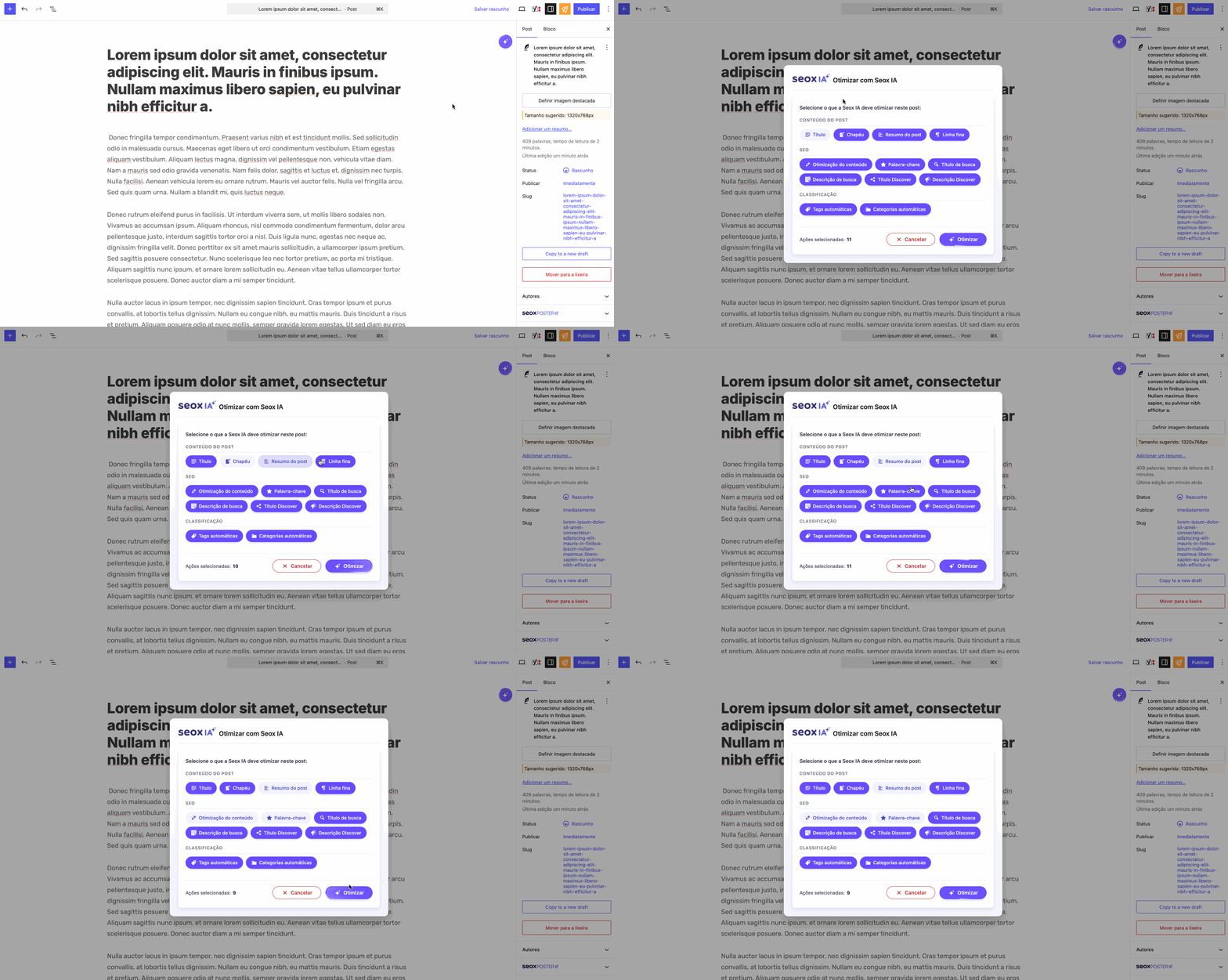
Ao clicar em “Otimizar”, um popup será exibido na tela com a mensagem: “Selecione o que a Seox IA deve otimizar neste post”. Dentro dessa janela, você poderá escolher quais elementos da matéria deseja que sejam configurados automaticamente pela IA. As opções estão organizadas em três grandes grupos: Conteúdo do post, SEO e Classificação. Basta marcar os itens desejados para que o sistema realize as configurações automaticamente.
O Seox IA pode configurar automaticamente os seguintes elementos da notícia:
- Título da notícia
- Chapéu
- Resumo do post(bloco exclusivo Seox)
- Linha fina
- Inserção de links internos em palavras-chave do texto
- Criação de intertítulos
- Título de busca(Google Search)
- Descrição de busca
- Título para Discover(Google Discover)
- Descrição para Discover
- Configuração automática da categoria da notícia
- Configuração automática das tags relacionadas ao conteúdo
3 Confirmar sobrescrita
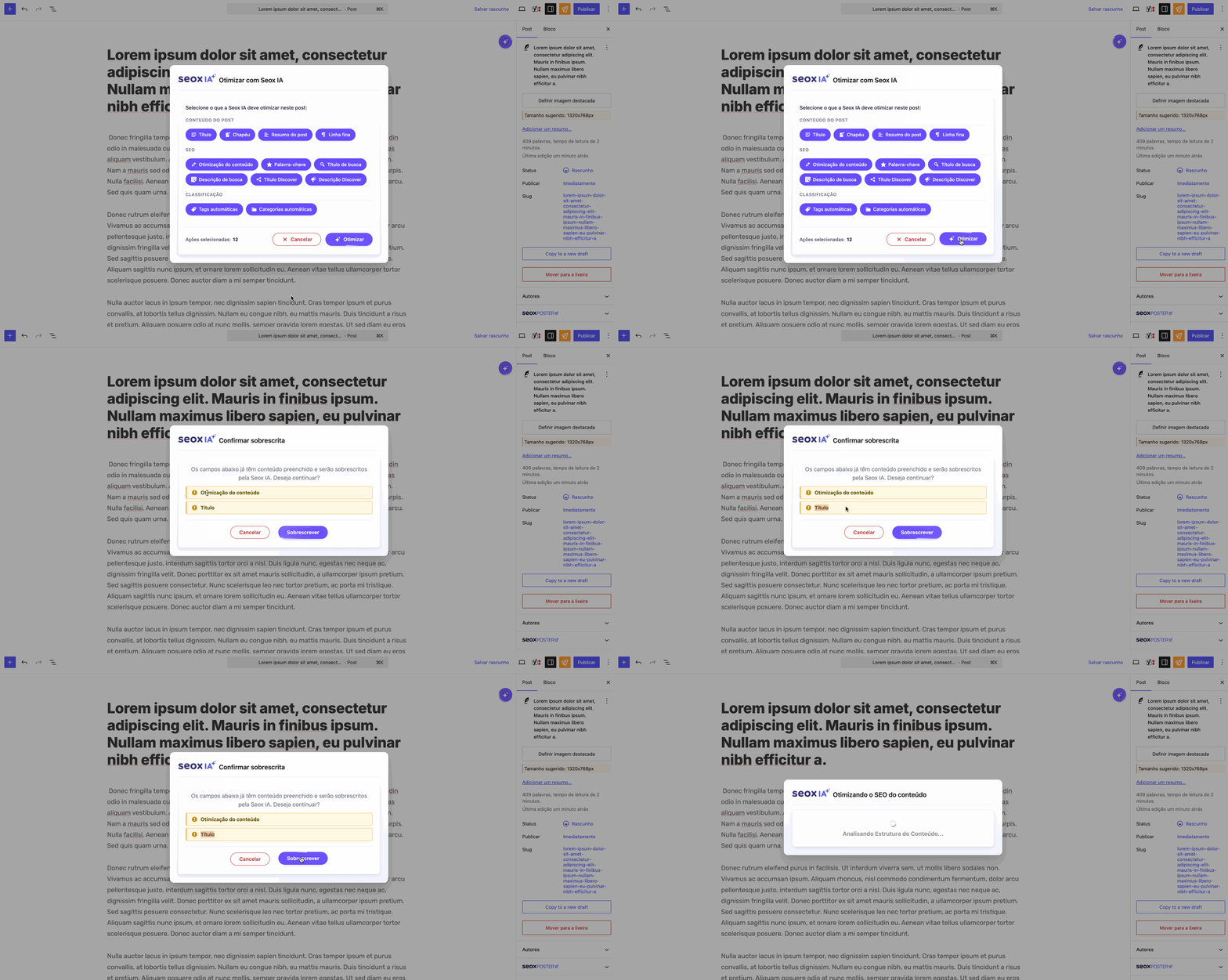
Após clicar em “Otimizar” no popup de configuração, o sistema exibirá uma confirmação para todos os campos que já tiverem sido preenchidos manualmente pelo autor e que também foram selecionados para configuração automática pela IA.
Por exemplo: se o redator já definiu manualmente a categoria da notícia e, ao mesmo tempo, selecionou a opção “Categorias Automáticas”, o sistema perguntará se deseja sobrescrever essa informação. Isso acontece porque a IA pode interpretar o conteúdo da matéria de forma diferente da configuração realizada manualmente pelo autor. O mesmo comportamento vale para todos os demais campos configuráveis.
Caso o autor concorde com a substituição das informações existentes pelas sugestões da IA, basta clicar no botão “Sobrescrever” para continuar o processo de otimização automática.
4 Defina os Campos padrão do modal de otimização
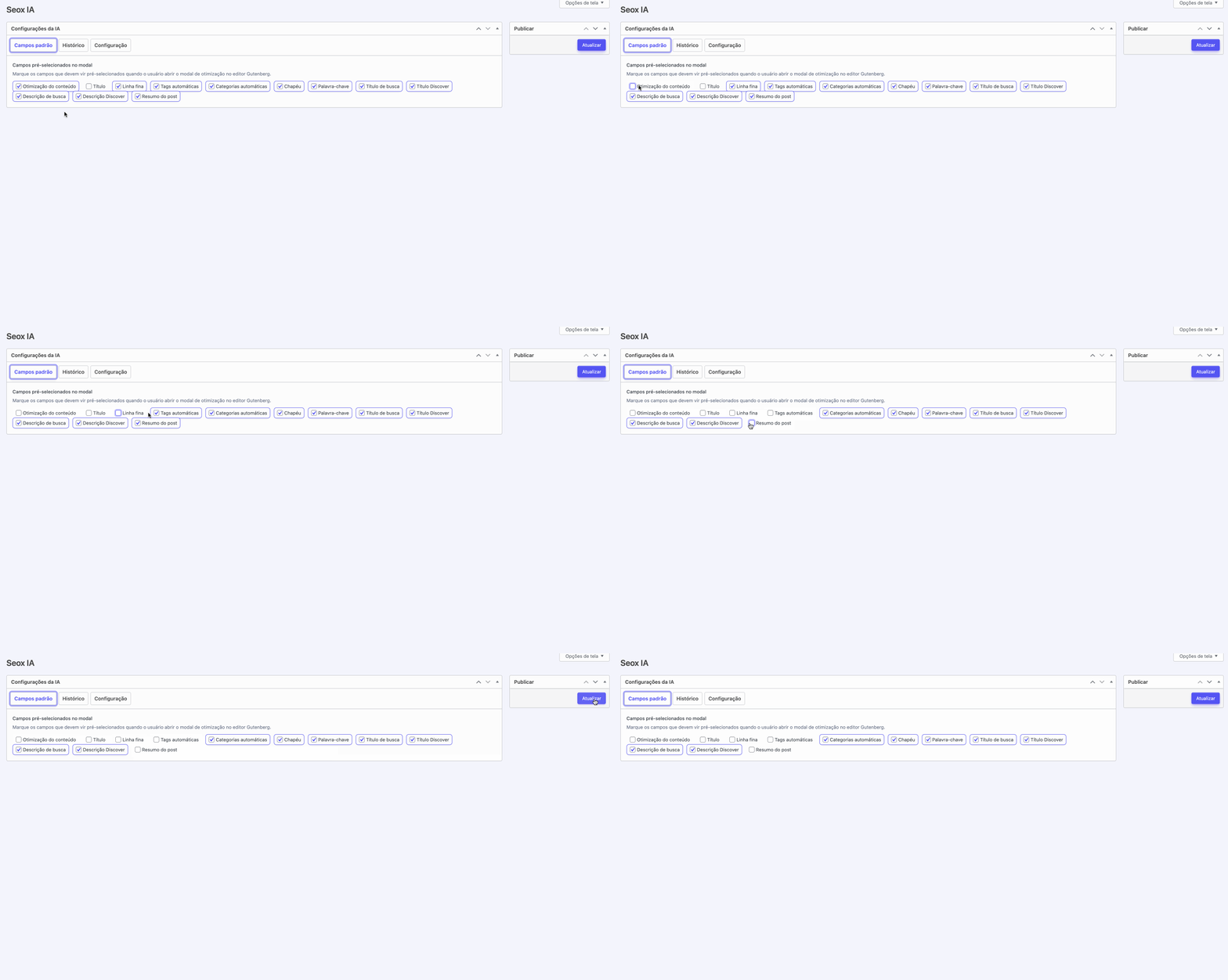
No menu principal do WordPress, acesse Seox IA e abra a aba “Campos padrão”. Nessa página, a seção “Campos pré-selecionados no modal” exibe todos os elementos que o Seox IA é capaz de configurar automaticamente, cada um acompanhado de um checkbox. Marque os campos que deverão vir selecionados por padrão sempre que o redator abrir o modal de otimização no editor Gutenberg. Dessa forma, você consegue padronizar o fluxo de configuração automática da redação e definir quais elementos devem ser otimizados com mais frequência. Após concluir as alterações, clique em “Atualizar” para salvar as configurações.
3 Acompanhe o consumo na aba Histórico
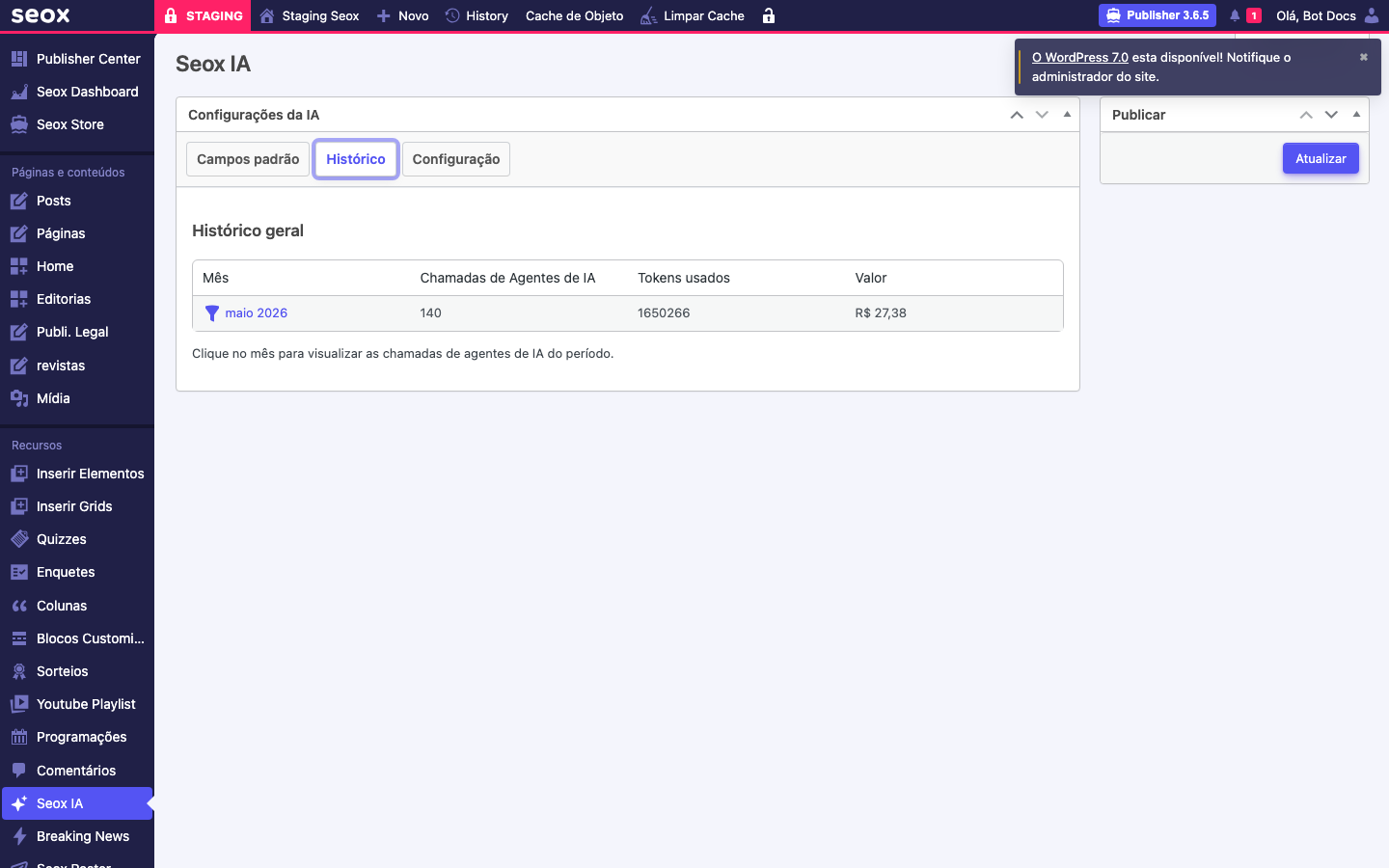
Abra a aba Histórico. A seção Histórico geral mostra uma tabela com uma linha por mês e quatro colunas: Mês, Chamadas de Agentes de IA (quantas vezes a IA foi acionada no período), Tokens usados (volume total de processamento) e Valor (custo em reais acumulado no mês). Clique no nome do mês para abrir o detalhamento das chamadas individuais de agentes daquele período. Use essa aba para controlar orçamento: se o valor mensal subir além do esperado, você vê exatamente quantas chamadas foram feitas e pode orientar a equipe a otimizar com mais critério (acionar a IA só quando o post realmente precisa, em vez de em todo rascunho).
Boas práticas de uso da IA
Pré-selecione só o essencial. Em Campos padrão, marque apenas os campos que seu fluxo usa sempre. Modal com 12 campos marcados gasta mais tokens por chamada do que um com 5. Se você raramente usa Descrição Discover, deixe desmarcada e o redator marca quando precisar.
Revise sempre antes de aceitar. A IA acerta a maioria, mas título e linha fina são a cara da matéria. Leia cada sugestão, ajuste tom, corrija fato, humanize. A IA não conhece o contexto editorial que você tem.
Monitore o Histórico semanalmente. Em portais de alto volume, o custo escala rápido. Olhe a aba Histórico com regularidade. Se uma semana puxou muitos tokens, investigue (alguém otimizando rascunhos em massa? post gigante consumindo muito?).
Não acione em rascunho cru. A IA otimiza melhor conteúdo já redigido e estruturado. Acionar num rascunho de duas linhas gasta tokens com pouco retorno. Use quando a matéria está fechada e pronta pra publicar.
Perguntas frequentes