

Quando o mesmo bloco de conteúdo precisa aparecer em várias matérias do portal, fazer alterações manualmente em cada post se torna um processo lento, repetitivo e sujeito a erros. Um simples ajuste em um aviso, banner, trecho em HTML ou bloco de texto pode exigir dezenas de edições individuais. O Gerador de Shortcodes foi criado para resolver esse problema de forma simples: você cadastra o conteúdo uma única vez, recebe um shortcode automático e pode reutilizá-lo em quantas páginas desejar. Sempre que o conteúdo original for atualizado, todas as matérias que utilizam aquele shortcode são atualizadas automaticamente.
O addon registra um novo item chamado Shortcodes no menu lateral do WordPress. Cada shortcode funciona como um bloco reutilizável, com título próprio e um campo de conteúdo que aceita HTML, textos, outros shortcodes e até placeholders dinâmicos para personalização. Esses placeholders permitem variar pequenas informações entre páginas diferentes sem precisar criar múltiplas versões do mesmo shortcode.
Neste tutorial, você aprenderá como criar um shortcode do zero, utilizar parâmetros dinâmicos, copiar o código gerado e inseri-lo em qualquer matéria do portal. Todo o fluxo foi pensado para ser simples e acessível, mesmo para usuários sem conhecimento técnico ou experiência com código.
Como configurar
1 Abra o gerador no menu Shortcodes
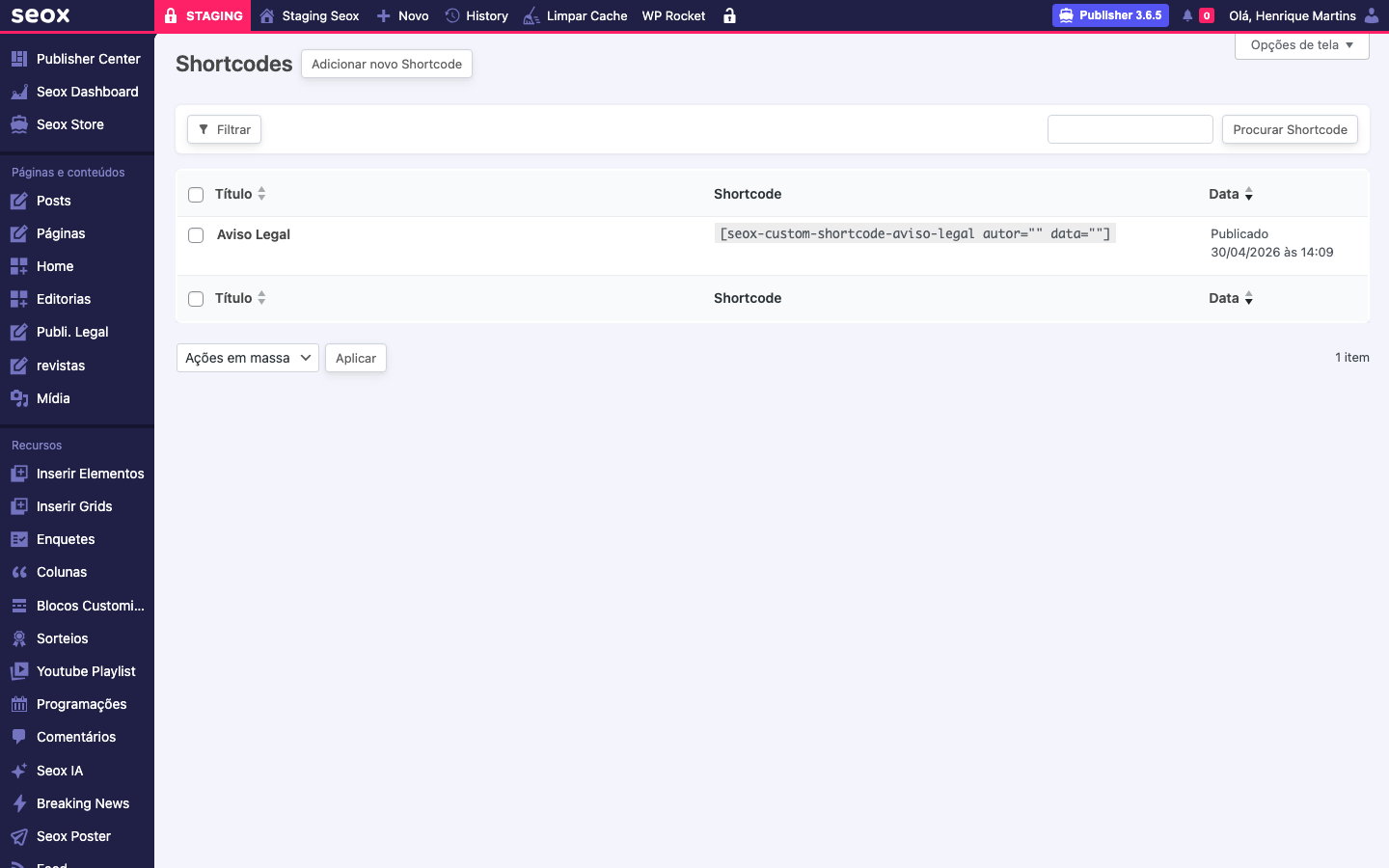
No menu lateral do wp-admin, localize o item Shortcodes (ícone de chaves [ ] da Dashicons). A tabela mostra todos os shortcodes já cadastrados com três colunas: Título (o nome editorial do bloco), Shortcode (o código pronto pra copiar) e Data (última publicação ou modificação). Se ainda não há nenhum cadastrado, você verá apenas o cabeçalho. Para começar, clique em Adicionar novo Shortcode no topo.
2 Crie um shortcode novo com título e conteúdo
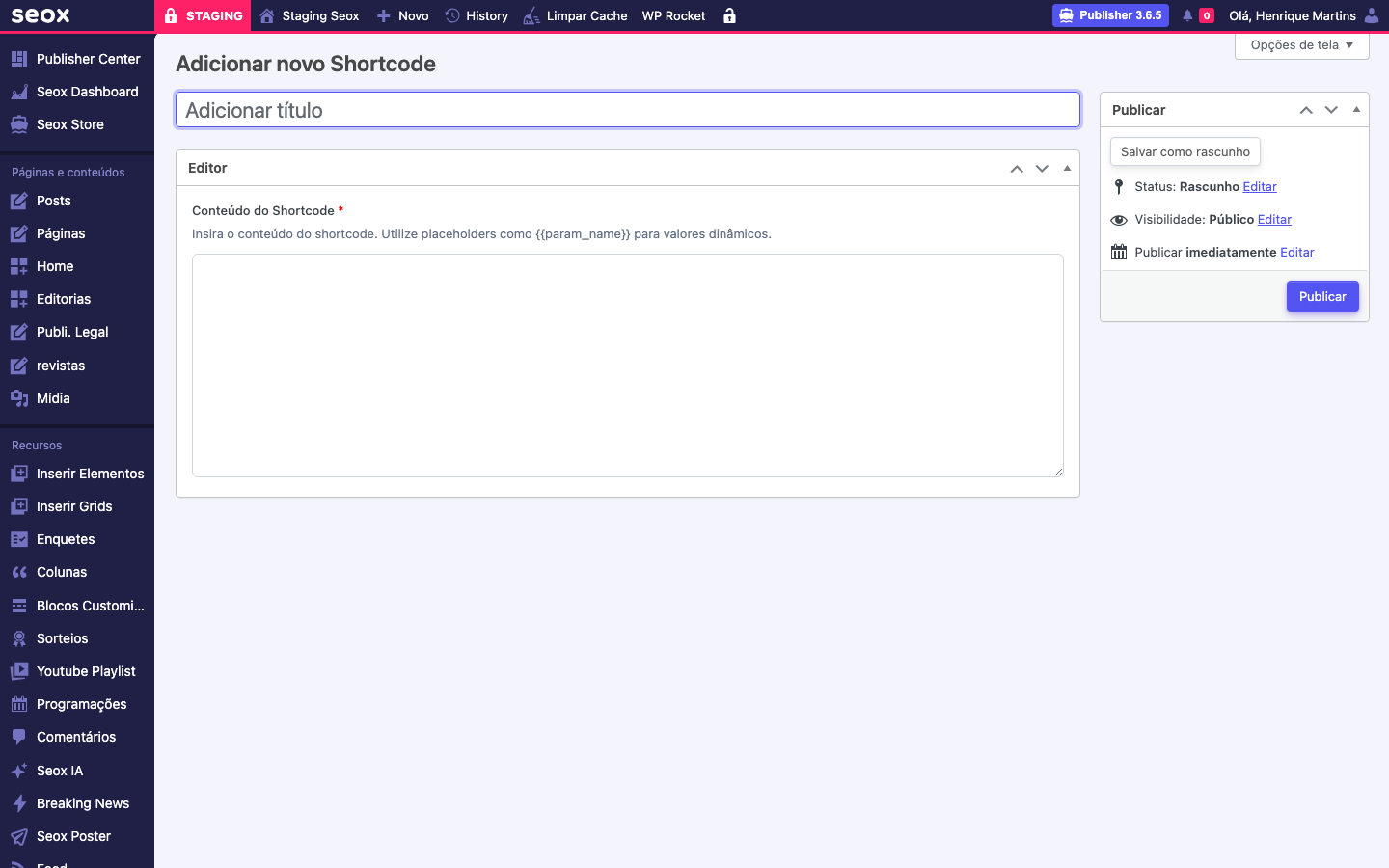
A tela Adicionar novo Shortcode tem dois campos principais. Em Adicionar título, escreva um nome editorial curto e descritivo: o slug derivado vira a parte final do shortcode. “Aviso Legal” gera o slug aviso-legal; “Box Patrocinado” gera box-patrocinado. O nome final do shortcode tem o prefixo padrão do addon seguido desse slug. No bloco Editor, em Conteúdo do Shortcode, cole o HTML, texto ou marcação que vai ser renderizado toda vez que o shortcode for chamado. Pode ser uma caixa com classes CSS do tema, um aviso legal pré-formatado, um banner promocional, um disclaimer regulatório, ou apenas texto com formatação simples.
3 Use placeholders para valores dinâmicos
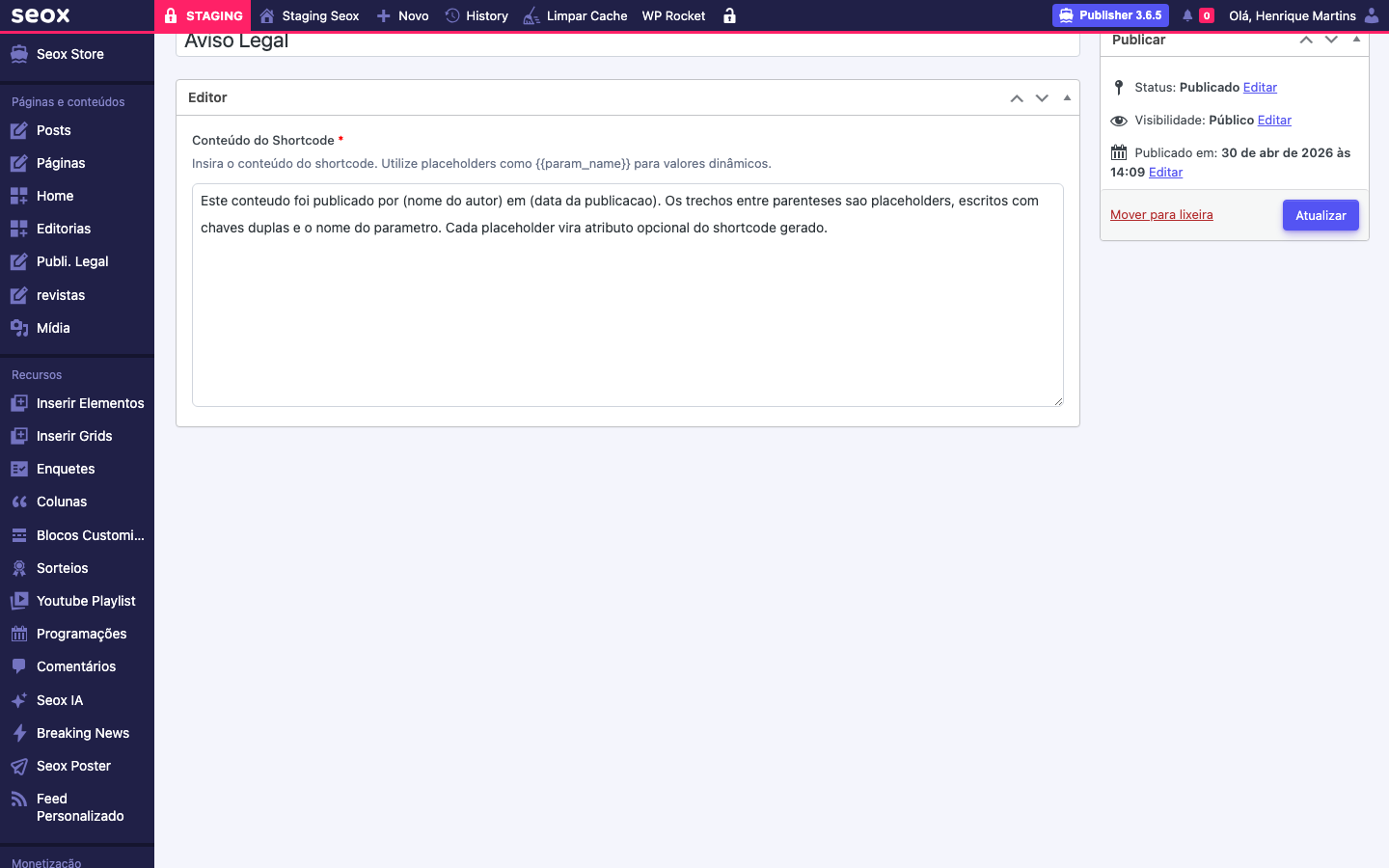
Se o conteúdo precisa variar entre os posts que vão usar o shortcode (data, autor, valor, link), insira placeholders no formato chaves duplas como { {nome_do_parametro} } no lugar dos valores variáveis. O addon detecta automaticamente esses placeholders e os transforma em parâmetros opcionais do shortcode gerado. No exemplo, o conteúdo usa { {autor} } e { {data} } em meio ao texto. Quando o post chamar o shortcode passando atributos como autor="Maria Silva" e data="30 de outubro", o resultado renderizado substitui cada placeholder pelo valor correspondente. Use letras minúsculas, números e underscore no nome do placeholder; evite hífen ou caractere especial. Salve clicando em Publicar (ou Atualizar, se já existia).
4 Copie o código gerado e cole no editor
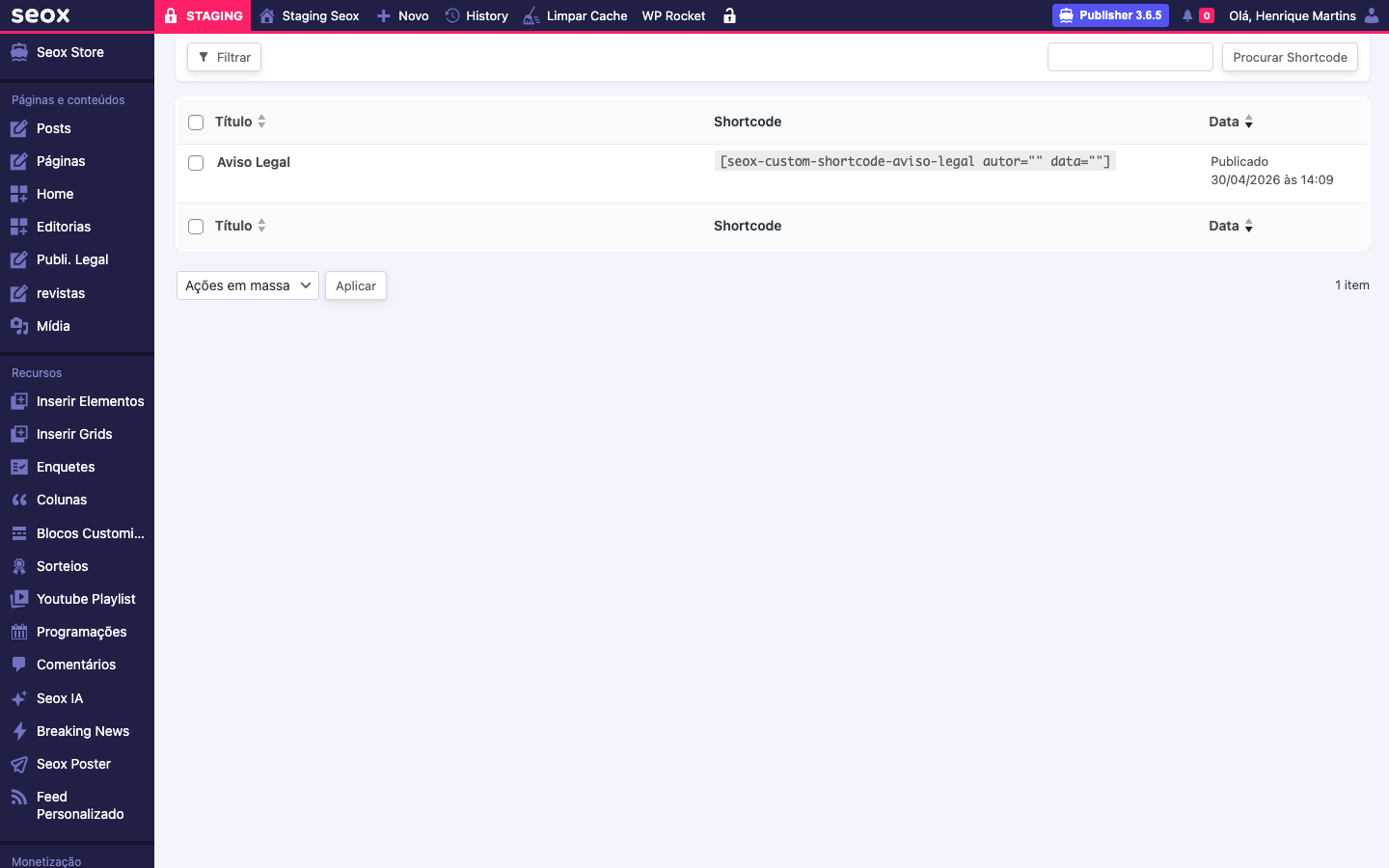
Volte para a listagem Shortcodes e localize o item recém-criado. Na coluna Shortcode, o código aparece pré-formatado, com o nome composto pelo prefixo padrão e o slug do shortcode, e os atributos derivados dos placeholders ficam expostos vazios prontos pra preenchimento. Os placeholders viram atributos vazios que você preenche caso a caso. Selecione o texto inteiro (clique uma vez seleciona tudo, graças ao user-select aplicado pelo tema), copie com Cmd+C ou Ctrl+C, e cole no editor de qualquer post ou página onde quiser que o conteúdo apareça. No editor Gutenberg, use o bloco Shortcode (ou bloco Código clássico) e cole dentro dele.
Como funciona por dentro
A coluna Shortcode da listagem é renderizada na hora a partir de duas fontes de dado:
| Componente | Origem | Como muda |
|---|---|---|
| Slug do shortcode | Slug do post (vem do título) | Edite o slug na seção “Editar permalink” da tela de edição se quiser forçar um nome diferente do título |
Atributos (autor="", data="") | Placeholders detectados via regex que captura tudo entre chaves duplas no Conteúdo | Adicione/remova placeholders no textarea e o admin atualiza a coluna automaticamente após salvar |
| Renderização final | Shortcode é registrado dinamicamente no boot do site via cache transitório de 12h | Limpe o cache transitório se uma alteração não pegar imediatamente |
O addon mantém um cache transitório que mapeia o slug de cada shortcode para o respectivo post no banco. Esse mapa é regerado quando você salva qualquer post do CPT. Em portais com muitos shortcodes (50+), isso evita uma consulta custom toda vez que uma página é renderizada.
Boas práticas de uso
Slugs descritivos. Use o título pra refletir a função, não o conteúdo literal. “Disclaimer Investimentos” é melhor que “Texto sobre risco financeiro de 2026”. O slug derivado fica estável mesmo que você ajuste o conteúdo depois.
Mantenha um catálogo. Em portais com 20+ shortcodes, registre num doc interno o que cada um faz, onde é usado, e quem é responsável por mantê-lo atualizado. Sem catálogo, vira cemitério de blocos órfãos que ninguém sabe se ainda está em uso.
Não aninhe shortcodes profundamente. Tecnicamente é possível chamar um shortcode dentro do conteúdo de outro, mas debug e manutenção viram pesadelo. Mantenha cada shortcode auto-contido.
Placeholders são parâmetros opcionais. Se o usuário não passar autor="", o resultado renderizado mantém literalmente o placeholder não-substituído no HTML, o que pode quebrar visualmente. Documente os parâmetros esperados de cada shortcode no próprio título ou em comentário HTML embutido.
Reuso vale a partir de 3 ocorrências. Se o mesmo bloco aparece em apenas 2 posts, copia-cola direto é mais simples. Shortcode brilha em blocos que aparecem em 5, 10, 50 páginas e precisam mudar coordenadamente.
Perguntas frequentes