O portal SEOX Publishers possui diversos pontos estratégicos de inserção espalhados pelo tema, chamados de hooks. Esses pontos funcionam como áreas reservadas onde é possível adicionar conteúdos e componentes extras sem precisar alterar templates ou solicitar mudanças técnicas no tema. Com isso, o portal consegue inserir facilmente elementos como blocos de Mais Lidas, newsletters, vitrines de colunas, embeds, banners, shortcodes personalizados e diversos outros conteúdos em posições específicas do site, como antes do header, dentro de páginas de editoria, no single das matérias ou no rodapé.
A funcionalidade responsável por essa composição é o addon Inserir Elementos (seox-publishers-addon-parts-inserter). No menu lateral do WordPress, ele cria a seção Inserir Elementos, dividida em páginas específicas para diferentes áreas do portal: Home, Geral, Archive, Single, Search e 404. Dentro de cada área, o sistema permite adicionar conteúdos através de três tipos de blocos: Parts, com componentes prontos do tema; Shortcodes, para reutilizar qualquer shortcode válido do WordPress; e HTML, para inserir códigos personalizados, scripts externos e embeds.
Neste tutorial, você aprenderá como acessar a funcionalidade, configurar os componentes disponíveis e organizar os elementos dentro dos hooks do portal. Cada bloco possui opções de posicionamento, prioridade e ordem de exibição, permitindo controlar exatamente onde cada conteúdo será exibido no frontend. Além das configurações comuns, cada componente possui campos específicos relacionados à sua funcionalidade, como período de exibição em blocos de Mais Lidas ou seleção de colunas em vitrines de colunistas.
Como configurar
1 Abra Inserir Elementos e escolha a página
No menu lateral do wp-admin, clique em Inserir Elementos (ícone de página com edit). O sub-menu expande mostrando seis páginas: Home para a página inicial, Geral para header/footer (que aparecem em todo o site), Archive para páginas de editoria e tag, Single para matérias individuais, Search para a página de resultados de busca e 404 para a página de erro. Clique na página onde você quer inserir o bloco. A tela Configurações abre com três abas: Parts, Shortcodes e HTML.
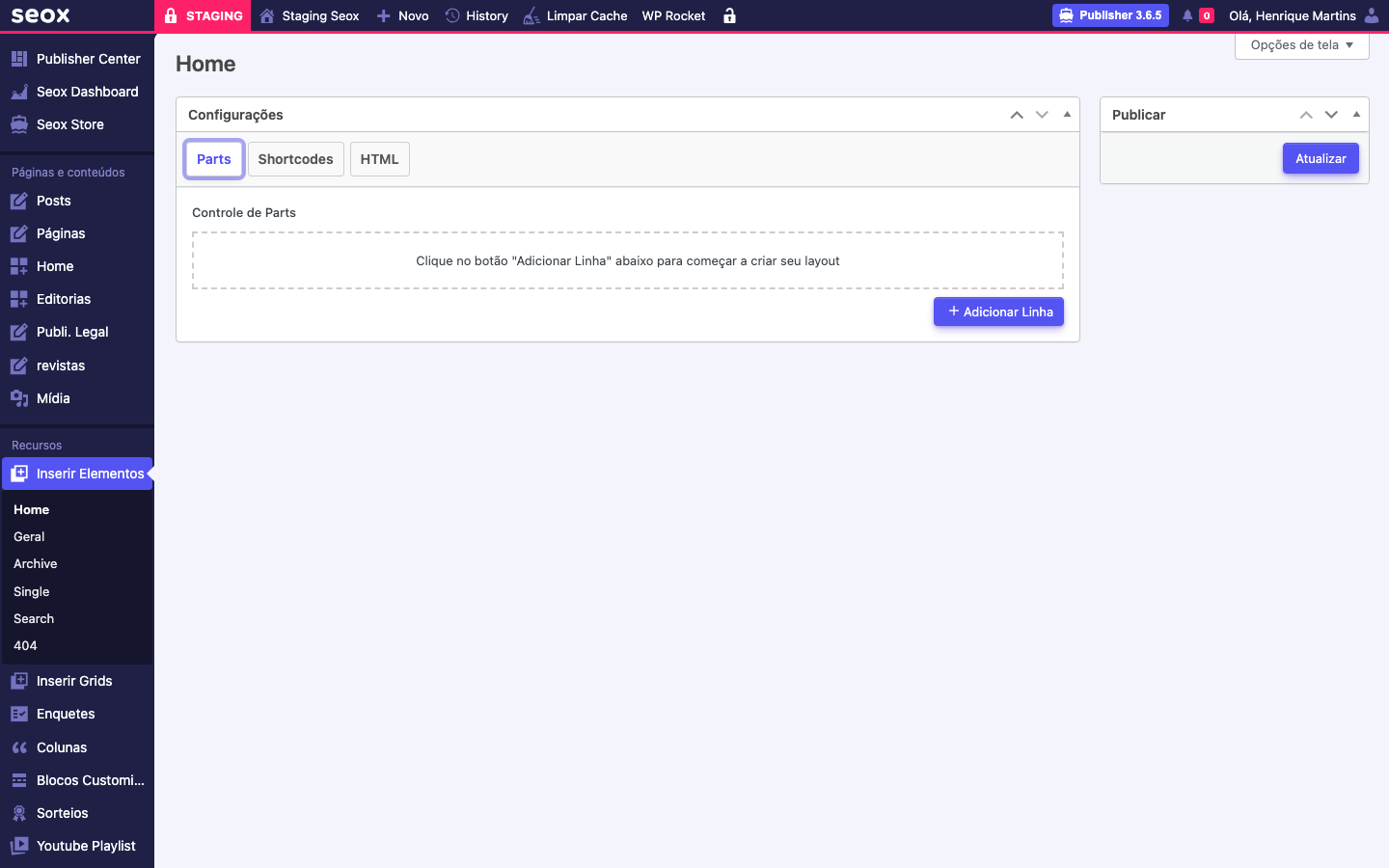
2 Configure uma Linha de Mais Lidas
Na aba Parts, clique em + Adicionar Linha e escolha Mais Lidas no popup. A Linha expande mostrando os campos. Em Part Class, deixe Mais Lidas (default). Em Template, escolha a variação visual: Sidebar Destaque e Lista (formato compacto com um destaque grande e lista numerada), Lista Horizontal ou Cards Compactos. Em Local, escolha Antes (Before) ou Depois (After) do hook que aparecerá no template; Posição define a ordem horizontal dentro do hook e Prioridade controla qual Linha aparece primeiro quando há mais de uma no mesmo lugar (números menores = mais cedo). O grupo Mostrar Hoje / Semana / Mês / Ano define quais janelas temporais o bloco oferece como filtro: deixe os quatro ativados pra dar a opção completa ao leitor, ou desligue períodos que não fazem sentido pro seu portal.
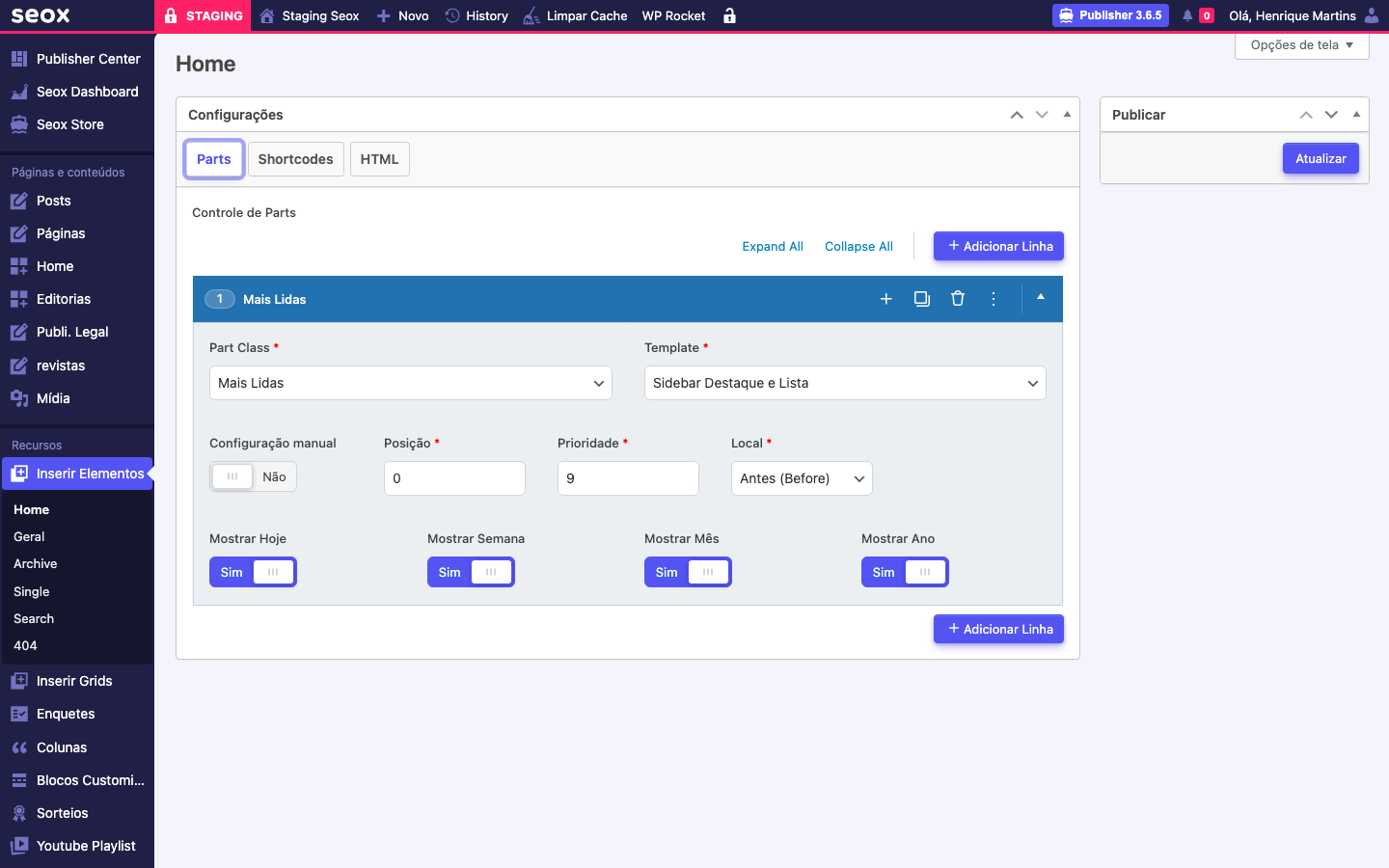
3 Configure uma Linha de Newsletter
Clique em + Adicionar Linha novamente e escolha Addon Newsletter no popup. A Linha expande com os campos do formulário de captação. Em Part Class, deixe FormDefault (formulário padrão de email). Em Template, escolha o estilo visual: 1. Template Boxed [Background][White] (caixa com fundo branco e borda destacada, ideal pra rodapé de single ou sidebar), e há outras variações como Inline Compacto, Banner Largo. Os campos Configuração manual, Posição, Prioridade e Local funcionam igual ao bloco anterior; ajuste pra colocar o bloco antes ou depois do hook escolhido na sub-página atual.
4 Configure uma Linha de TV
Clique em + Adicionar Linha e escolha Addon TV no popup. A Linha expande com os campos do bloco de vídeos. Em Part Class, deixe SectionSchedulesTemplate (carrossel de programação do canal vinculado ao addon TV). Em Template, escolha parts/grids/section-schedules ou outras variações de grid de vídeos disponíveis. Os campos Posição, Prioridade e Local funcionam igual; Configuração manual permite, se ligado, sobrescrever quais vídeos aparecem em vez de seguir a programação automática do addon TV. Útil pra destacar uma cobertura específica em vez do feed cronológico.
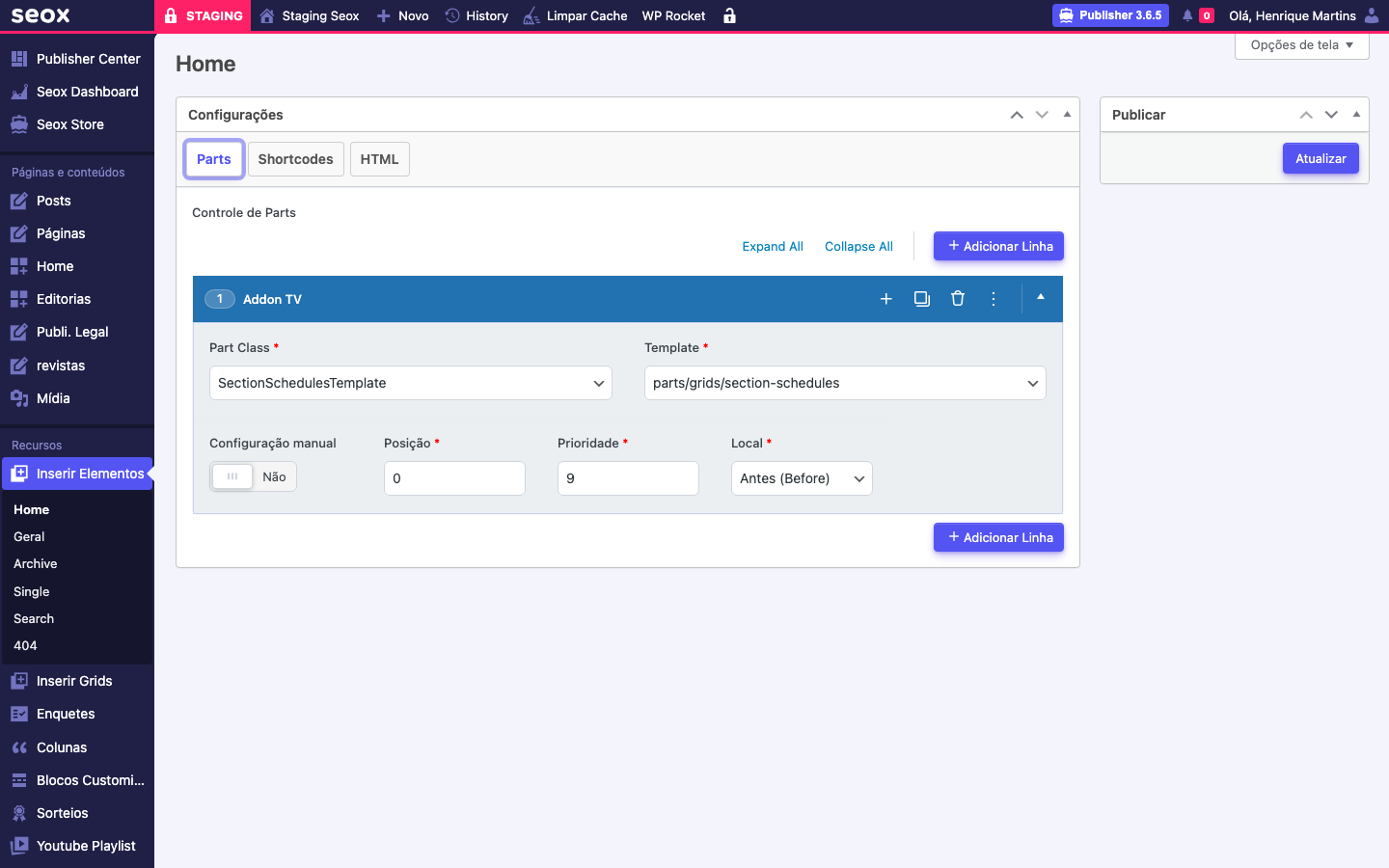
5 Configure uma Linha de Colunas
Clique em + Adicionar Linha e escolha Addon Columns no popup. A Linha expande mostrando o vínculo com o addon Colunistas. Em Part Class, deixe Grid Colunistas. Em Template, escolha o formato do grid: Grid XS V1 | Mobile Horizontal (grid pequeno otimizado pra mobile, com scroll horizontal), ou variações como Grid Vertical Largo e Lista Compacta. Os campos comuns (Configuração manual, Posição, Prioridade, Local) seguem o padrão. O campo extra Posição da seção de colunas define qual Grid de Colunistas (configurado em Posts > Colunas > Home) este bloco vai espelhar; selecione uma seção de colunas já criada lá pra reaproveitar a fixação manual feita anteriormente.
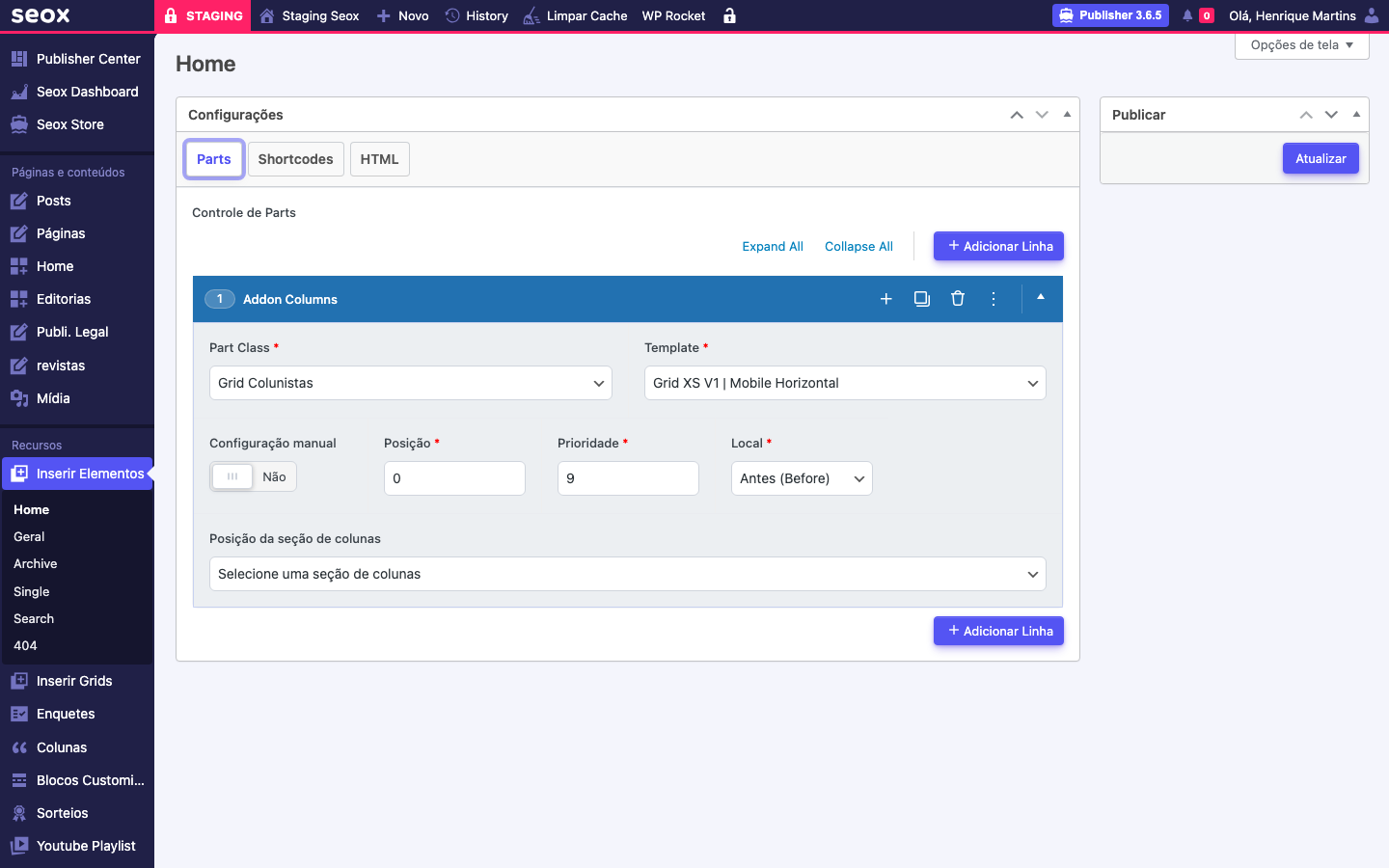
6 Aba Shortcodes: insira shortcodes em qualquer hook
Abra a aba Shortcodes. Em Controle de Shortcodes, clique em + Adicionar Linha e escolha o tipo Shortcode no popup. A Linha expande com dois campos principais: o shortcode em si (cole o código completo, ex: o shortcode gerado pelo addon Gerador de Shortcodes ou qualquer shortcode WordPress válido) e o Hook (a posição no template). Útil pra blocos custom que você criou no Gerador de Shortcodes mas quer que apareçam automaticamente em todas as matérias, em vez de colar manualmente um por um. O toggle Disabled está disponível aqui também.
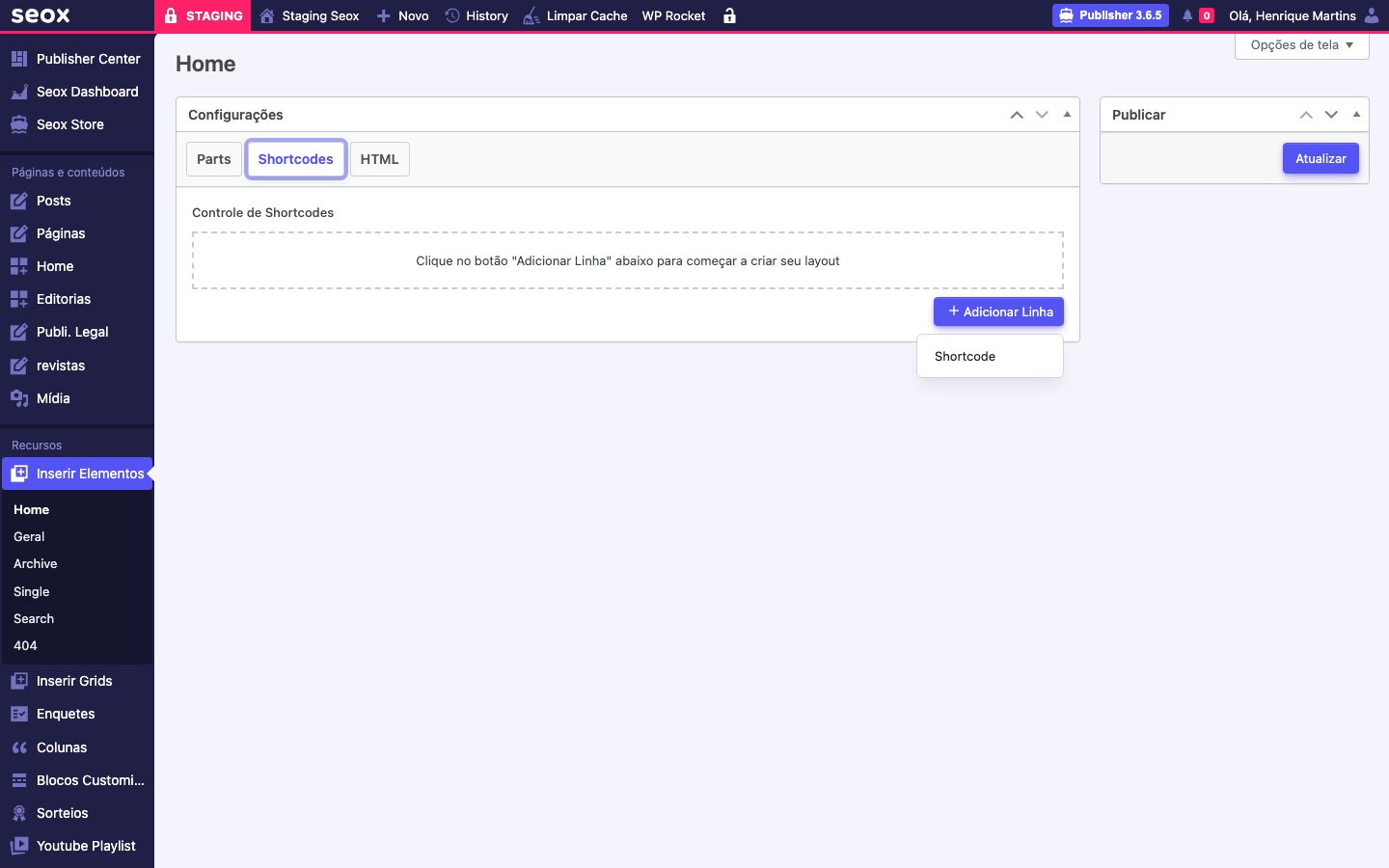
7 Aba HTML: insira HTML ou Script personalizado
Abra a aba HTML. Em Controle de HTML, clique em + Adicionar Linha de HTML e escolha HTML ou Script no popup. A Linha expande com um campo de texto livre onde você cola HTML, marcação custom, embed de terceiros (Twitter, Instagram, YouTube), tags script, ou qualquer marcação raw. Esse é o slot mais aberto: serve pra integrar pixels de tracking, banners de campanha externa, widgets de redes sociais, ou qualquer bloco que não cabe nos outros dois tipos. O Hook define onde a marcação é injetada, e o toggle Disabled permite ligar/desligar sem perder o conteúdo.
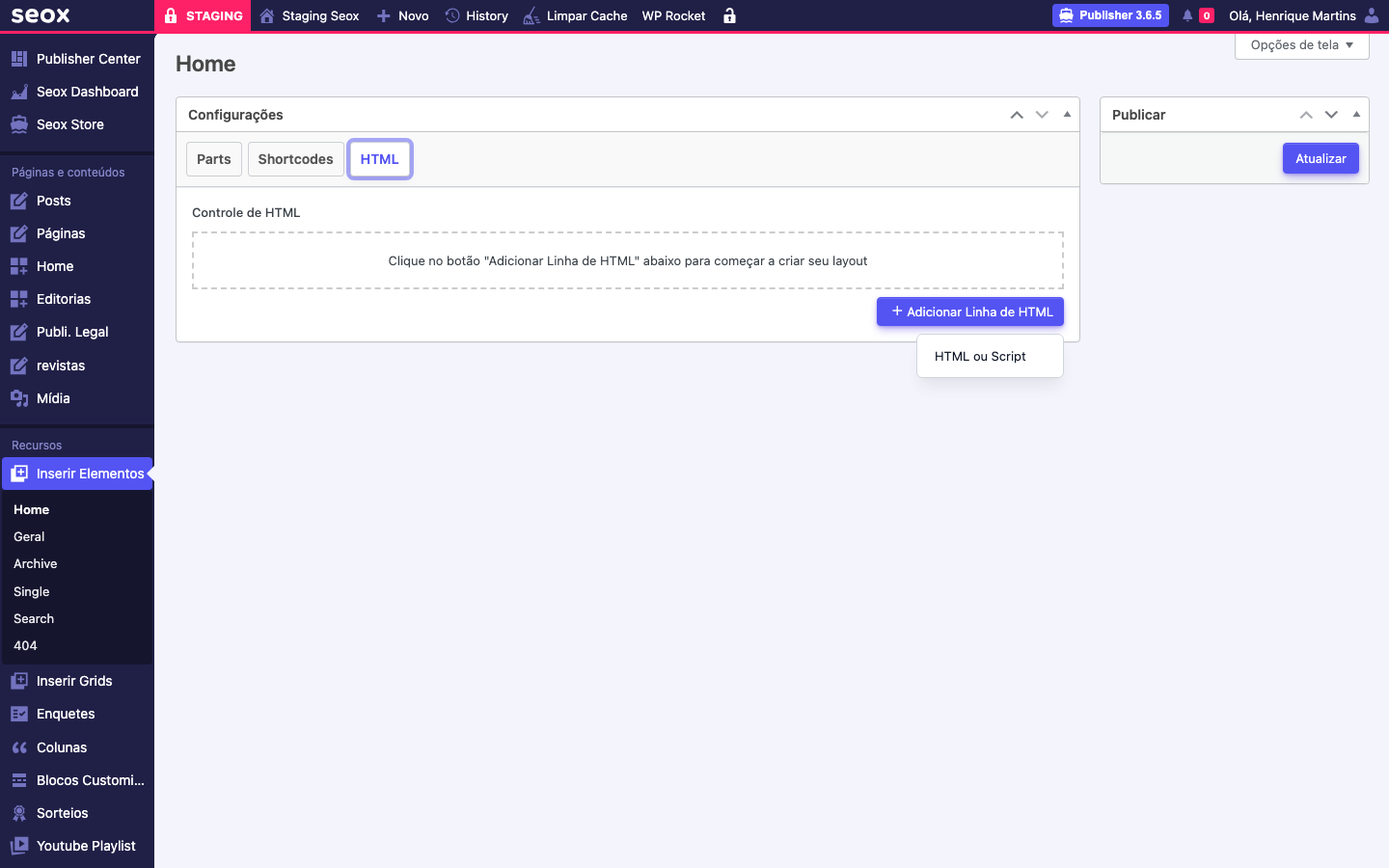
Hooks disponíveis em cada página
Cada sub-página do Inserir Elementos expõe um conjunto diferente de hooks. A escolha do hook é o que determina onde o bloco modular aparece visualmente no frontend.
| Página | Hooks principais | Quando usar |
|---|---|---|
| Home | Hooks dinâmicos definidos por outros addons da home | Banner antes da grid principal, vitrine entre seções |
| Geral | publisher_before_header, publisher_after_header, publisher_footer_left, publisher_footer_right | Bloco que aparece em todo site (alerta sazonal, banner institucional) |
| Archive | publisher_before_archive, publisher_start_archive, publisher_archive_after_heading, publisher_end_archive, publisher_after_archive, publisher_archive_before_pagination | Bloco no topo, depois do título da editoria, antes da paginação |
| Single | publisher_before_single, publisher_after_single | Antes da matéria (chamada complementar) ou depois (CTA, newsletter, related) |
| Search | publisher_archive_before_heading_search, publisher_archive_after_heading_search, publisher_end_archive, publisher_archive_before_pagination | Anúncio na página de busca, dica antes dos resultados |
| 404 | publisher_before_404, publisher_end_404, publisher_after_404 | Sugestão de matérias relacionadas, busca alternativa |
A coluna direita não é prescritiva, é só ilustração: você decide pelo objetivo editorial. O mesmo addon Newsletter pode aparecer no rodapé do Single (captação após leitura), no fim do Archive (captação no scroll), ou no header da Geral (presença máxima); são três Linhas distintas, em três páginas distintas, escolhendo três hooks distintos.
Boas práticas de composição
Use Disabled em vez de deletar. Quando uma campanha sazonal acaba, desative pelo toggle Disabled em vez de remover a Linha. Mantém a configuração arquivada, e reativar pra próxima campanha é um clique. Deletar perde a configuração de hook, parâmetros, tudo.
Ordem importa. Dentro de uma mesma aba, as Linhas são processadas na ordem em que aparecem. Se três Linhas mapeiam pro mesmo hook, a primeira aparece em cima, a última embaixo. Use o handle de drag-and-drop pra reordenar.
Hooks distintos por tipo de página. Não force um Bloco de TV no hook de Single se ele foi desenhado pra Home. O catálogo de hooks por página é editorialmente coerente; respeite a separação. Bloco da página Single = só Single.
Cuidado com peso de página. Cada Linha custa render. Cinco blocos de TV no header da Geral significa cinco vídeos lazy-load em todo o portal. Use moderação, especialmente com vídeo, embed externo e script de terceiros.
Documente a intenção. Não há campo de notas no addon, mas ajuda manter um doc interno listando “qual Linha está em qual página com qual propósito”. Em portais com 30+ Linhas espalhadas, sem catálogo vira floresta de mistérios.
Perguntas frequentes