Toda integração com parceiros, agregadores, aplicativos ou ferramentas externas passa pela mesma necessidade: disponibilizar um feed RSS específico para determinados conteúdos do portal. O feed padrão do WordPress entrega todas as publicações misturadas, sem segmentação por editoria, tags ou formato de conteúdo. O recurso Feeds Personalizados foi desenvolvido justamente para resolver esse cenário, permitindo criar feeds RSS sob medida diretamente no painel administrativo, sem necessidade de programação.
Com o recurso Personalização de Feed, o WordPress passa a contar com um novo tipo de conteúdo chamado Feeds Personalizados. Cada feed criado possui sua própria configuração e gera automaticamente uma URL pública exclusiva no formato /custom-feed/{slug-do-feed}/. Isso permite criar diferentes feeds para diferentes necessidades, como um feed apenas de Esportes para parceiros, um feed resumido de Política para agregadores ou uma combinação de categorias e tags específicas para newsletters e automações.
Neste tutorial, você aprenderá como criar um feed do zero, selecionar categorias e tags, definir se o conteúdo será exibido completo ou resumido, configurar o botão “Ler mais” dos feeds parciais e publicar a URL final para integração externa. Todo o processo é feito de forma visual e simplificada, permitindo criar múltiplos feeds personalizados em poucos minutos.
Como configurar
1 Acesse Feeds Personalizados e crie um novo feed
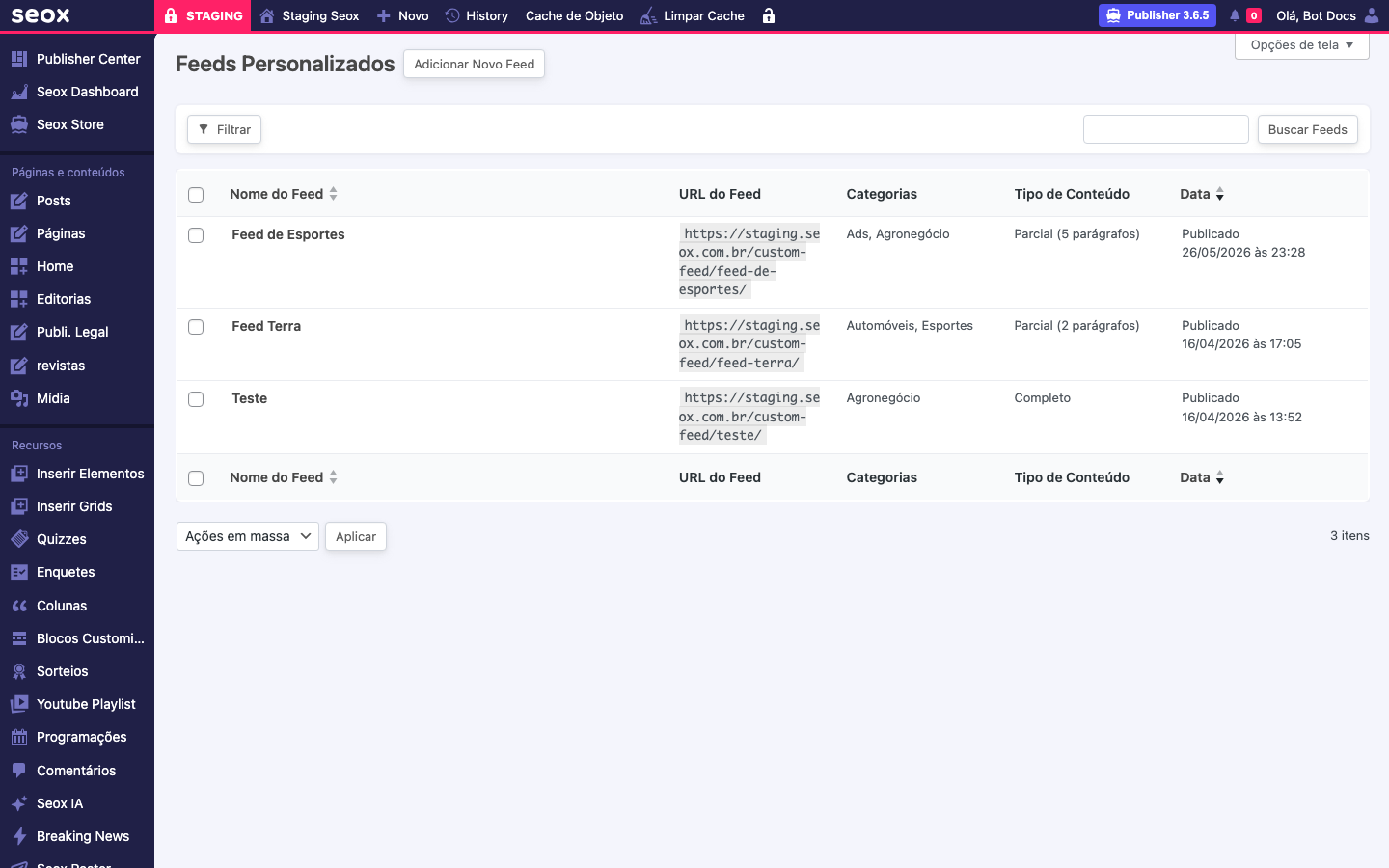
No menu lateral do wp-admin, clique em Feed Personalizado (ícone de RSS). A tela mostra a listagem de todos os feeds já cadastrados, com as colunas Nome do Feed, URL do Feed, Categorias, Tipo de Conteúdo e Data. Para começar um novo, clique em Adicionar Novo Feed no topo. Vai abrir o formulário de edição com o campo de título e o painel Configurações do Feed logo abaixo, organizado em quatro abas.
2 Filtre por categorias e tags na aba Filtros de Conteúdo
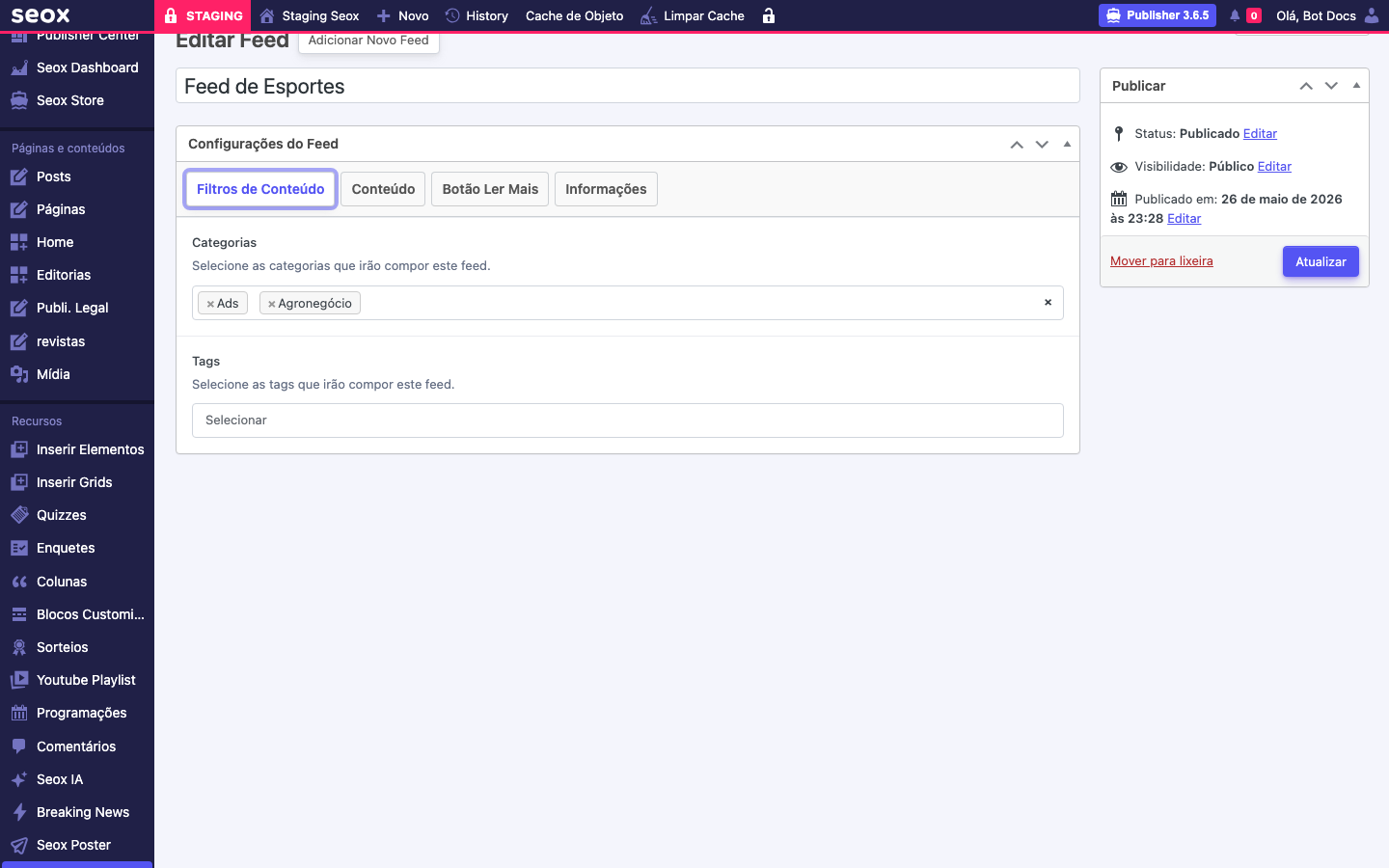
Comece dando um nome ao feed no campo de título (algo que identifique o recorte, como Feed de Esportes ou Política para parceiro X). Em seguida, no painel Configurações do Feed, a primeira aba Filtros de Conteúdo define quais matérias entram. Em Categorias, selecione uma ou mais editorias que vão compor o feed; em Tags, faça o mesmo para etiquetas específicas. Os dois campos são de seleção múltipla e podem ficar vazios: se você não escolher nenhuma categoria nem tag, o feed considera o critério mais amplo possível. Combine categorias e tags para afunilar (ex: tudo da categoria Esportes que também tenha a tag Olimpíadas).
3 Escolha o Tipo de Conteúdo na aba Conteúdo
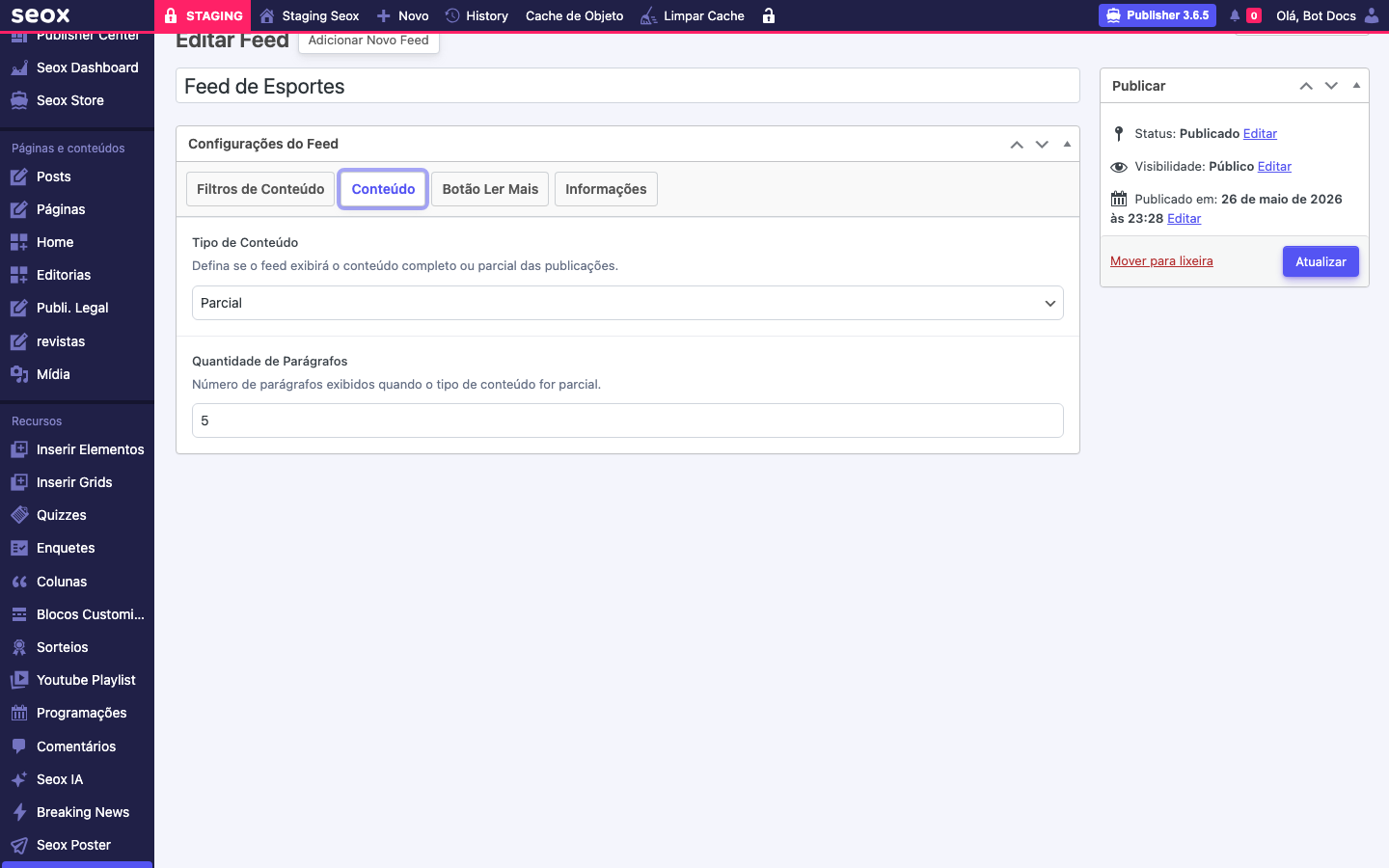
Abra a aba Conteúdo. O campo Tipo de Conteúdo define quanto de cada matéria sai no feed: Completo entrega o texto inteiro do post, e Parcial entrega só os primeiros parágrafos. Ao escolher Parcial, aparece o campo Quantidade de Parágrafos, onde você define quantos parágrafos do início serão exibidos (o padrão é 3, e o limite vai de 1 a 50). Use Completo quando o destino republica a matéria na íntegra (parceiro autorizado, espelho de conteúdo); use Parcial quando o feed serve de chamada e o leitor deve clicar para ler o resto no seu site.
4 Configure o botão “Ler mais” na aba Botão Ler Mais
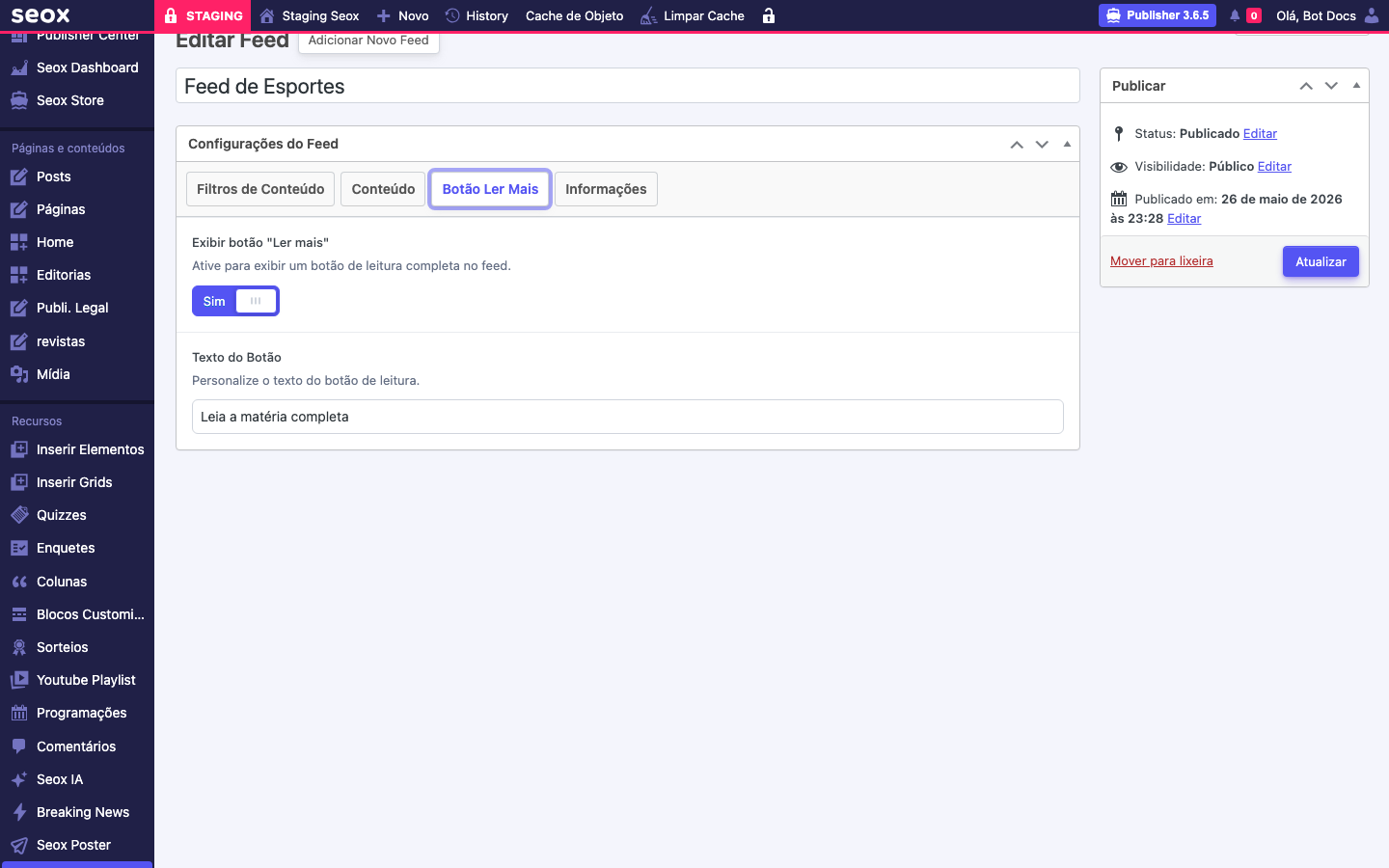
Na aba Botão Ler Mais, ligue o toggle Exibir botão “Ler mais” para Sim quando quiser que cada item do feed termine com um link de continuação apontando para a matéria completa no seu site. Ao ativar, aparece o campo Texto do Botão, onde você personaliza a chamada (o padrão é “Ler mais”, mas pode trocar por algo como Leia a matéria completa ou Continuar lendo). Esse botão faz mais sentido quando o Tipo de Conteúdo está em Parcial: ele dá ao leitor o caminho de volta para o seu portal a partir do resumo.
5 Publique e copie a URL do feed
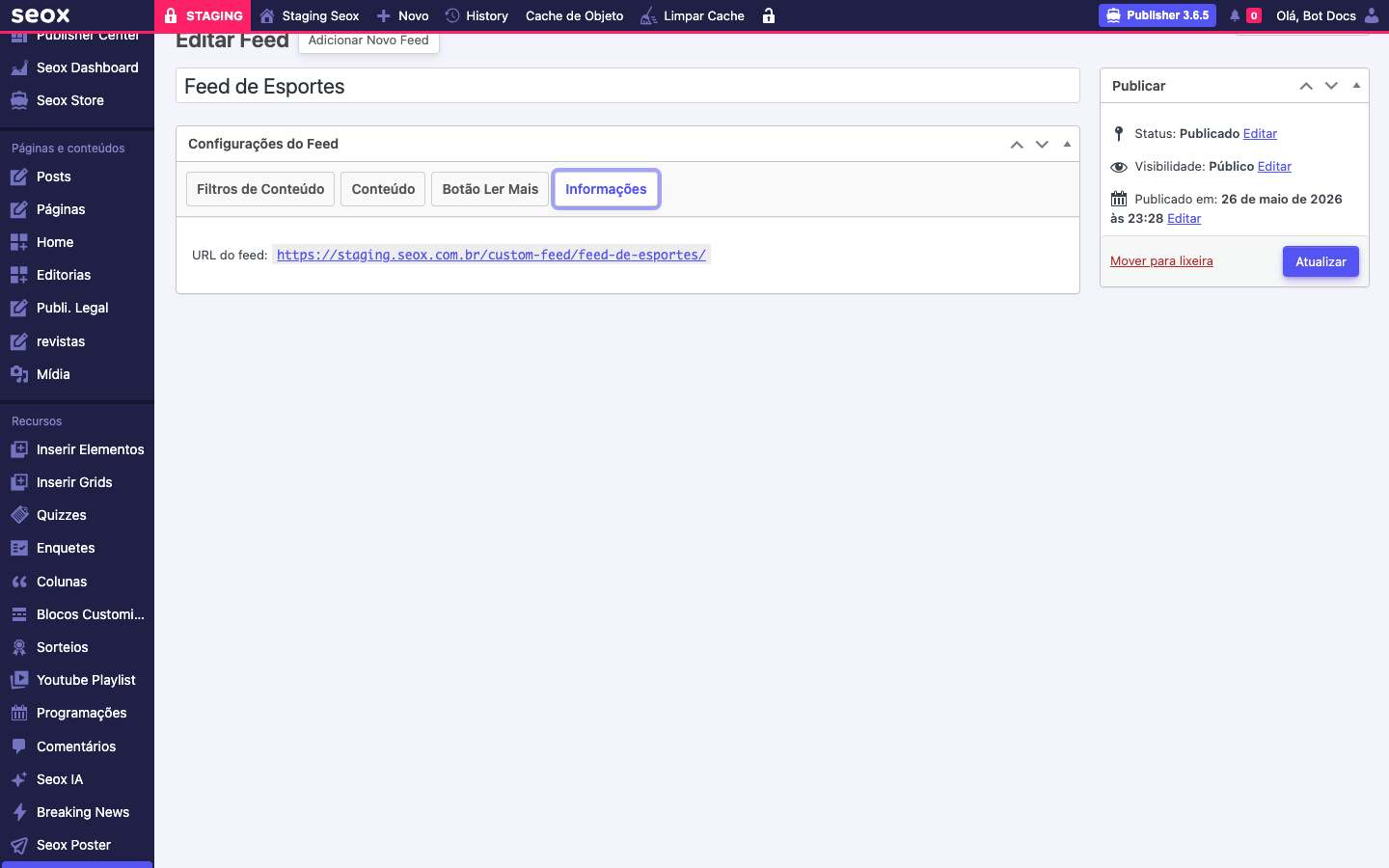
Clique em Publicar no painel à direita. Assim que o feed é publicado, abra a aba Informações do painel Configurações do Feed: ela exibe a URL pública final, no formato /custom-feed/{slug-do-feed}/, já como link clicável. Essa é a URL que você entrega para a integração (parceiro, agregador, ferramenta de newsletter). A mesma URL também aparece na coluna URL do Feed na listagem de Feeds Personalizados, para você copiar de qualquer feed sem precisar abrir um por um.
Completo ou parcial: qual escolher
A decisão entre Completo e Parcial depende de para quem o feed vai e do que você quer que aconteça com o tráfego. A tabela resume os dois cenários.
| Critério | Completo | Parcial |
|---|---|---|
| O que sai no feed | Texto inteiro de cada matéria | Apenas os primeiros parágrafos (1 a 50, padrão 3) |
| Quando usar | Parceiro autorizado a republicar na íntegra, espelho de conteúdo, arquivo | Chamada de matéria, newsletter, agregador que deve mandar o leitor de volta |
| Tráfego para o seu site | Não gera clique de volta (o leitor lê tudo no destino) | Gera clique de volta via botão “Ler mais” |
| Botão “Ler mais” | Faz pouco sentido (não há “resto” para ler) | Recomendado: dá o caminho de volta ao portal |
| Risco de conteúdo duplicado | Maior: o texto completo aparece em outro domínio | Menor: só o trecho inicial sai do seu site |
Como a URL do feed funciona
A URL do feed é derivada automaticamente do slug que o WordPress gera a partir do nome do feed. Se você nomeia o feed como “Feed de Esportes”, o slug vira feed-de-esportes e a URL pública fica seudominio.com.br/custom-feed/feed-de-esportes/. Algumas observações práticas:
- A URL só existe depois de publicar. Enquanto o feed está como rascunho, a aba Informações mostra apenas o formato esperado, não o link real. Publique para gerar a URL definitiva.
- Mudar o nome pode mudar a URL. Se você editar o slug do feed (no campo de permalink, abaixo do título), a URL antiga deixa de funcionar. Combine a URL com a integração só depois de fixar o slug.
- Um feed, uma URL. Cada registro de Feed Personalizado tem sua própria URL. Para recortes diferentes (outra editoria, outro tipo de conteúdo), crie outro feed em vez de ficar reconfigurando o mesmo.
Perguntas frequentes