
Portais de TV, rádio e entretenimento costumam perder uma importante oportunidade de audiência quando não disponibilizam sua programação dentro do próprio site. Muitos usuários pesquisam horários de telejornais, programas esportivos, filmes, séries ou atrações ao vivo diretamente no Google e, quando não encontram essas informações no portal, acabam buscando em outras páginas. O recurso Programações foi criado justamente para transformar a grade de programação em uma área estruturada de conteúdo dentro do portal, ampliando pageviews, retenção e recorrência de audiência.
O recurso Programação TV cria um custom post type chamado Programações no painel do WordPress, permitindo cadastrar diferentes grades para canais, emissoras ou categorias específicas de programação. Cada programação possui um workspace dividido por dias da semana, onde é possível adicionar programas com informações como imagem, nome, descrição, horário de início e horário de término. O sistema organiza automaticamente os conteúdos em ordem cronológica e o tema renderiza tanto páginas completas de programação quanto blocos modulares exibindo programas atuais e destaques em diferentes áreas do portal.
Neste tutorial, você aprenderá como acessar o menu Programações, criar grades independentes, configurar programas para cada dia da semana e gerenciar a whitelist de domínios autorizados para importação de imagens externas. O fluxo foi pensado para facilitar a atualização contínua da programação sem necessidade de ajustes técnicos ou conhecimento em código.
Como configurar
1 Acesse Programações no menu lateral
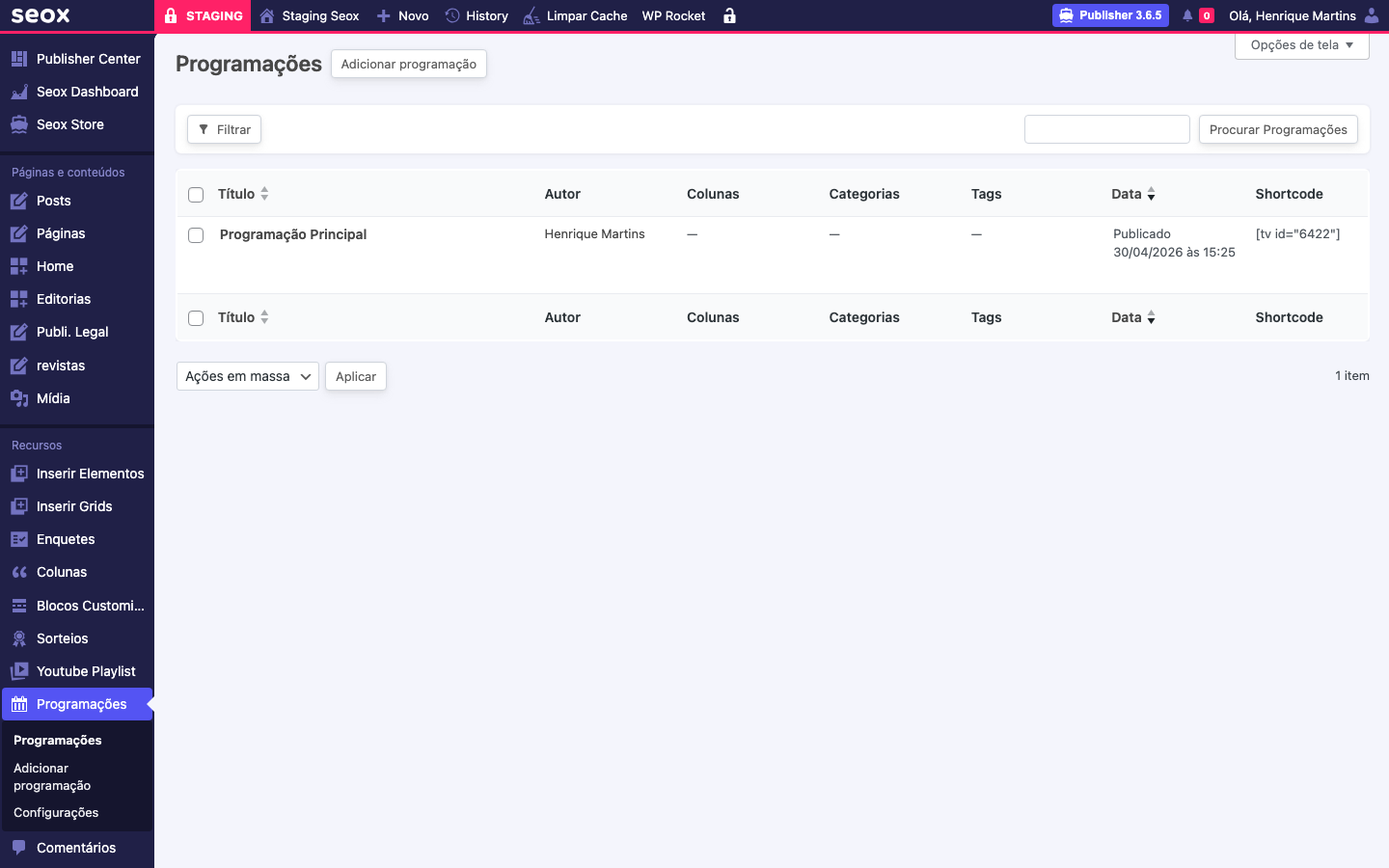
No menu lateral do wp-admin, clique em Programações (ícone de calendário). A tabela mostra todas as Programações cadastradas com colunas Título, Autor, Colunas, Categorias, Tags, Data e Shortcode (o código pronto pra colar em qualquer post ou página, no formato [tv id="N"]). O sub-menu lateral expande mostrando três itens: Programações (a listagem que você está vendo), Adicionar programação (criar nova grade) e Configurações (whitelist de domínios e padrões globais). Clique em + Adicionar programação no topo da tabela ou no link Adicionar programação do sub-menu pra começar uma grade nova.
2 Navegue entre as sete abas de dias da semana
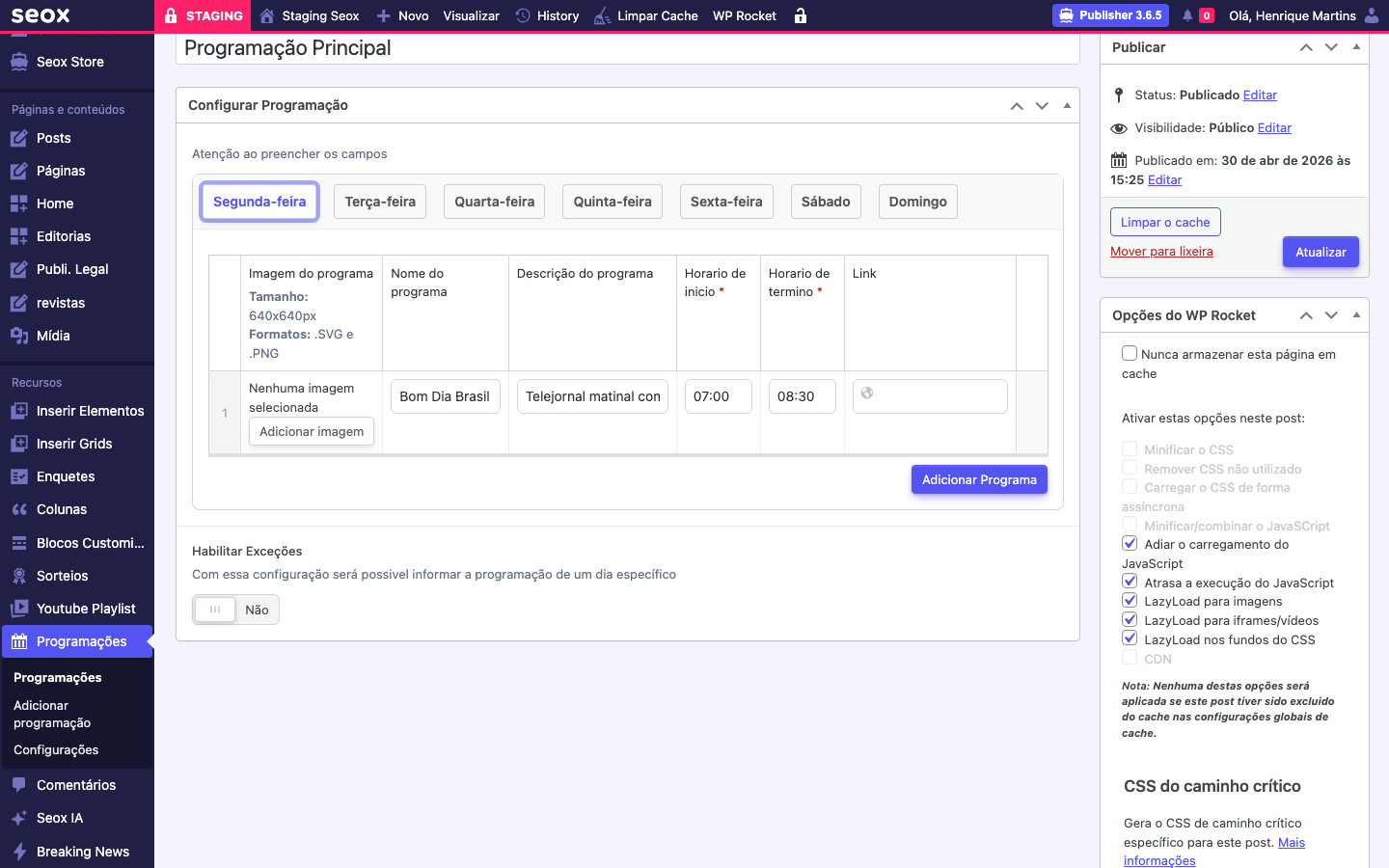
Após criar a Programação e dar um título descritivo no campo do topo (ex: “Programação Principal”, “Grade do Domingo Especial”), o workspace Configurar Programação aparece logo abaixo com sete abas: Segunda-feira, Terça-feira, Quarta-feira, Quinta-feira, Sexta-feira, Sábado e Domingo. Cada aba é uma grade independente do dia correspondente. Clique nas abas pra alternar; o que você preenche numa aba não copia automaticamente pras outras (porque a grade real costuma variar entre dias úteis e fim de semana). Comece pelo dia que tem a grade mais completa, copie depois manualmente pros outros dias se a programação for similar.
3 Adicione um Programa com Imagem, Nome, Descrição e Horários
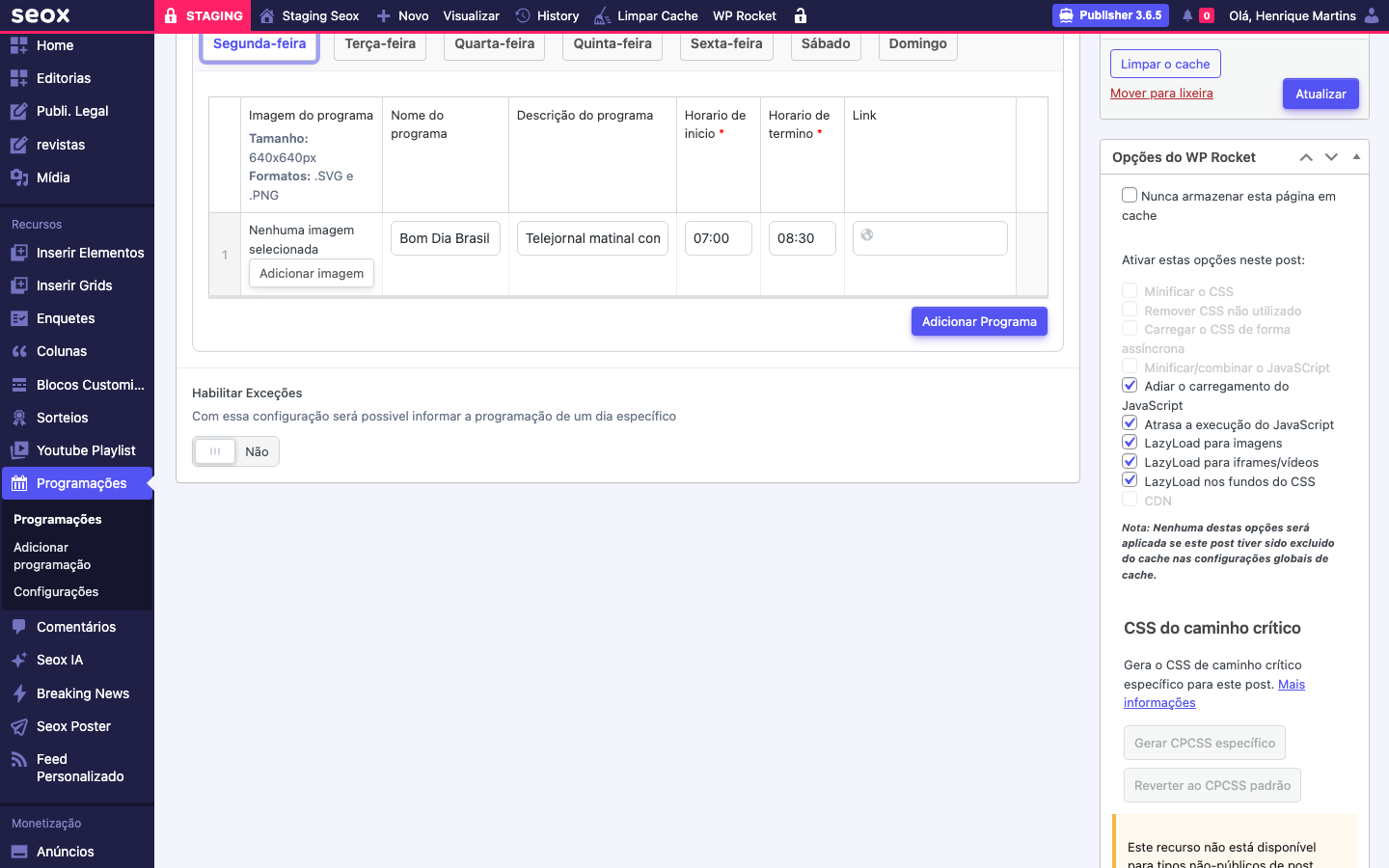
Na aba do dia escolhido, clique em + Adicionar Programa. Uma nova linha aparece na tabela com cinco campos editáveis. Em Imagem do programa, faça upload do logo ou capa quadrada do programa (tamanho recomendado 640x640px, formatos .SVG ou .PNG). Em Nome do programa, escreva o título oficial (ex: “Bom Dia Brasil”, “Jornal Nacional”). Em Descrição do programa, escreva uma frase curta explicando o conteúdo (ex: “Telejornal matinal com as principais notícias do dia”). Em Horário de início e Horário de término, use os pickers de hora pra definir o intervalo (ex: 07:00 e 08:30). Repita pra cada programa do dia. Ao salvar, o addon ordena automaticamente os Programas pelo horário de início, então pode adicionar fora de ordem que ele acerta sozinho.
4 Configure a Whitelist de Domínios em Configurações
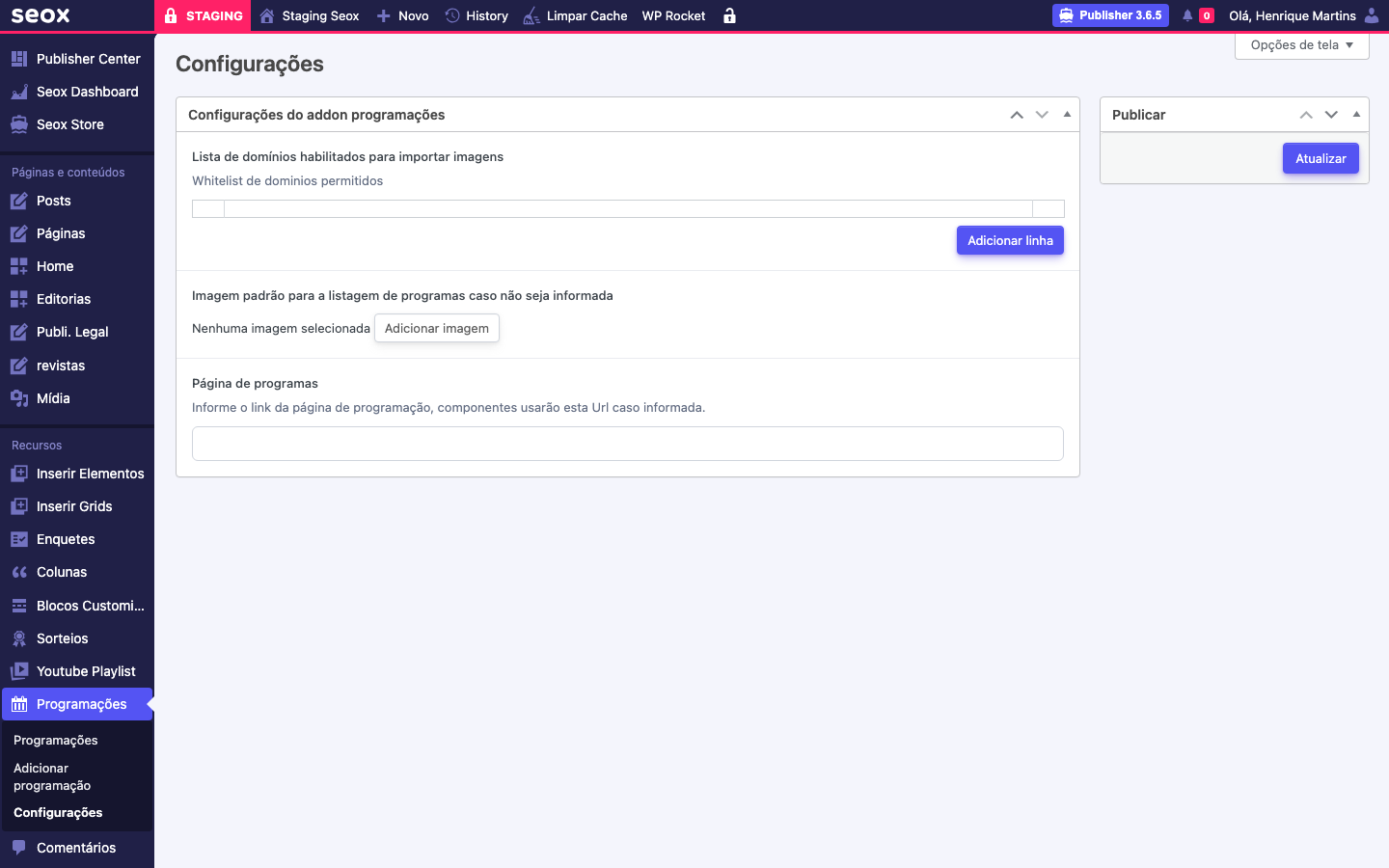
No sub-menu lateral, clique em Configurações. A tela Configurações do addon programações mostra três campos globais. Em Lista de domínios habilitados para importar imagens, clique em + Adicionar linha e cole a URL base de cada domínio externo permitido (ex: https://cdn.canal.com.br); útil quando você integra com um catálogo de programação fora do WordPress que serve as imagens dos programas. Sem o domínio na whitelist, a importação automática rejeita as URLs externas como medida de segurança. Em Imagem padrão para a listagem de programas, defina uma imagem fallback (placeholder) para Programas que não tenham capa própria. Em Página de programas, informe a URL pública da página de grade no portal (ex: /programacao/); blocos do tema usarão esse link quando precisarem direcionar o leitor à grade completa. Salve clicando em Atualizar no canto direito.
Como a grade aparece no frontend
A Programação salva no admin alimenta tanto uma página própria quanto blocos modulares espalhados pelo portal. O tema processa os horários em tempo real e destaca o que está no ar agora.
| Lugar onde aparece | O que mostra | Como ativar |
|---|---|---|
| Página de grade (URL definida em Configurações > Página de programas) | Tabela completa dos sete dias com todos os Programas | Coloque o shortcode [tv id="N"] (visível na coluna Shortcode da listagem) no editor da página |
| Sidebar de TV (bloco do addon) | Programa atual + próximos 2-3 da grade | Use o bloco modular Addon TV no Inserir Elementos, hook escolhido (ex: sidebar do Single) |
| Bloco “Está no ar” | Apenas o Programa que está acontecendo no horário atual | Componente do tema, geralmente no header ou rodapé |
| Carrossel de programação | Lista horizontal scrollável dos Programas do dia | Bloco custom do tema vinculado ao CPT tv |
A vantagem do CPT separado por Programação é que você pode ter várias grades coexistindo (canal aberto vs canal pago, grade normal vs grade especial de copa) e escolher qual exibir em qual contexto via shortcode [tv id="N"] ou via configuração do bloco modular.
Boas práticas editoriais
Imagens quadradas e padronizadas. O addon recomenda 640x640px por um motivo: a maioria dos blocos do frontend renderiza o programa em formato quadrado ou círculo. Imagens retangulares cortam de jeito imprevisível. Padronize todas as capas de programa no mesmo tamanho.
Descrição curta com gatilho. Os 100-120 primeiros caracteres aparecem em listagens. Use uma frase com verbo forte (“Cobertura ao vivo de…”, “Análise diária de…”), não descrição genérica (“Programa de variedades”).
Horários no formato 24h. Sempre use HH:MM 24h (07:00, 19:30, 23:45), nunca AM/PM. O picker do addon retorna nesse formato e o tema espera assim. Misturar formato quebra a ordenação automática.
Atenção ao fim de semana. Sábado e domingo costumam ter grade muito diferente da semana. Não copie cega: revise a grade pra esses dois dias com cuidado. É onde os portais erram mais.
Use múltiplas Programações pra canais distintos. Se o publisher tem mais de um canal (TV aberta, TV paga, rádio AM, rádio FM), crie uma Programação separada pra cada. Não tente espremer tudo numa única grade: você perde a clareza visual e dificulta ter shortcodes específicos pra cada contexto.
Perguntas frequentes