Quizzes transformam um post comum em uma experiência interativa: o leitor responde questões de alternativa ou de verdadeiro/falso, recebe uma pontuação no fim e, se você quiser, ainda revisa onde errou. Tudo dentro do post, sem clique pra fora.
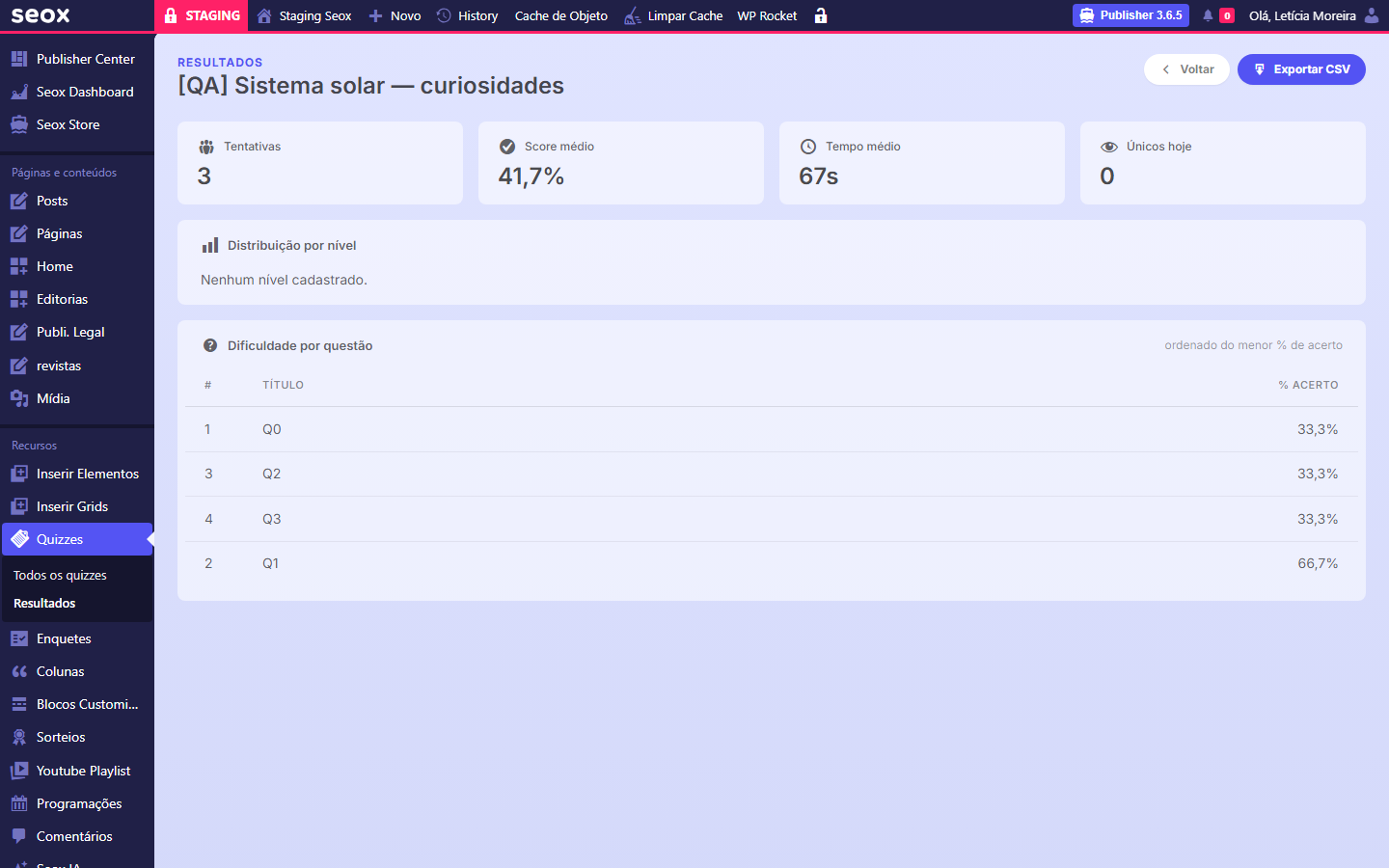
Cada quiz é reutilizável (criado uma vez, inserido em quantos posts você quiser pelo bloco Gutenberg) e as respostas dos leitores ficam disponíveis em Quizzes → Resultados, anonimizadas em 24 horas pra cumprir a LGPD.
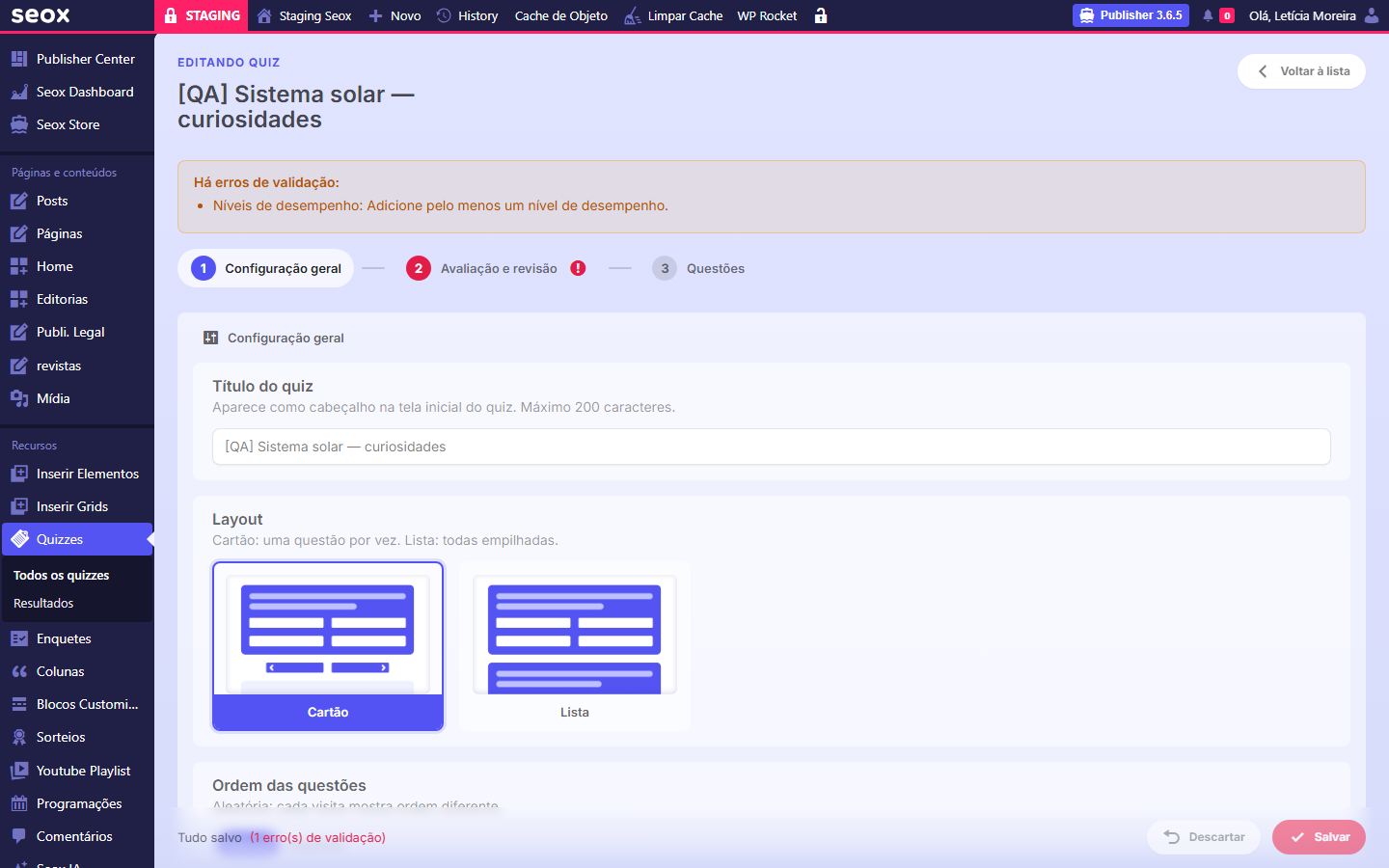
Configurações
1 Abrindo o painel de Quizzes
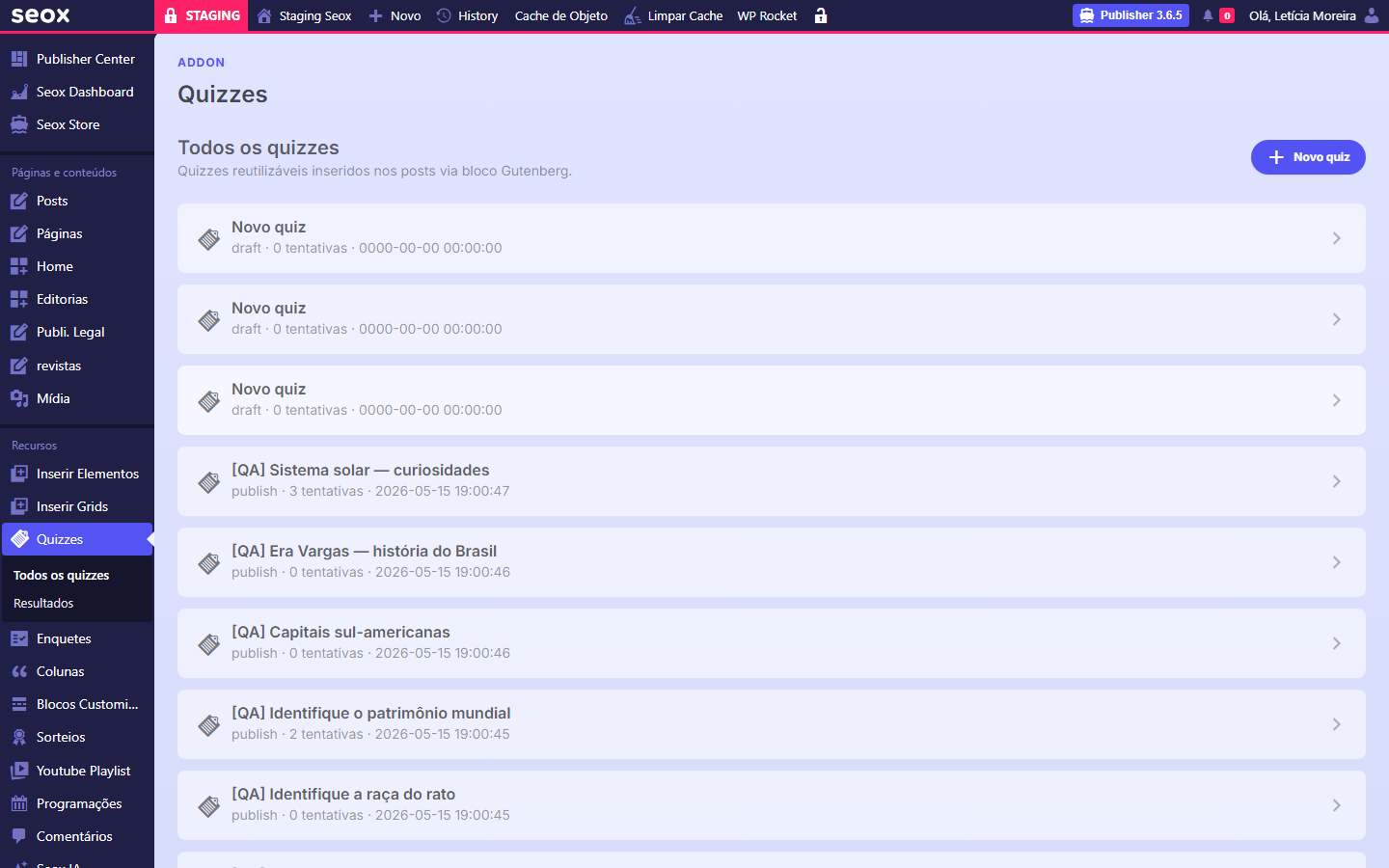
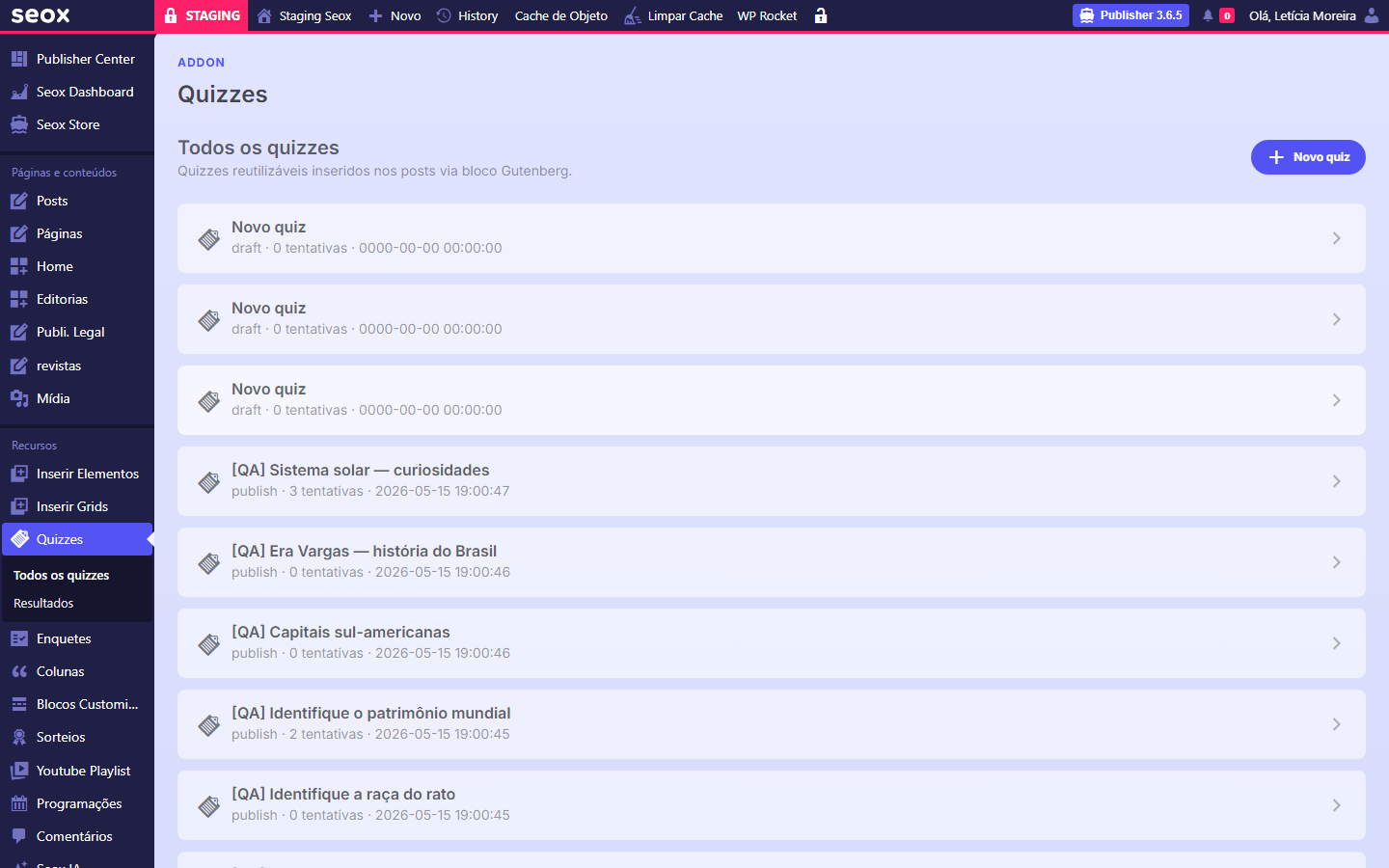
No wp-admin, acesse o item Quizzes no menu lateral. A tela inicial lista todos os quizzes do portal com status, tentativas e data de modificação. Clique em qualquer item pra editar, ou em Novo quiz no canto superior direito pra começar do zero.
2 Percorrendo o wizard de 3 etapas
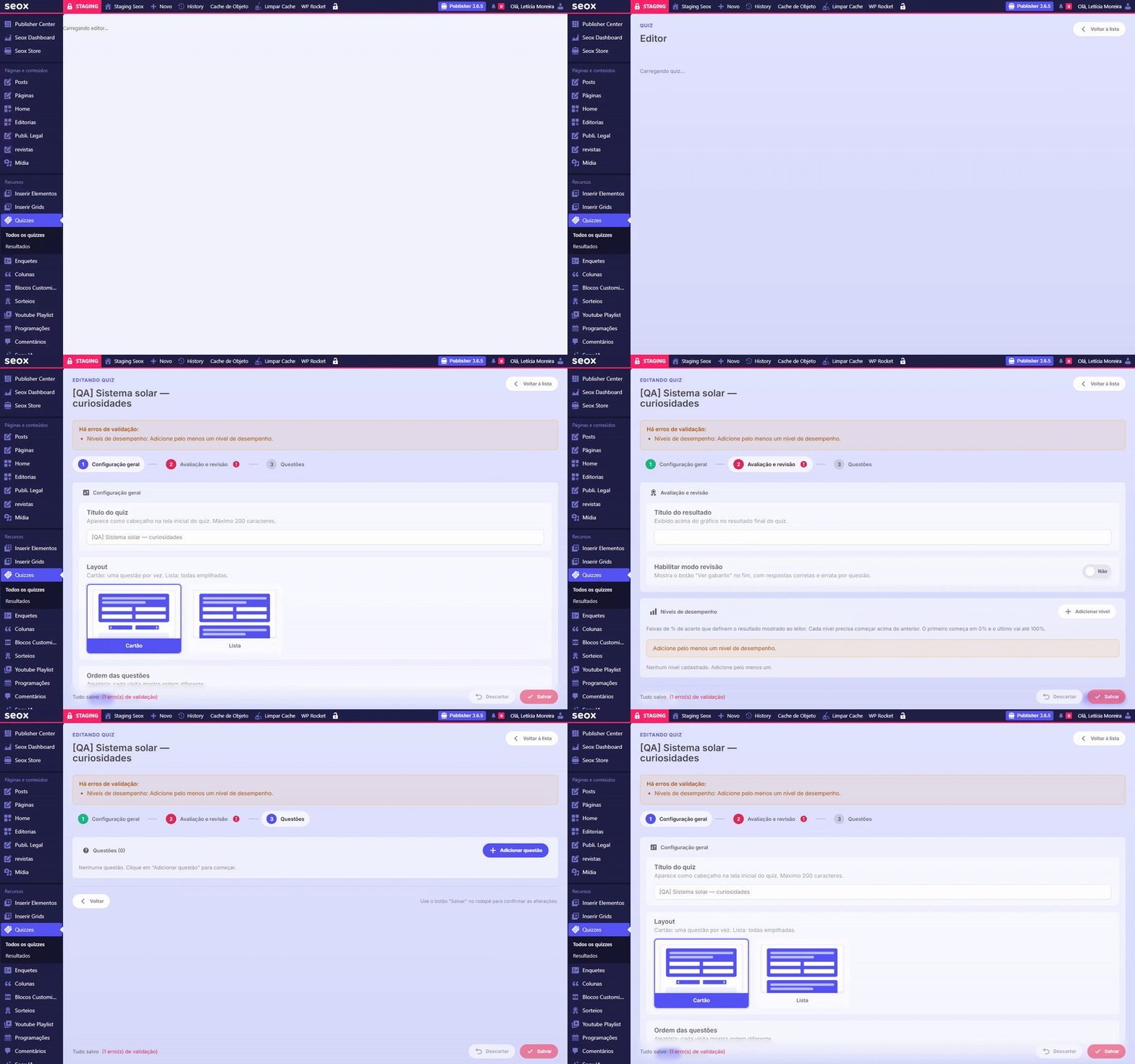
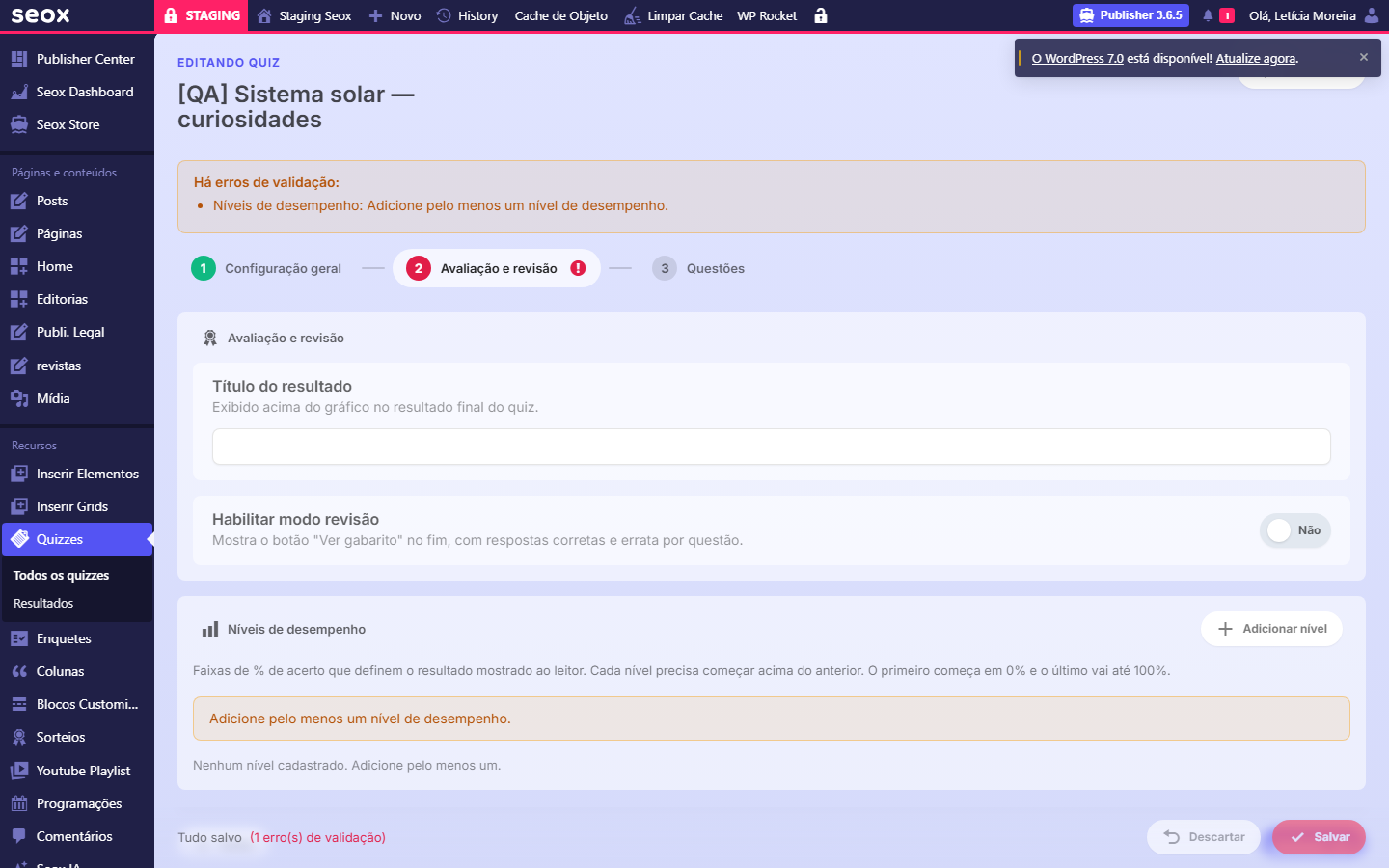
O editor abre com um indicador de etapas no topo. Na Configuração geral, defina o título do quiz, escolha o layout (Cartão = uma questão por vez, Lista = todas empilhadas), a ordem das questões (Manual ou Aleatória) e o limite de questões por tentativa. Na Avaliação e revisão, configure o título da tela de resultado, ative o modo revisão (libera o botão “Ver gabarito” no fim) e cadastre os níveis de desempenho. Na Questões, adicione cada questão com texto, imagem inline opcional e alternativas. Use os botões Voltar e Avançar no rodapé do wizard pra navegar entre as etapas.
3 Configurando os níveis de desempenho
Cada nível usa apenas o limite inferior (“A partir de X%”). O primeiro nível sempre começa em 0%, e o último vai até 100% automaticamente. Por exemplo: “Iniciante” a partir de 0%, “Intermediário” a partir de 50%, “Avançado” a partir de 80%. A configuração impede sobreposição entre faixas, então não há ambiguidade sobre em qual nível um determinado score cai.
4 Inserindo o quiz num post
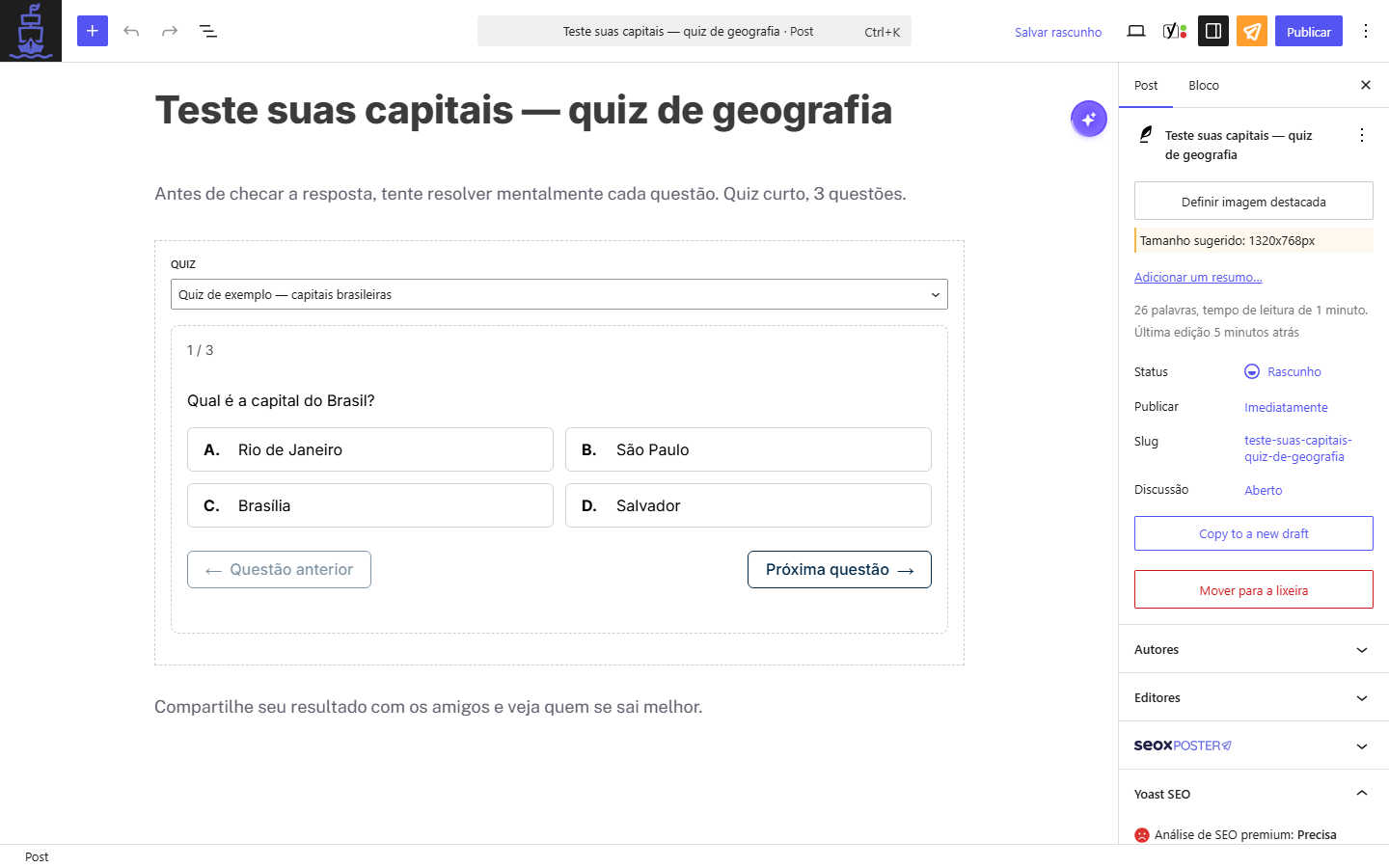
Com o quiz salvo, abra qualquer post no editor Gutenberg. Adicione um bloco Quiz (categoria “SEOX Publishers”) e selecione o quiz na lista. O player do quiz já aparece no preview e no frontend, com a numeração e o layout configurados. Mesmo quiz pode ser inserido em vários posts; quando você edita o quiz, todas as ocorrências se atualizam automaticamente.