

Uma coluna representa muito mais do que um agrupamento de textos. Ela funciona como um espaço editorial próprio dentro do portal, com identidade visual, audiência recorrente e frequência de publicação específica. No SEOX Publishers, as colunas possuem uma estrutura dedicada, separada das categorias e tags tradicionais do portal, permitindo uma gestão mais organizada dos colunistas e de seus conteúdos.
A funcionalidade utiliza a taxonomia exclusiva columns, acompanhada de um workspace completo dividido em abas como Configurações básicas, Personalização visual, Redes sociais e Outros recursos. Além disso, o sistema conta com uma área específica no admin chamada Colunas, responsável por controlar como os colunistas serão exibidos na home do portal e em suas páginas dedicadas.
Neste tutorial, você aprenderá como criar uma coluna do zero, definir o autor responsável, personalizar elementos visuais como avatar, banners e blocos exibidos nas matérias, além de configurar a vitrine de colunistas da home. O sistema permite tanto estratégias manuais, destacando colunistas específicos, quanto automáticas, exibindo apenas colunas ativas. O fluxo funciona tanto para portais com poucos articulistas quanto para operações editoriais com dezenas de autores recorrentes.
Antes de começar, verifique se o addon seox-publishers-addon-columns está ativo no Seox Store. Sem ele, o menu Colunas, a taxonomia columns e o shortcode [columns_page] não estarão disponíveis no portal.
Como configurar
1 Cadastre a coluna na taxonomia
No menu lateral do wp-admin, abra Posts depois Colunas. Você verá a tabela Colunas com as colunas existentes e o botão + Adicionar coluna no topo. Clique nele para abrir a tela de criação, preencha Nome (título editorial da coluna), Slug (versão amigável que vira URL, ex: /colunas/maria-silva/) e, opcionalmente, uma Descrição rica em HTML para a página de arquivo. Salve e a coluna passa a aparecer na lista.
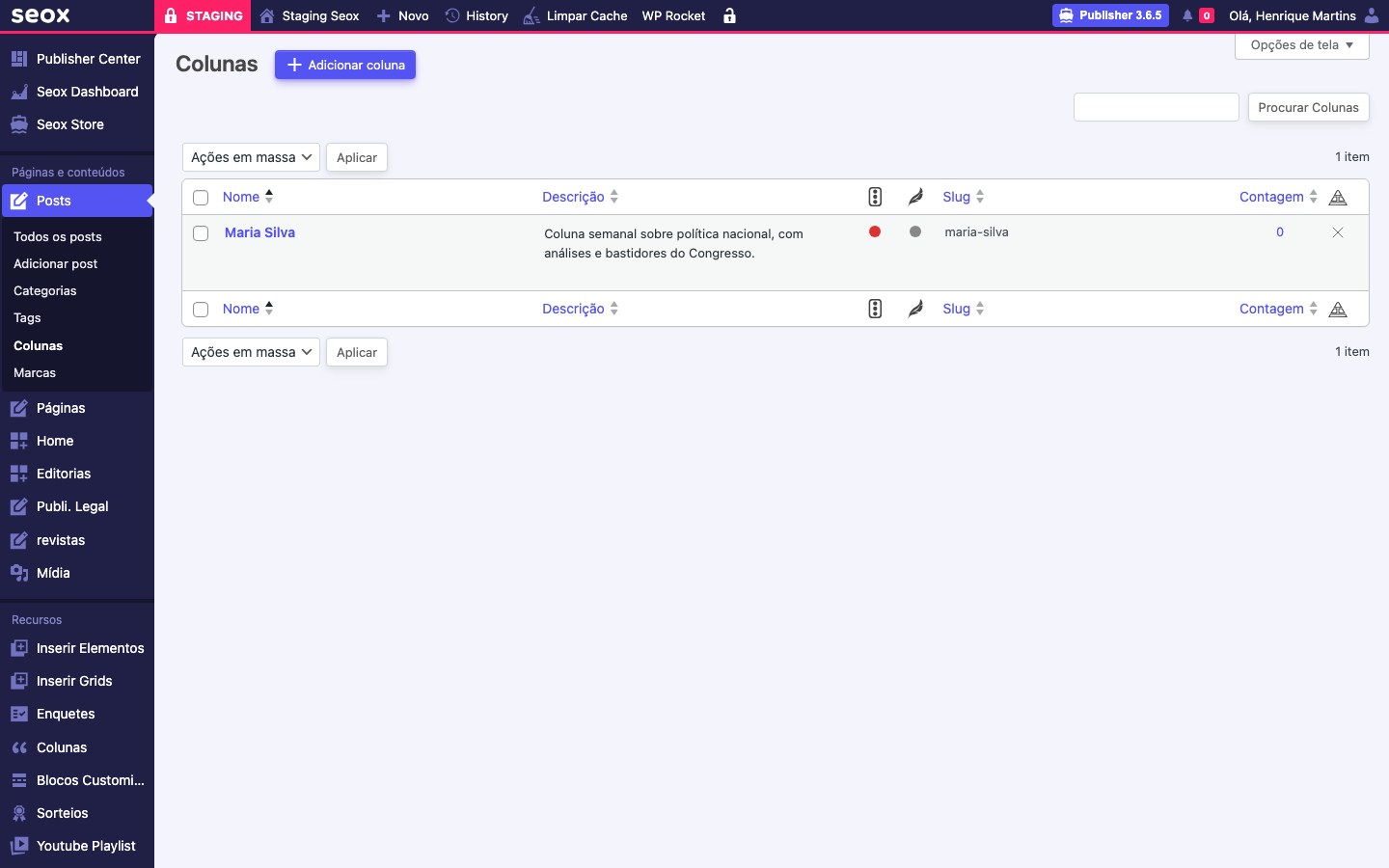
2 Configure os campos básicos da coluna
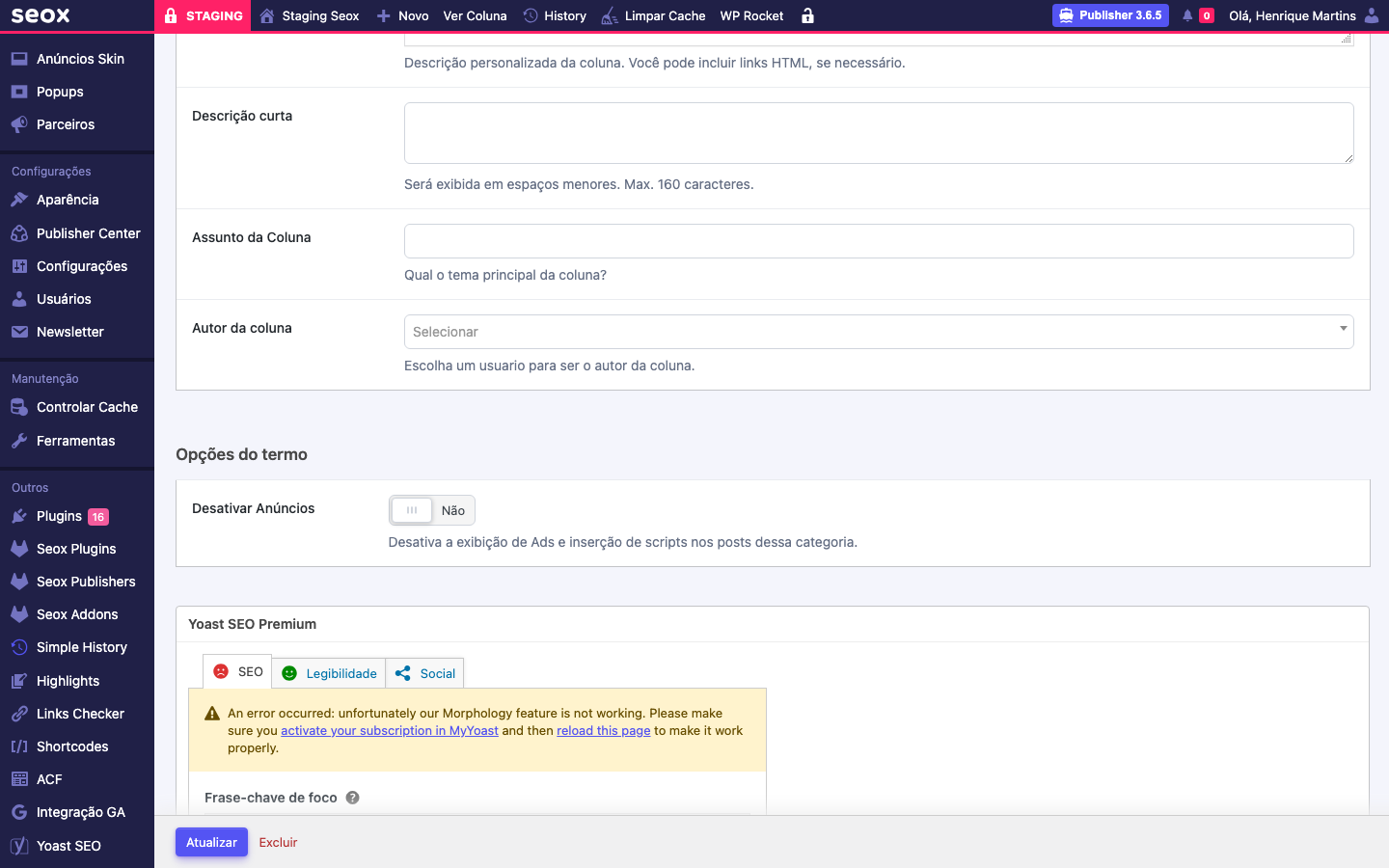
Clique no nome da coluna na lista para abrir a tela de edição. No topo aparece o workspace ACF com quatro abas. Na aba Configurações básicas, preencha Descrição curta (até 160 caracteres, usada em chips e cartões), Assunto da Coluna (tema principal: política, economia, esportes, cultura) e Autor da coluna (escolha o usuário do WordPress que assina). O autor virou o vínculo oficial entre coluna e perfil, e é exibido nos blocos de início e fim de matéria.
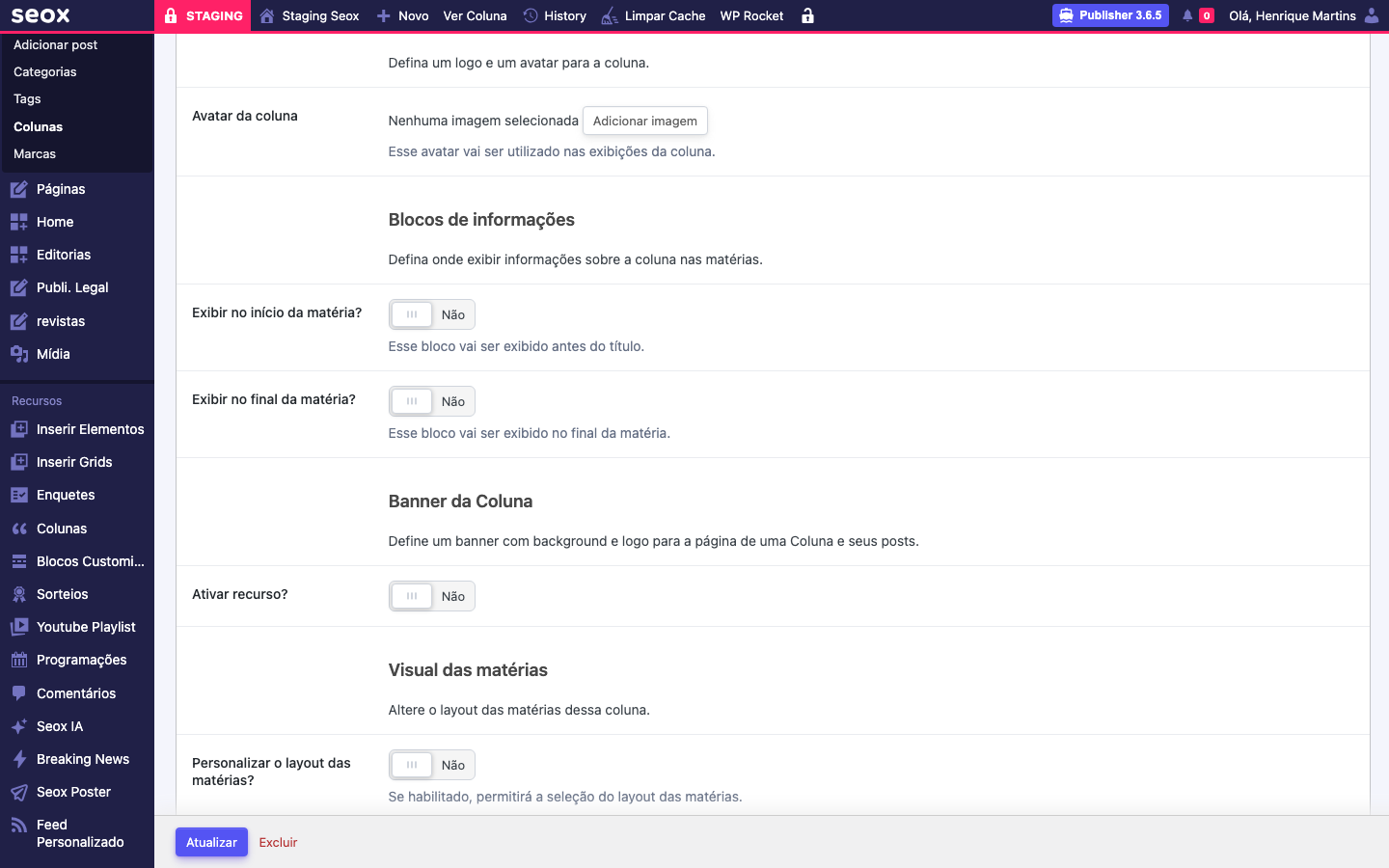
3 Defina avatar e blocos de informação
Vá pra aba Personalização visual. Em Visual da coluna, faça upload do Avatar da coluna (a foto do colunista, exibida em listagens e no cabeçalho do arquivo). Em Blocos de informações, ative Exibir no início da matéria? se quiser que o nome e o avatar do colunista apareçam acima do título nas matérias dessa coluna, e Exibir no final da matéria? para a versão completa com biografia curta e botão de redes sociais. Os dois toggles são independentes: você pode ligar só um, os dois, ou nenhum.
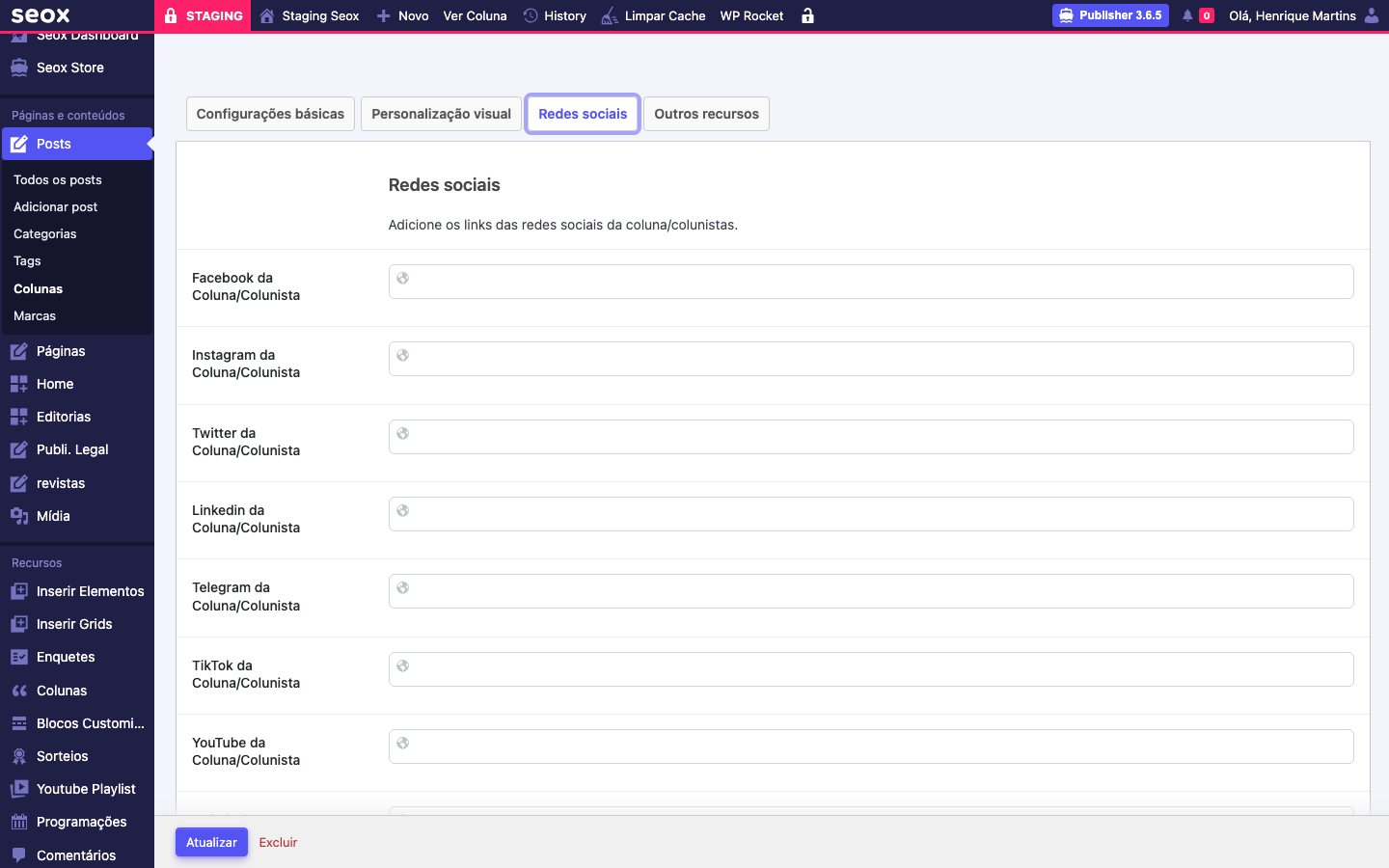
4 Preencha redes sociais e outros recursos
A aba Redes sociais lista os perfis públicos do colunista (Facebook, Instagram, Twitter/X, LinkedIn, Telegram, TikTok, YouTube e demais habilitados pelo addon). Esses links alimentam o bloco do final da matéria e a página de arquivo da coluna; campos vazios não renderizam ícone no frontend. A aba Outros recursos agrega configurações de outros addons que se enganchem no workspace de colunas (banner, layout de matérias, integrações). Salve clicando em Atualizar no rodapé.
5 Configure a vitrine de colunistas na home
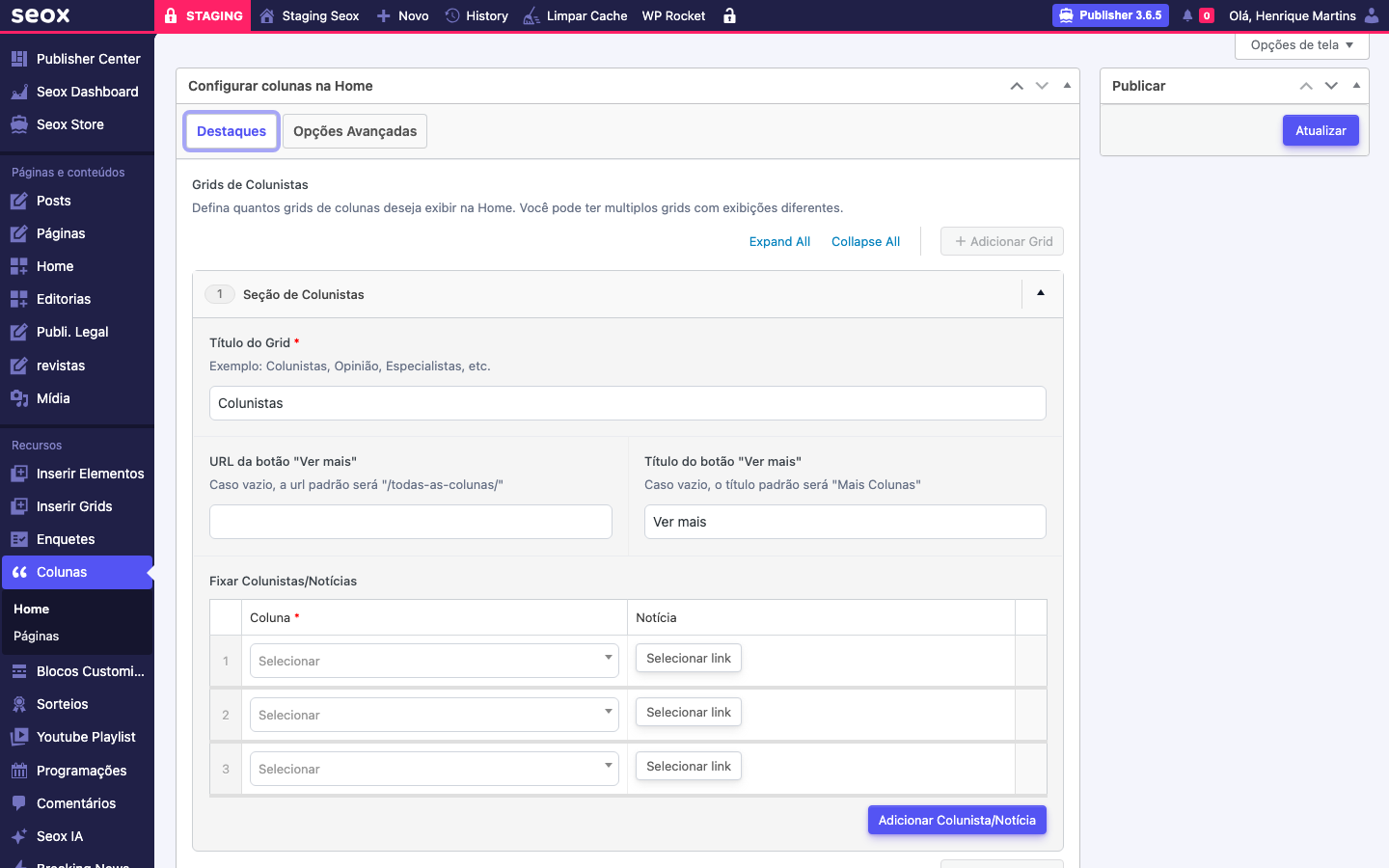
No menu lateral, abra Colunas depois Home. Você verá a página Configurar colunas na Home com duas abas: Destaques e Opções Avançadas. Em Destaques, clique em Adicionar Grid para criar uma Seção de Colunistas. Dê um Título do Grid (ex: “Colunistas”, “Opinião”, “Especialistas”) e configure a URL e o texto do botão Ver mais (vazio = usa /todas-as-colunas/ e “Mais Colunas” como padrão). Em Fixar Colunistas/Notícias, escolha as colunas que devem aparecer fixas e, opcionalmente, a notícia atrelada a cada uma. Salve clicando em Atualizar.
Modos de exibição e regras avançadas
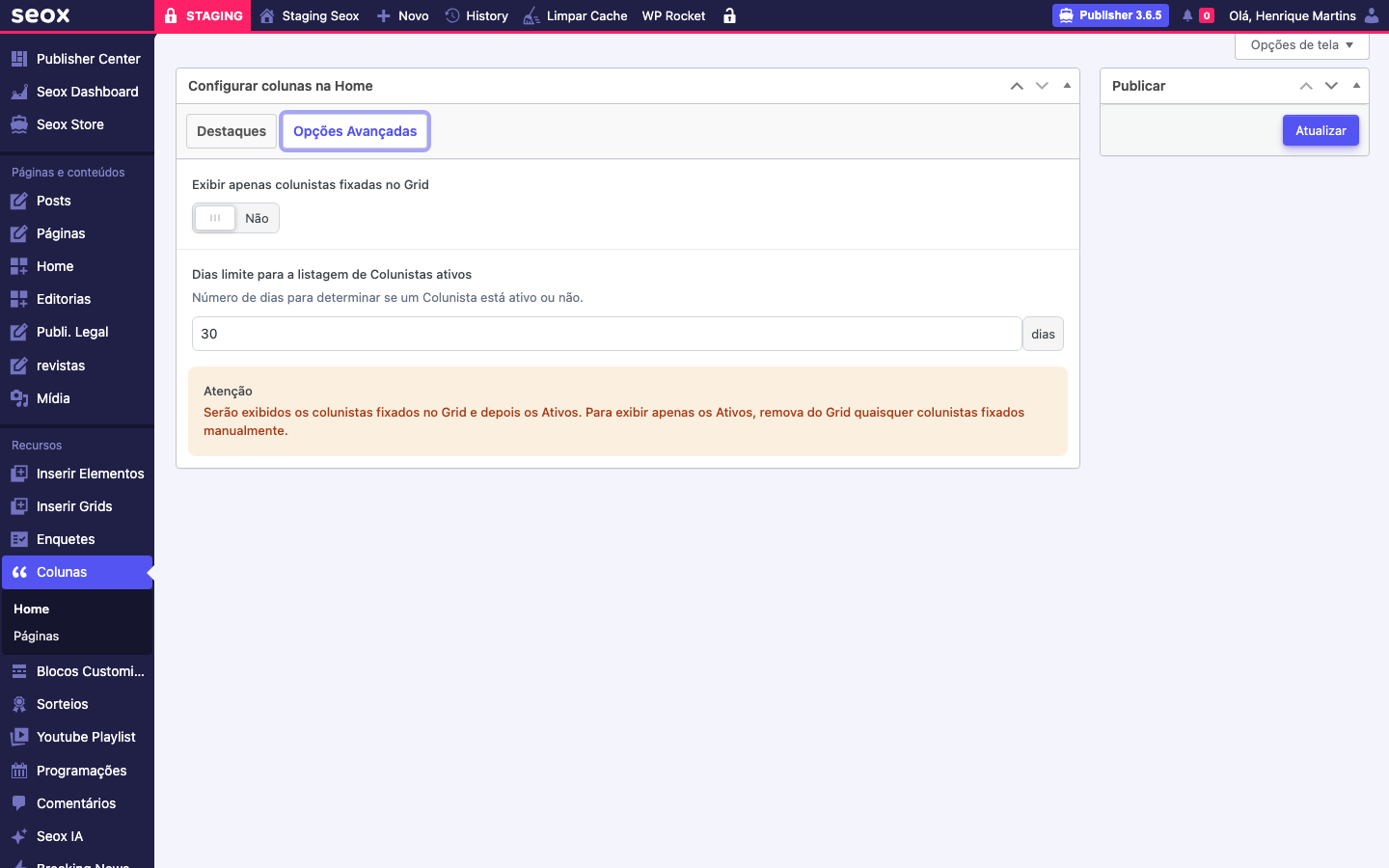
A aba Opções Avançadas controla a regra que decide quem entra na vitrine quando o grid não está totalmente preenchido na fixação manual.
| Configuração | Comportamento | Quando usar |
|---|---|---|
| Exibir apenas colunistas fixadas no Grid desligado (padrão) | Mostra primeiro os fixados, depois preenche o restante com colunistas ativos (que publicaram matéria nos últimos N dias) | Casos com poucas colunas fixas e curadoria flexível |
| Exibir apenas colunistas fixadas no Grid ligado | Mostra estritamente o que foi fixado manualmente. Se tiver 3 fixados, exibe 3. Se zero, não aparece | Curadoria 100% manual, ou quando quer múltiplos grids segmentados |
| Dias limite para a listagem de Colunistas ativos | Define o que conta como “ativo”: 30 dias é padrão, 7 dias para portais com cadência diária, 90 dias para colunas mensais | Ajustar à frequência média de publicação da equipe |
Quando o toggle Exibir apenas colunistas fixadas no Grid está ligado, você pode criar múltiplos grids (até 20). Útil para separar opinião institucional, especialistas convidados e colunistas regulares em três blocos distintos da home.
Boas práticas editoriais
Slugs estáveis. Use o nome curto canônico do colunista no slug (maria-silva, não coluna-da-maria ou politica-maria). Trocar slug depois quebra links externos e SEO acumulado.
Avatares quadrados de pelo menos 400×400. O tema corta e redimensiona automaticamente, mas partir de uma imagem maior preserva nitidez nas exibições grandes.
Descrição curta com personalidade. Os 160 caracteres aparecem em listagens onde o leitor decide se clica. Vale a pena escrever algo que diferencie a coluna (“Bastidores do Congresso, três vezes por semana”) em vez de descrição genérica (“Coluna de política”).
Autor obrigatório. Mesmo que o conteúdo seja escrito por uma equipe, atribua um usuário responsável. Os blocos de início e fim de matéria dependem desse vínculo para mostrar nome, foto e bio.
Revise quem está ativo. Defina cadência de revisão (mensal, trimestral) para checar quais colunistas estão publicando dentro do limite de dias e quais ficaram silenciosos. Coluna inativa exposta na home sinaliza descuido editorial.
Perguntas frequentes