A newsletter é uma das ferramentas mais eficazes de retenção de audiência e engajamento contínuo que um portal pode oferecer. Diferente das visitas orgânicas, que dependem de descoberta via Google ou redes sociais, o leitor inscrito na newsletter volta ao portal por convite direto, com maior taxa de leitura por sessão e maior afinidade editorial. É um canal de relacionamento que cresce com o tempo e dá ao publisher controle sobre a distribuição do conteúdo.
Pensando nisso, criamos o recurso Newsletter, que cria um formulário de inscrição configurável no portal, conecta automaticamente a plataformas externas de email marketing (RD Station, Beehiiv, Dinamize, Echobox, Pingback, Flexible) via REST API, protege contra spam com reCAPTCHA v3, oferece consentimento LGPD integrado e permite customizar aparência, mensagem de obrigado e campos extras. Tudo via wp-admin, sem mexer no tema.
A separação em 6 abas de configuração é o que dá flexibilidade ao recurso. Cada aba cobre uma dimensão independente da operação: Geral (endpoint de envio e mapeamento de campos), Aparência (logos, cores, chamada e botão), Resposta do Form (mensagem após submit ou redirect), Privacidade e Consentimento (texto LGPD com links), Integrações e Campos Extras (provedor escolhido e parâmetros customizados), reCAPTCHA v3 (anti-bot com Site Key e Secret Key). Você ajusta uma vez, e o formulário se replica em todos os pontos de inserção do portal.
A recomendação da Seox é tratar a newsletter como ativo editorial estratégico: configure uma vez com cuidado e use como vitrine de conteúdo curado para a base inscrita, não como spam genérico. Combine com uma plataforma externa de email marketing robusta para garantir entrega, segmentação e métricas. O addon é a ponte entre o portal e essa plataforma, não substitui o serviço de envio de email em si.
Como funciona
O addon registra um formulário de inscrição no portal que pode ser exibido em locais estratégicos: home, sidebar, fim de matérias, modal pop-up ou inserido via shortcode em qualquer página ou post. O leitor preenche email (obrigatório), nome (opcional) e tags configuráveis, e dá consentimento LGPD.
No submit, o form chama um endpoint REST que valida o reCAPTCHA v3 (se ativo), bloqueia domínios e emails proibidos (configuráveis), e encaminha a inscrição pra plataforma externa escolhida via HTTP POST com JSON ou form-encoded body. A plataforma externa cuida do resto: confirmação de inscrição, segmentação por listas, automações de email.
Após o envio, o leitor vê uma mensagem de sucesso customizada ou é redirecionado para uma página de obrigado. Em caso de falha (email inválido, reCAPTCHA recusado, plataforma fora do ar), o form mostra mensagem de erro específica e o leitor pode tentar de novo.
Como configurar
1 Acesse Publisher Center > Newsletter
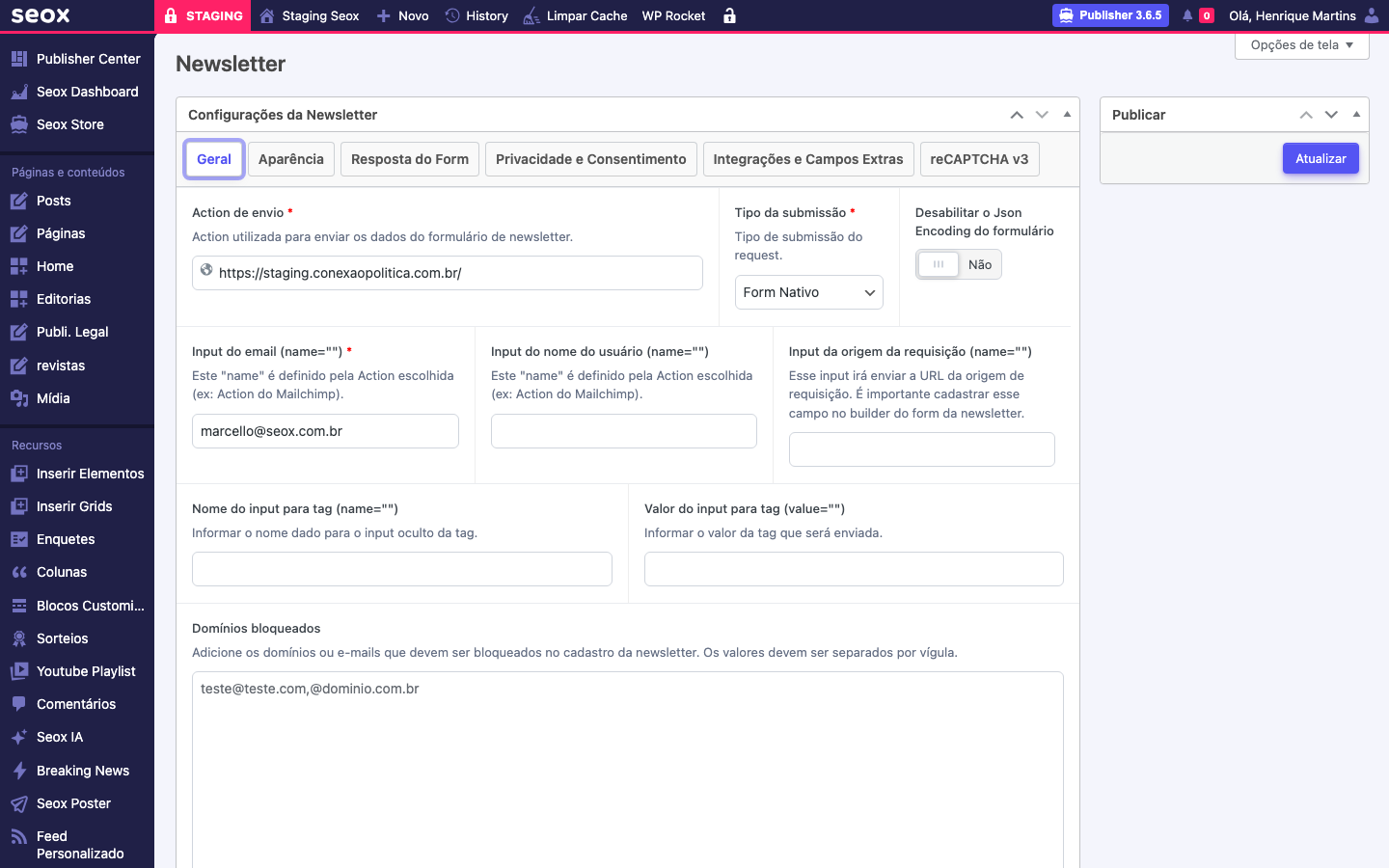
No menu lateral do wp-admin, navegue até Publisher Center > Newsletter. A tela “Configurações da Newsletter” abre com 6 abas no topo: Geral, Aparência, Resposta do Form, Privacidade e Consentimento, Integrações e Campos Extras e reCAPTCHA v3.
Comece pela aba “Geral”. Em “Action de envio”, cole a URL do endpoint que vai receber as inscrições (geralmente fornecida pela plataforma de email marketing escolhida, ou um endpoint próprio se você tiver backend custom).
Defina “Tipo da submissão” como “Form Nativo” para envio simples, ou outras opções se sua integração exigir. “Desabilitar o Json Encoding” controla se o body da requisição vai como JSON ou form-encoded.
Mapeie os campos do formulário com os nomes que a plataforma espera. “Input do email” é o nome do campo de email (ex.: email, EMAIL, subscriber_email, conforme exigido pela plataforma). “Input do nome do usuário” segue o mesmo padrão para o nome (deixe vazio se a plataforma não pede nome).
“Input da origem da requisição” identifica a origem da inscrição (útil pra rastrear de qual página o leitor se inscreveu). “Nome do input para tag” e “Valor do input para tag” permitem enviar uma tag fixa (ex.: lista=portal-noticias) pra agrupar inscrições por origem.
Em “Domínios bloqueados”, adicione emails ou domínios proibidos separados por vírgula (ex.: teste@teste.com,@dominio.com.br). Inscrições com esses padrões são rejeitadas.
2 Customize a aparência do formulário
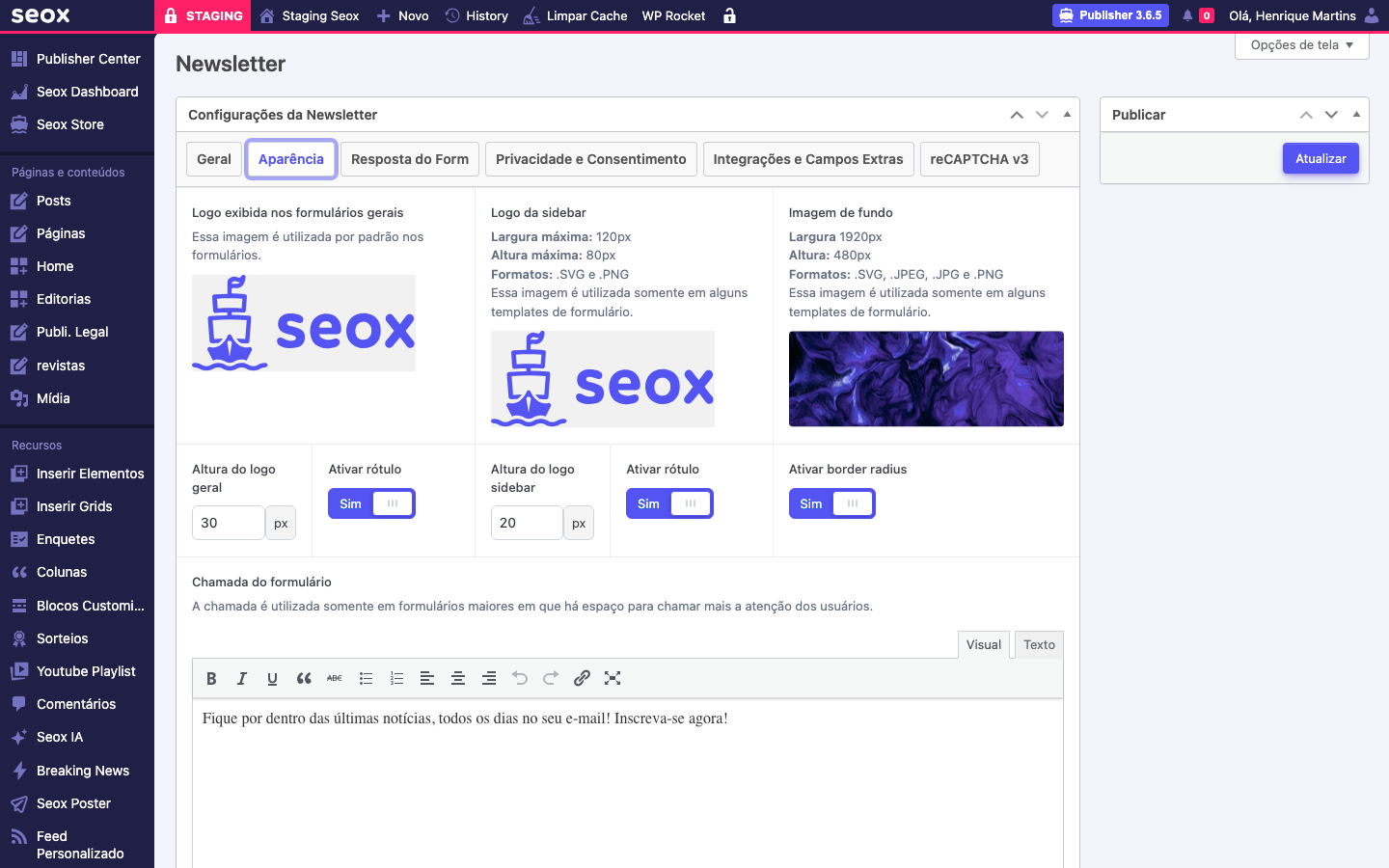
Na aba “Aparência”, defina o visual do form que será exibido no portal.
“Logo exibida nos formulários gerais” é a logo principal mostrada nos forms da home, fim de matéria e demais locais. “Logo da sidebar” é uma versão alternativa otimizada para o formato vertical da sidebar.
“Imagem de fundo” define um background visual atrás do form (use imagens com bom contraste para que o texto continue legível).
“Altura do logo geral” e “Altura do logo sidebar” permitem ajustar o tamanho de cada logo independentemente. Os toggles “Ativar rótulo” revelam ou ocultam labels textuais ao lado dos logos.
“Ativar border radius” controla se o form tem cantos arredondados (visual moderno) ou cantos retos.
“Chamada do formulário” é o texto principal que convida o leitor a se inscrever (ex.: Fique por dentro das últimas notícias, elas vão cair direto no seu e-mail. Inscreva-se agora!). Use uma chamada direta, curta e com proposta de valor clara.
“Qual o tamanho da chamada?” aceita uma classe CSS para ajustar o tamanho de fonte (ex.: font-size-xl, conforme convenção do tema).
“Texto do botão de enviar” define o texto do CTA (padrão: Inscrever-se. Outras opções: Quero receber, Cadastrar, Assinar gratuitamente).
3 Defina a mensagem de resposta e o consentimento LGPD
Na aba “Resposta do Form”, configure o que o leitor vê após enviar o formulário com sucesso. “Mensagem de Sucesso” define o texto exibido inline (ex.: Inscrição confirmada! Em alguns minutos você receberá um email de boas-vindas.).
“Link da página de agradecimento” é uma alternativa: em vez de mostrar mensagem inline, redireciona o leitor para uma URL específica de obrigado. Use só um dos dois (mensagem inline OU redirect, não ambos).
Na aba “Privacidade e Consentimento”, configure o opt-in LGPD obrigatório. “Texto de consentimento” é a frase que aparece junto ao checkbox (ex.: Concordo em receber a newsletter e li a política de privacidade.).
“Link da página de termos de uso” e “Link da página de políticas de privacidade” são as URLs internas das páginas legais do portal. Esses links viram clicáveis no texto de consentimento, conforme convenção LGPD.
Sem o consentimento marcado, o form não envia a inscrição. Isso é uma proteção mínima, não substitui auditoria jurídica completa do fluxo de dados.
4 Conecte com seu provedor de email marketing
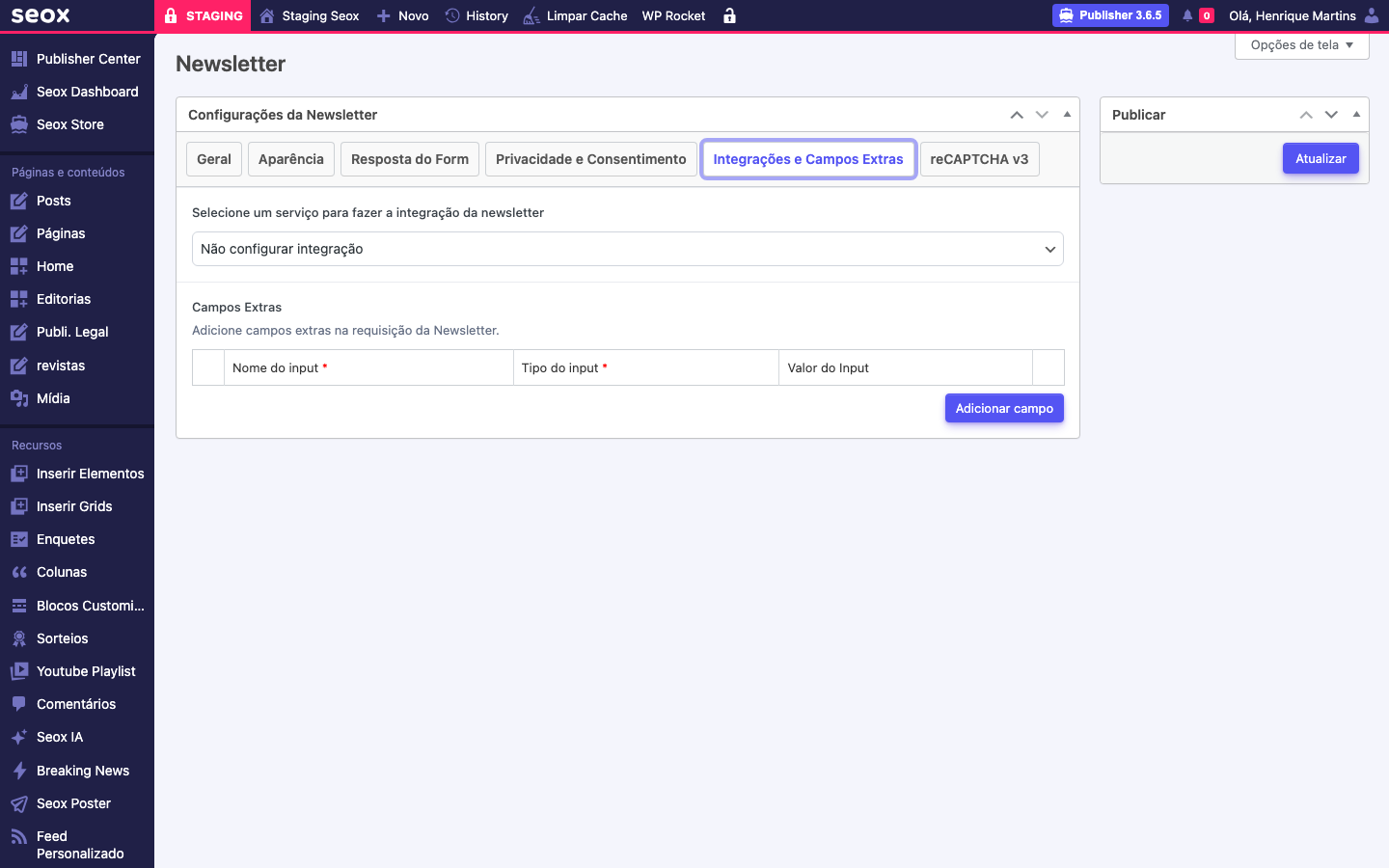
Na aba “Integrações e Campos Extras”, configure o destino da inscrição.
“Selecione um serviço para fazer a integração da newsletter” mostra um dropdown com opções que incluem Não configurar integração (apenas coleta sem encaminhar), RD Station, Beehiiv, Dinamize, Echobox, Pingback e Flexible.
Cada provedor exige campos específicos (token de API, ID de lista, URL própria). Após escolher, os campos correspondentes aparecem dinamicamente. Consulte a documentação do seu provedor para obter as credenciais e identificadores corretos.
A seção “Campos Extras” permite adicionar campos adicionais ao body da requisição (ex.: source=portal, categoria=politica, formato=html). Cada campo tem Nome do input, Tipo do input e Valor do Input, e é incluído automaticamente no payload enviado ao provedor.
Use “Adicionar campo” pra criar novos. Útil quando a plataforma exige metadados além de email e nome.
5 Ative o reCAPTCHA v3 contra spam
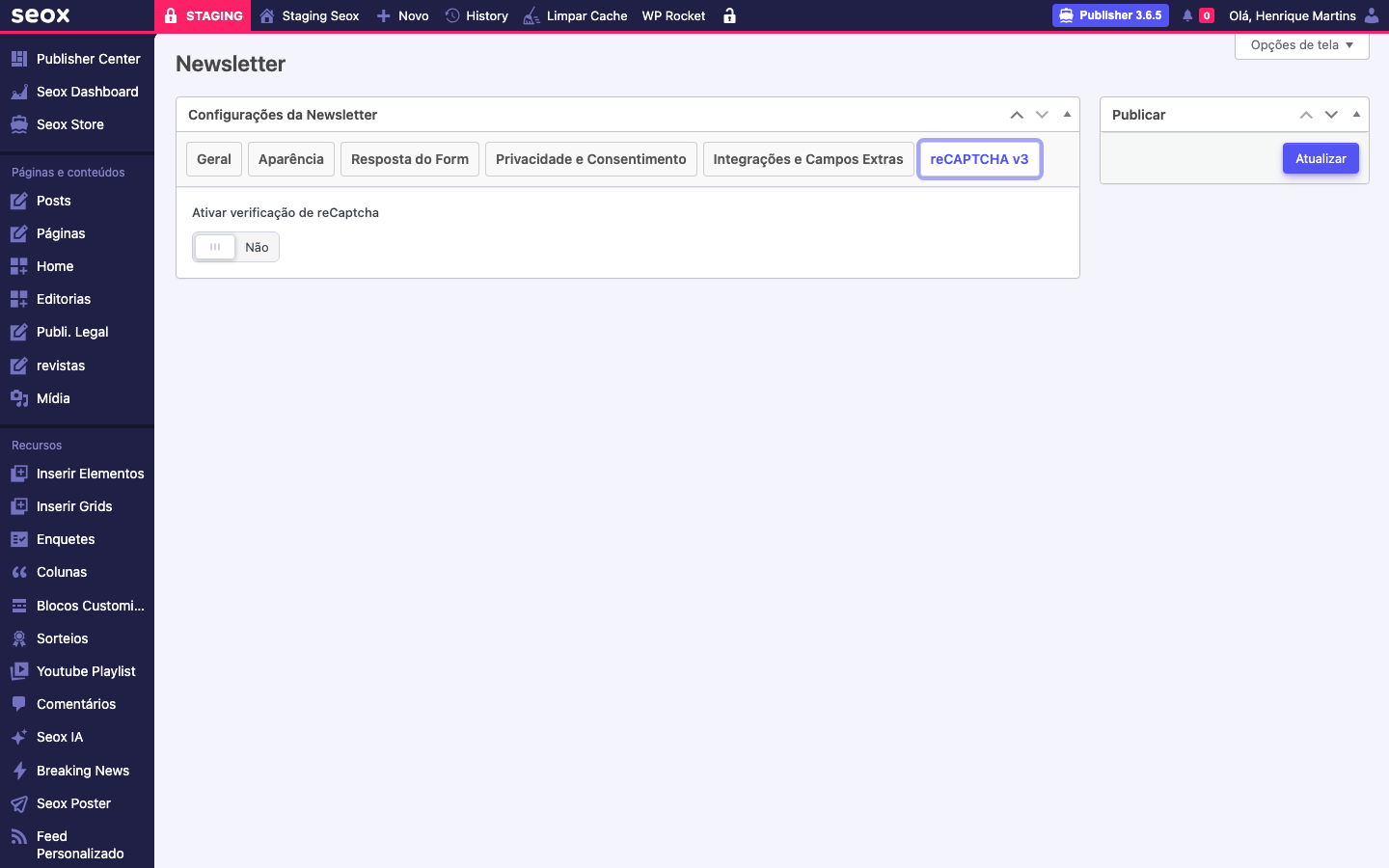
Na aba “reCAPTCHA v3”, ative a proteção contra bots automatizados que tentam inscrever emails fakes em massa.
Marque “Ativar verificação de reCaptcha”. Os campos extras aparecem: “Site Key” e “Secret Key” são as duas credenciais que o Google fornece quando você cadastra seu domínio em google.com/recaptcha/admin. Cole cada uma no campo correspondente.
“Integrar reCaptcha com Gravity Forms” é um toggle adicional para portais que também usam Gravity Forms. Se você usa, ative para que o reCAPTCHA configurado aqui também proteja os formulários do Gravity Forms.
Após ativar e salvar, o form executa validação transparente no submit (sem desafios visuais ao leitor). Bots que falham na verificação têm o submit rejeitado silenciosamente.
Provedores de email marketing suportados
O addon traz integração nativa com 6 plataformas populares de email marketing. Escolha a que sua operação já usa ou aquela que melhor atender ao volume e ao tipo de campanha do portal.
| Provedor | Tipo | Quando usar | Notas |
|---|---|---|---|
| RD Station | CRM com email marketing | Operação BR com necessidade de CRM e automação por jornada | Token RDStation API necessário. Suporta tags, listas e funis |
| Beehiiv | Newsletter platform moderna | Newsletters editoriais, foco em creator economy | Token de API e Publication ID. Bom para portais com newsletter editorial dedicada |
| Dinamize | Email marketing tradicional | Operação BR com volume médio/alto, integração WhatsApp | Account token. Foco em entrega e analytics |
| Echobox | Distribuição inteligente | Portais grandes com automação de distribuição editorial | Tokens específicos. Combina email + redes sociais |
| Pingback | Email transacional | Notificações automáticas vinculadas a eventos | Endpoint próprio + auth |
| Flexible | Genérico (custom endpoint) | Quando você tem backend próprio ou plataforma não listada | Mapeie campos manualmente para o JSON esperado |
Se o seu provedor não está nessa lista, use Flexible com a URL e o body customizado, ou deixe “Não configurar integração” para coletar inscrições no banco do WordPress sem encaminhar (útil para testes ou exportação manual).
Como inserir o formulário no portal
O formulário de Newsletter pode ser inserido em vários locais do portal sem precisar editar código ou template do tema.
Inserir Elementos (Home, Páginas, Single): acesse Inserir Elementos no menu lateral, escolha o local (Home, Geral, Archive, Single, Search, 404) e adicione um layout do tipo “Addon Newsletter” na posição desejada. O form aparece exatamente onde você posicionou, com a aparência configurada na aba Aparência.
Shortcode: use [seox_newsletter] em qualquer lugar que aceite shortcode (post, página, widget de texto, bloco shortcode do Gutenberg). Útil para inserções pontuais em conteúdos específicos (ex.: fim de uma matéria sobre eleições, no meio de um especial editorial).
Modal pop-up: se o portal usa o addon Modal, o Newsletter pode ser exibido como pop-up com gatilhos de exit intent ou tempo de leitura. A configuração visual é a mesma; só a posição muda.
A aparência configurada na aba “Aparência” é aplicada em todas as inserções do form. Se você usa logos diferentes para sidebar versus formulário geral, o addon escolhe a logo correta automaticamente conforme o contexto da inserção.
Boas práticas LGPD e editoriais
- Texto de consentimento explícito: evite termos genéricos como “Concordo com tudo”. Use linguagem direta como
Concordo em receber a newsletter e li a política de privacidade do portal. Quanto mais claro, maior a aderência jurídica. - Links legais sempre preenchidos: Link da página de termos de uso e Link da página de políticas de privacidade devem apontar para páginas reais do portal, não para URLs externas ou genéricas. O leitor precisa poder ler antes de aceitar.
- Nunca pré-marque o checkbox: o opt-in deve ser explícito do usuário. O addon respeita isso por padrão (checkbox vem desmarcado), não altere via customização.
- Use reCAPTCHA v3: com volume editorial, bots tentam poluir a base. O reCAPTCHA v3 é transparente (sem desafios visuais) e bloqueia silenciosamente. Em portais grandes, sem reCAPTCHA a base de inscritos vira 30% spam em poucas semanas.
- Tag automática por origem: use Nome do input para tag e Valor do input para tag para identificar de qual ponto do portal a inscrição veio (ex.:
origem=home-sidebarversusorigem=fim-materia). Isso ajuda na análise de performance editorial e ajuste do CTA. - Mensagem de sucesso curta e clara: evite mensagem longa após o submit. “Inscrição confirmada! Confira seu email para confirmar.” é melhor que um parágrafo institucional. O leitor já pagou o preço cognitivo de se inscrever, agora quer feedback rápido.
- Página de obrigado dedicada (opcional): para campanhas específicas, considere usar Link da página de agradecimento em vez da mensagem inline. Permite recomendar conteúdo relacionado, oferecer downloads, ou direcionar para redes sociais.
- Revise os campos extras antes de cada campanha: se você usa Campos Extras para taggear inscrições por campanha, atualize antes de cada ciclo editorial. Tags antigas não removidas continuam classificando inscrições novas com a categorização errada.
Perguntas frequentes