A versão digital de uma revista ou edição impressa é um dos formatos editoriais mais valiosos para portais que mantêm publicação periódica. Permite preservar a identidade visual da publicação, oferecer leitura folheada semelhante ao papel, e disponibilizar arquivos PDF protocolados para download direto. É o formato natural para edições especiais, encartes, cadernos temáticos e revistas mensais que merecem destaque próprio no portal.
Pensando nisso, criamos o recurso Edições Digitais (chamado “Edições Eletrônicas” no menu do Publisher Center), que cria um tipo de conteúdo dedicado chamado “revistas” no wp-admin. Cada edição é cadastrada com número da edição, ano, URL do leitor digital (Embed Url) e link externo opcional (PDF direto ou página externa). O addon registra um archive público próprio, single page customizado e schema.org Magazine para SEO, garantindo que o Google reconheça o conteúdo como uma publicação periódica, não uma matéria comum.
A separação em tipo de conteúdo dedicado é o que dá flexibilidade ao recurso. As edições não competem com matérias por destaque na home, têm listagem própria organizada por número e ano, e podem usar embeds variados (Issuu, Flipsnack, Calaméo, FlowPaper, PDF embed nativo) sem afetar o template do post comum. O leitor folheado ou o PDF pro download fica como peça central, com título e capa servindo como apresentação editorial.
A recomendação da Seox é usar Edições Digitais para conteúdo periódico de marca (revistas mensais/semanais, anuários, edições especiais, cadernos comemorativos) onde o leitor espera consumir o fascículo inteiro, não uma matéria isolada. Para conteúdo unitário como editais, atos oficiais ou laudos avulsos, considere o recurso Publicidade Legal, que tem design próprio para esse caso.
Como funciona
Cada edição cadastrada vira um post do tipo magazine no wp-admin, listada no menu lateral “revistas” com submenu próprio: Todos os Items, Adicionar novo Item, Categorias e Tags. O cadastro tem dois modos de exibição não-exclusivos: Embed Url integra um leitor digital (folheador, viewer de PDF, plataforma de e-magazine) diretamente na página da edição; Link Externo oferece uma URL alternativa (PDF direto, página externa, app store) caso o leitor prefira download ou navegação fora do portal.
O recurso registra também um archive público em seudominio.com.br/revistas/, que lista todas as edições publicadas, e um template single dedicado para cada edição, com layout otimizado para preservar a apresentação visual da revista. O schema.org Magazine é injetado automaticamente, sinalizando ao Google que aquele conteúdo é uma publicação periódica com seus próprios atributos (número da edição, ano, periodicidade implícita).
Defaults do plugin (imagem destacada padrão, comportamento do archive, customizações do single) ficam centralizados em Publisher Center → Edições Eletrônicas, permitindo que o time editorial defina uma vez o visual padrão e cadastre cada edição apenas com os campos específicos de cada fascículo.
Como configurar
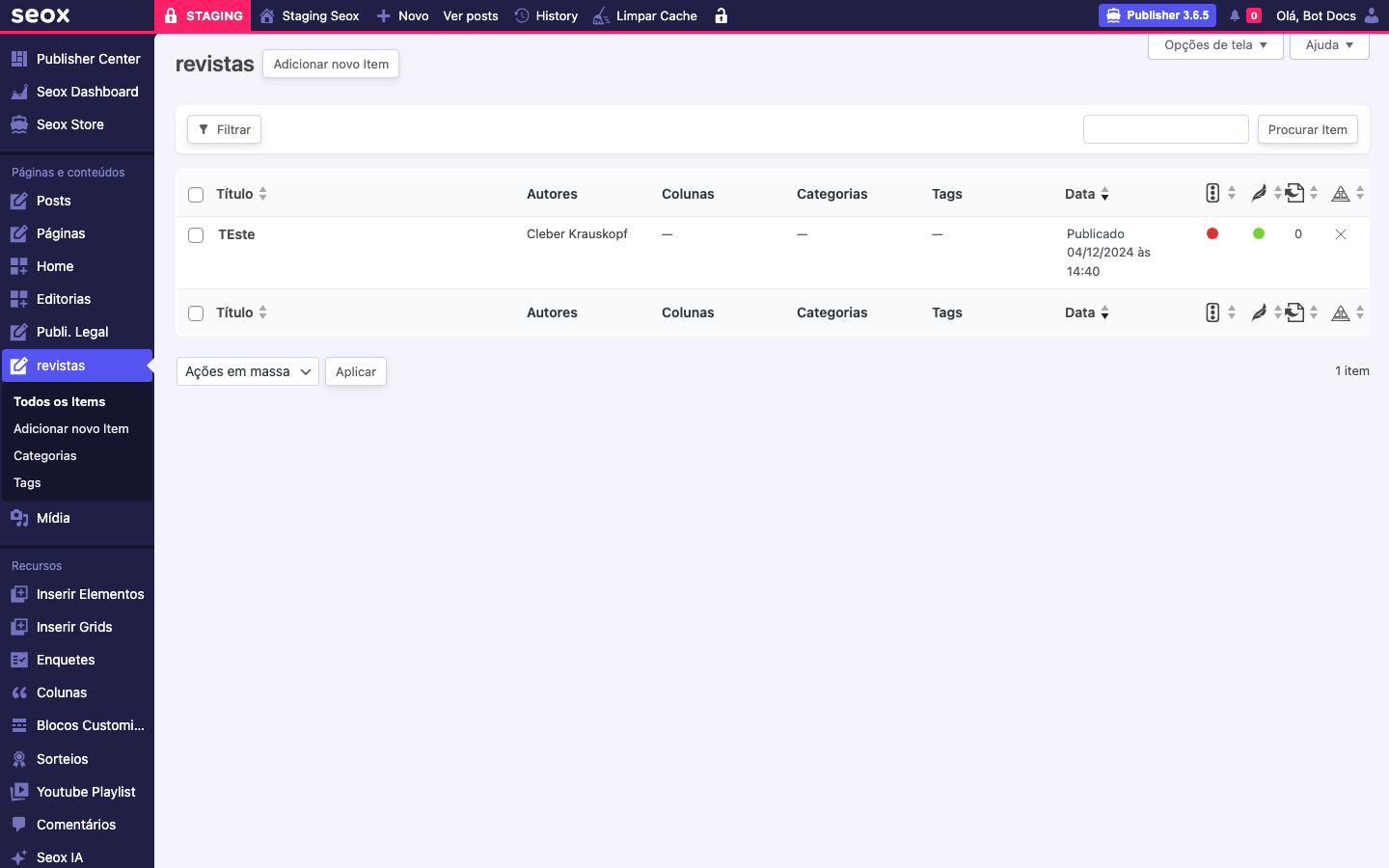
1 Acesse o menu Revistas
No menu lateral do wp-admin, localize o item “revistas” (registrado pelo addon após a ativação).
Clique em “Todos os Items” para ver as edições já cadastradas, com colunas Título, Autores, Categorias, Tags, Data e indicadores Yoast.
Use o botão “Adicionar novo Item” no topo da lista (ou no submenu lateral) para criar uma edição nova.
2 Crie uma nova edição preenchendo os campos
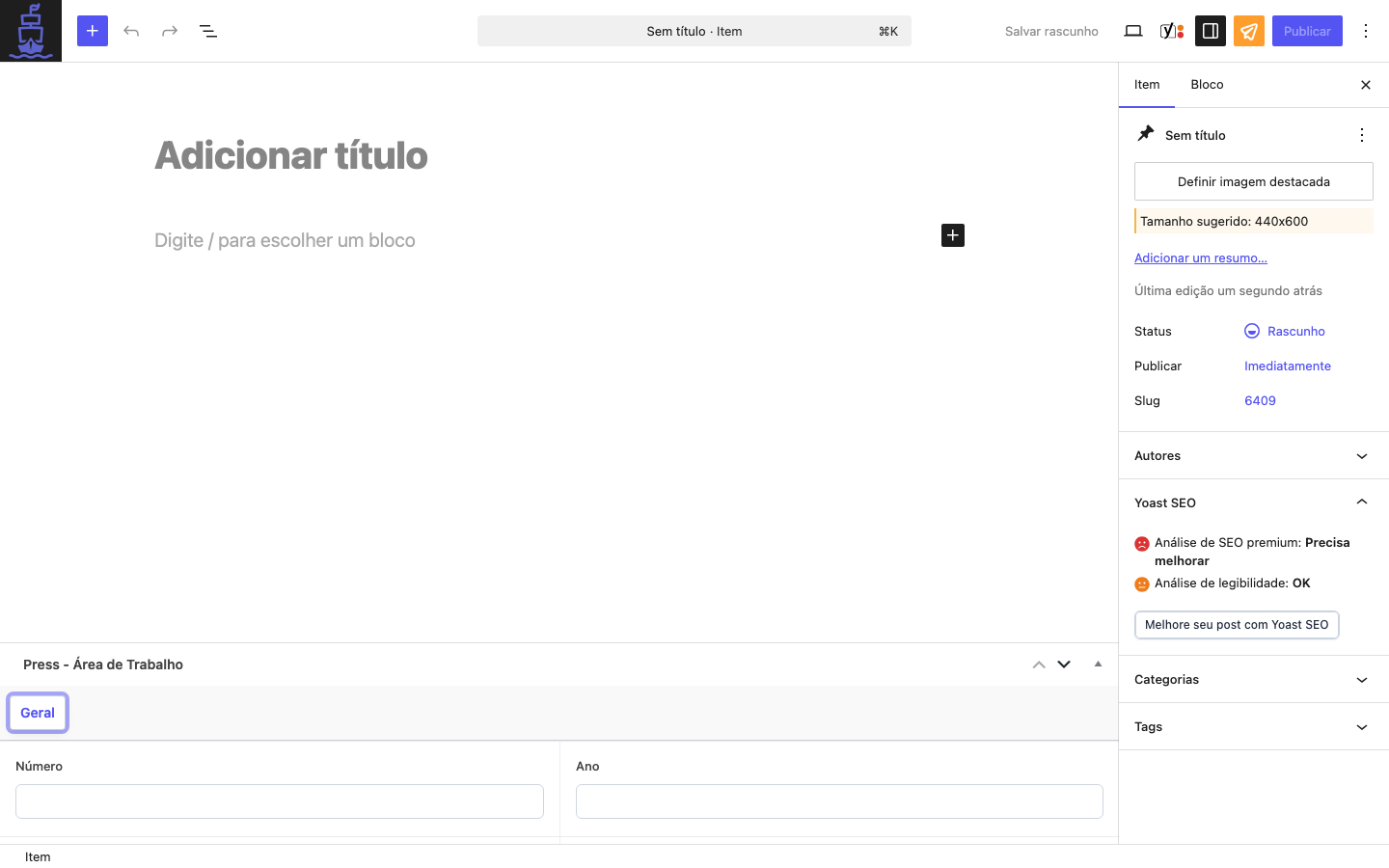
Em “Adicionar título”, escreva o nome editorial da edição. Use um padrão consistente, por exemplo: Revista Mensal: Outubro/2026 ou Edição 142: Especial Tecnologia.
Role até o painel “Press – Área de Trabalho” no fim do formulário. Na aba “Geral” preencha “Número” com o número sequencial da edição (ex.: 142) e “Ano” com o ano de publicação (ex.: 2026). Esses campos alimentam o schema e ajudam na organização interna.
Em “Embed Url”, cole a URL do leitor digital que vai renderizar a edição (Issuu, Flipsnack, Calaméo, FlowPaper, etc.). O template carrega o embed automaticamente no single da edição.
Em “Link Externo”, cole opcionalmente uma URL alternativa para download direto do PDF ou página externa. Útil quando o leitor prefere baixar em vez de folhear no navegador.
Defina categoria, tags, autor e imagem destacada na sidebar direita do editor. A imagem destacada vira a capa visual da edição na listagem e em compartilhamentos sociais.
Clique em “Publicar” quando estiver pronto. A edição aparece imediatamente em /revistas/ no site.
3 Configure os defaults em “Edições Eletrônicas”
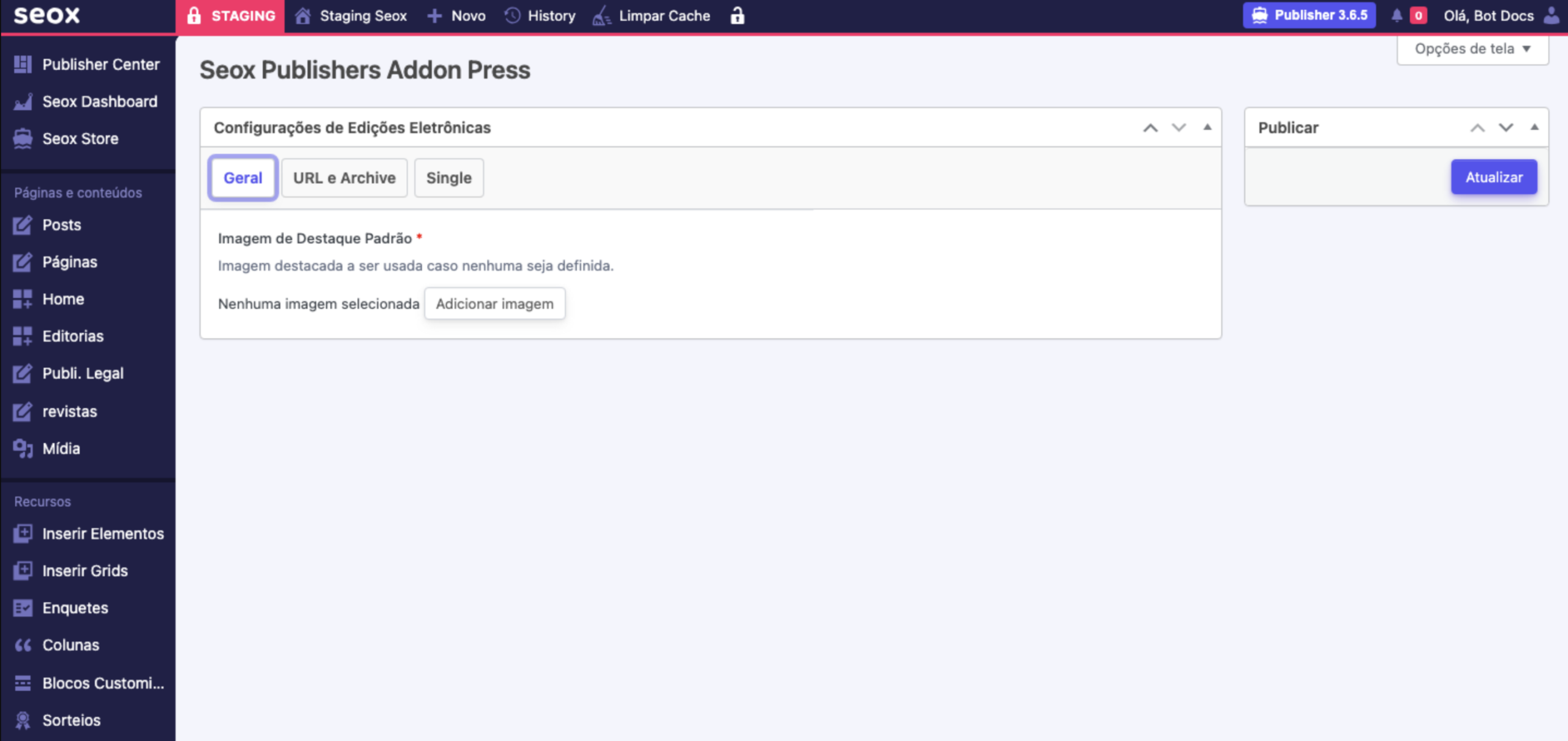
Acesse Publisher Center → Edições Eletrônicas no menu lateral para abrir as “Configurações de Edições Eletrônicas” do plugin.
A página tem três abas: “Geral” (defaults globais como Imagem de Destaque Padrão), “URL e Archive” (slug do archive público e comportamento da listagem) e “Single” (customizações do template de cada edição).
Em “Imagem de Destaque Padrão”, defina uma capa fallback que será usada quando uma edição for publicada sem imagem destacada própria. Isso evita capas vazias na listagem e garante consistência visual.
Ajuste URL e Archive se quiser suprimir a página de archive pública (caso prefira controlar a listagem manualmente em outra página) ou alterar o número de edições por página.
Use Single para customizar o template da página individual de cada edição (ex.: forçar layout centered, esconder elementos do tema, ajustar margens).
Clique em “Atualizar” para salvar.
Embed URL e Link Externo: quando usar cada um
Embed URL é o formato preferido quando você quer que o leitor consuma a edição dentro do portal, mantendo o tráfego e a navegação no domínio principal. Plataformas de e-magazine como Issuu, Flipsnack e Calaméo oferecem URLs de embed que renderizam um folheador interativo, com efeito de virada de página, zoom e download integrados. Cole a URL do embed (não a do site público da plataforma) no campo correspondente.
Link Externo complementa o embed: use-o quando a edição também tem versão PDF para download direto, ou quando precisa apontar para uma página externa específica (ex.: app store da edição mobile, plataforma de assinatura, site institucional do anunciante). O link aparece no template como botão secundário abaixo do embed.
Você pode usar ambos os campos juntos, apenas um deles, ou nenhum (cadastrando a edição apenas com título e capa, e adicionando o conteúdo pelo editor Gutenberg padrão). A combinação mais comum em portais SEOX é Embed URL preenchido + Link Externo apontando para o PDF, dando ao leitor a escolha entre folhear online ou baixar.
Onde a edição aparece no site
- Archive público: página padrão
seudominio.com.br/revistas/, listando todas as edições publicadas em ordem cronológica reversa, com capa, título, número e ano visíveis. Pode ser desabilitada nos defaults se você prefere uma listagem custom. - Single da edição: página individual em
seudominio.com.br/revistas/<slug-da-edicao>/, com layout centrado focado no embed e/ou link externo, mais a capa em destaque. - Schema.org Magazine: injetado automaticamente no
<head>do single, sinalizando ao Google que aquele post é uma publicação periódica. Aumenta as chances de aparecer em rich results específicos para revistas e periódicos. - Não aparece automaticamente na home, em editorias ou em grids porque tem template próprio. Se precisar destacar uma edição na home, use os recursos Featured Posts ou Banner por Editoria apontando para a edição cadastrada.
Boas práticas editoriais
- Use padrão consistente nos títulos: algo como
Edição 142: Outubro/2026ouRevista Mensal · Setembro/2026. Facilita a navegação cronológica do leitor e a busca interna do portal. - Sempre defina capa: a imagem destacada vira a vitrine visual da edição na listagem e nos compartilhamentos sociais. Sem capa, o leitor não reconhece o número da revista.
- Combine Embed + Link Externo: dá ao leitor a escolha entre folhear online (Embed) e baixar PDF (Link Externo). Ambos os formatos têm públicos diferentes.
- Revise os defaults antes de publicar a primeira edição: o Imagem de Destaque Padrão evita capas vazias se algum dia uma edição for publicada sem imagem própria. Configure uma vez, vale para sempre.
- Categorize por seção, não por edição: use Categorias para classificar o tipo de revista (ex.:
Mensal,Especial,Anuário), não para cada número específico. O número já está no campo dedicado. - Mantenha o histórico: edições antigas continuam acessíveis via archive. Não apague edições antigas mesmo após publicar a próxima, isso preserva o acervo digital da publicação.
Perguntas frequentes