A home é a vitrine editorial do portal e a página com maior peso em audiência, autoridade e conversão. Curar quais matérias aparecem em cada bloco, em que ordem, com qual destaque visual e em qual momento do dia é decisão editorial estratégica que afeta diretamente CTR, tempo de leitura e impressão de marca. Sem uma ferramenta dedicada, isso vira ou template engessado ou edição direta de tema, ambos caminhos ruins.
Pensando nisso, criamos o Gerenciador de notícias da Home, um painel completo de curadoria que opera em duas camadas independentes: a primeira camada cadastra e ordena os slots que existem na home (cada slot é um bloco editorial: Destaque principal, Esportes, Economia, etc); a segunda camada configura cada slot individualmente, escolhendo o layout do grid, a editoria que alimenta automaticamente, posts manuais que ficam fixos no topo, e comportamento avançado (agendamento, overrides de título, imagem e link).
A força do recurso está nessa separação de camadas. A camada de cadastro é raramente alterada (define a estrutura da home). A camada de configuração é editorial diária: a equipe de pauta entra, ajusta o destaque do momento, agenda o lançamento das 18h, fixa a matéria patrocinada como segundo bloco, e salva. O front renderiza automaticamente baseado nessas duas camadas, com cache invalidado a cada save.
A recomendação da Seox é tratar a primeira camada como arquitetura editorial (decidida pelo time de produto/edição-chefe e raramente revisitada) e a segunda camada como operação editorial diária (acessada por quem está de plantão na pauta). Misturar as duas, ou refazer a estrutura toda dia, deixa a home volátil e dificulta análise de performance por slot.
Como funciona em duas camadas
A Camada 1, Cadastro de Slots, vive em Home → Cadastro de Destaques. Lá você cria as “linhas” da home: cada linha vira um bloco editorial e também um item no submenu lateral. O sistema é sortable: arraste pela alça pra reordenar, e a ordem dos itens reflete na ordem visual da home.
A Camada 2, Configuração do Slot, vive nas páginas filhas que aparecem no submenu (uma por slot cadastrado, com o nome que você definiu). Cada página tem quatro abas internas: Notícias (posts manuais), Layouts (escolha do grid visual), Configurações (título, editoria-fonte) e Editorias Relacionadas (fontes adicionais).
A passagem entre camadas é automática: assim que você salva uma linha nova no Cadastro de Destaques, a página filha correspondente aparece no submenu pronta pra ser configurada. E quando salva alterações na configuração, o cache é invalidado e a home reflete em segundos.
Tipos de layout disponíveis
Cada seção da home pode receber um de mais de 60 layouts modulares que estão agrupados por categoria:
- Destaque: layouts pra abertura da home, com 1 post principal grande e 2 a 4 secundários ao redor. Ideal pro primeiro bloco da home (manchete).
- Padrão: grids equilibrados de 4 a 8 posts em colunas iguais, sem hierarquia visual interna. Bom pra blocos editoriais (Política, Esportes, Economia).
- Especiais: layouts mais visuais, com sobreposição, gradientes ou imagens grandes. Use pra coberturas especiais ou conteúdo patrocinado.
- Carrossel: rolagem horizontal com 8 a 12 posts. Ocupa pouco espaço vertical, ideal pra “Mais lidas” ou “Últimas notícias”.
- Com sidebar: divide o slot em duas colunas (área principal + sidebar lateral com ads).
Cada categoria tem variantes internas (versões com 4, 6 ou 8 posts, com ou sem imagem grande no topo, etc). A escolha da variante muda só o visual, não os posts que entram.
Como configurar
1 Acesse o Cadastro de Destaques
No menu lateral do wp-admin, expanda o item “Home” e clique em “Cadastro de Destaques”.
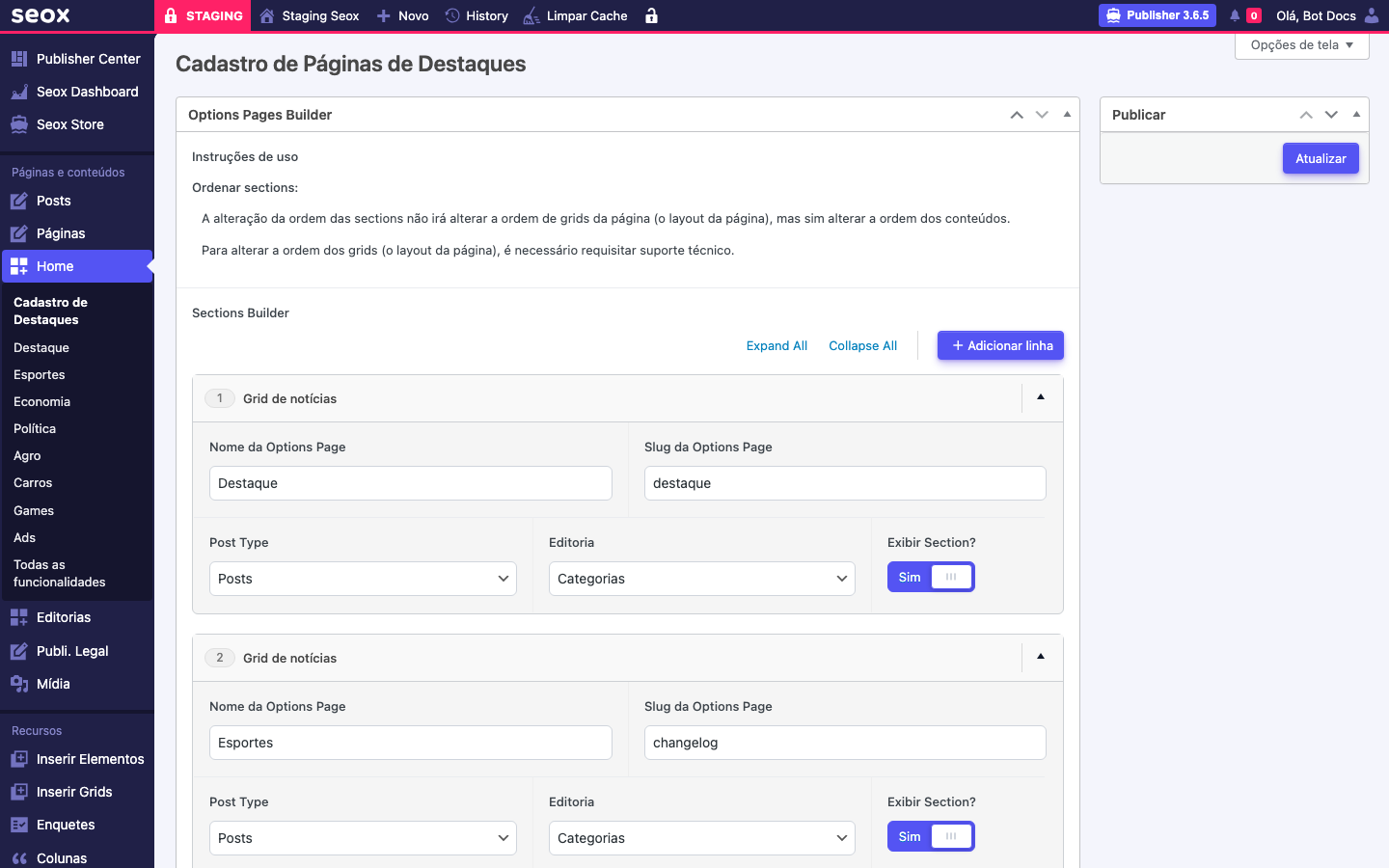
A tela “Cadastro de Páginas de Destaques” se abre com dois painéis principais. “Options Pages Builder” explica como funciona o cadastro e dá instruções de uso.
“Sections Builder” lista todas as linhas (slots) já cadastradas, com botões “Expand All”, “Collapse All” e “Adicionar linha”.
Cada linha existente já corresponde a um item no submenu Home: por exemplo, “Destaque”, “Esportes”, “Economia” são slots ativos.
2 Cadastre uma nova linha de slot
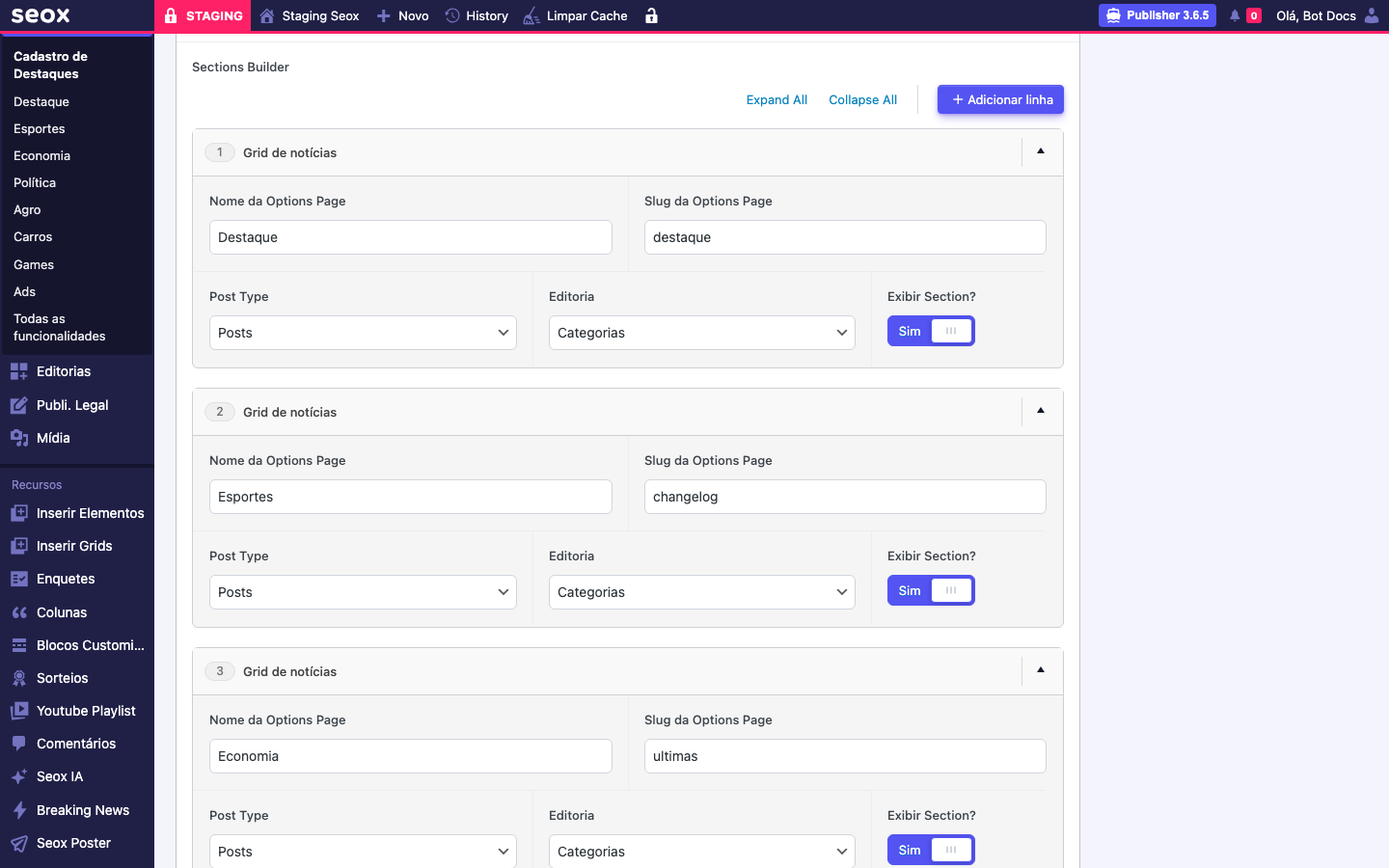
No painel “Sections Builder”, clique em “Adicionar linha” no canto superior direito.
Preencha “Nome da Options Page” com o nome editorial que aparecerá no submenu lateral (ex.: Cultura, Internacional, Saúde).
Preencha “Slug da Options Page” com um identificador técnico em lowercase-with-dashes (ex.: cultura, internacional, saude). Esse slug não aparece pro leitor, mas é usado internamente pra rotear a página filha.
Em “Post Type” escolha o tipo de conteúdo que vai alimentar o slot (geralmente Posts).
Em “Editoria” escolha a fonte automática padrão (geralmente Categorias, mas pode ser outra taxonomia, como tags).
Marque “Exibir Section?” como Sim pra ativar o slot na home (você pode pausar desligando esse toggle sem precisar deletar a linha).
Arraste a linha pela alça lateral pra reordenar os slots: a ordem aqui reflete a ordem visual na home.
Clique em “Atualizar” no canto direito pra salvar.
3 Escolha o layout do grid (aba “Layouts”)
Cada linha cadastrada no passo anterior vira uma página filha no submenu Home → \<nome do slot\>. Clique no nome da editoria/slot pra acessar a página de configuração. A página tem quatro abas no topo: Notícias, Layouts, Configurações e Editorias Relacionadas. Os passos seguintes percorrem essas abas na ordem mais útil.
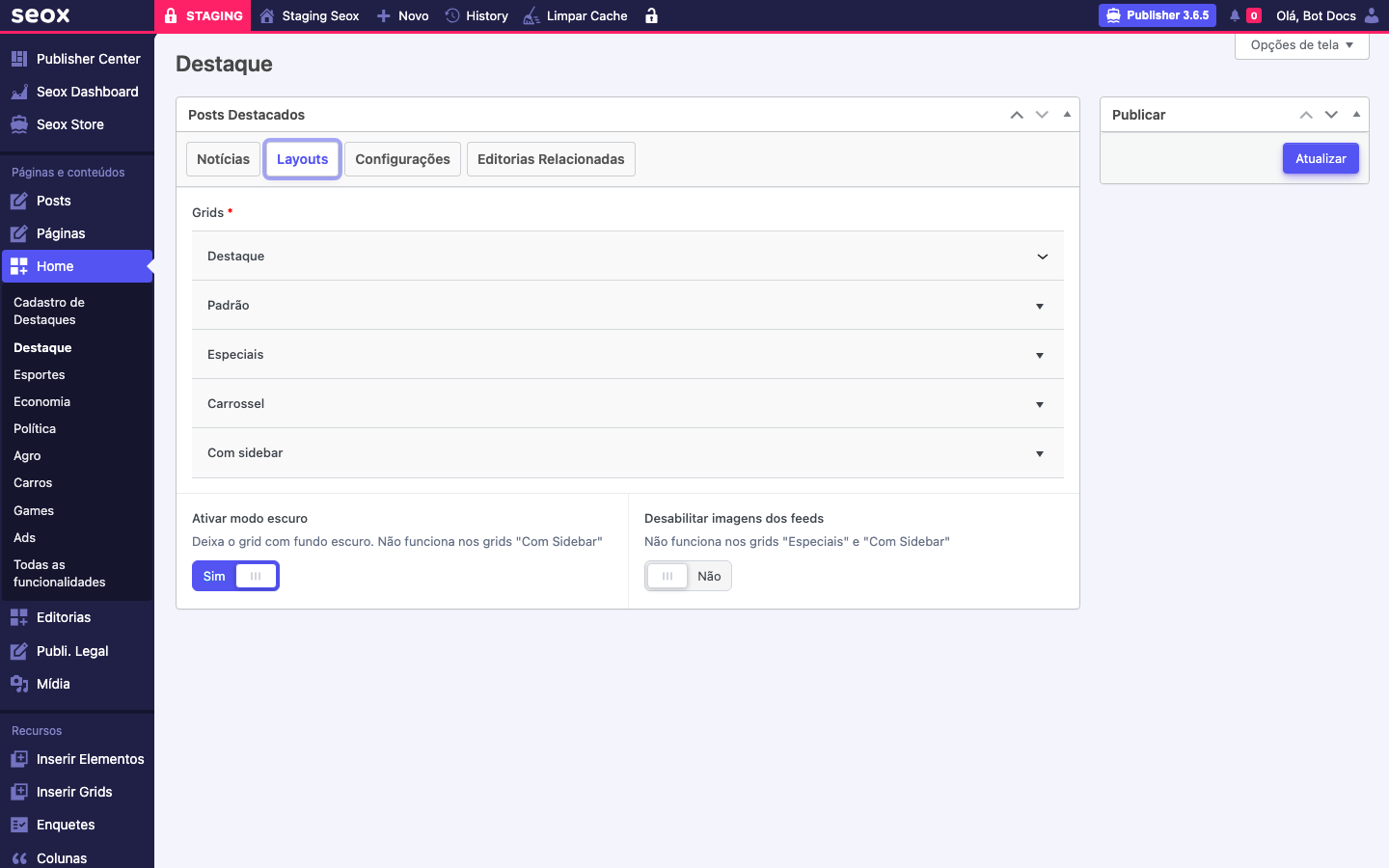
Na página filha do slot, clique na aba “Layouts”.
Você verá os cinco grupos de layouts: Destaque, Padrão, Especiais, Carrossel e Com sidebar. Cada grupo é um accordion que expande pra mostrar as variantes disponíveis dentro daquele estilo.
Selecione uma única variante clicando no card correspondente. A seleção é exclusiva por slot: trocar de variante substitui a anterior.
Use os toggles abaixo da seleção: “Ativar modo escuro” deixa o slot com fundo escuro (não funciona em “Com Sidebar”) e “Desabilitar imagens dos feeds” remove imagens da listagem (não funciona em “Especiais” e “Com Sidebar”).
Clique em “Atualizar” pra salvar a escolha.
4 Configure título, “Ver mais” e editoria-fonte (aba “Configurações”)
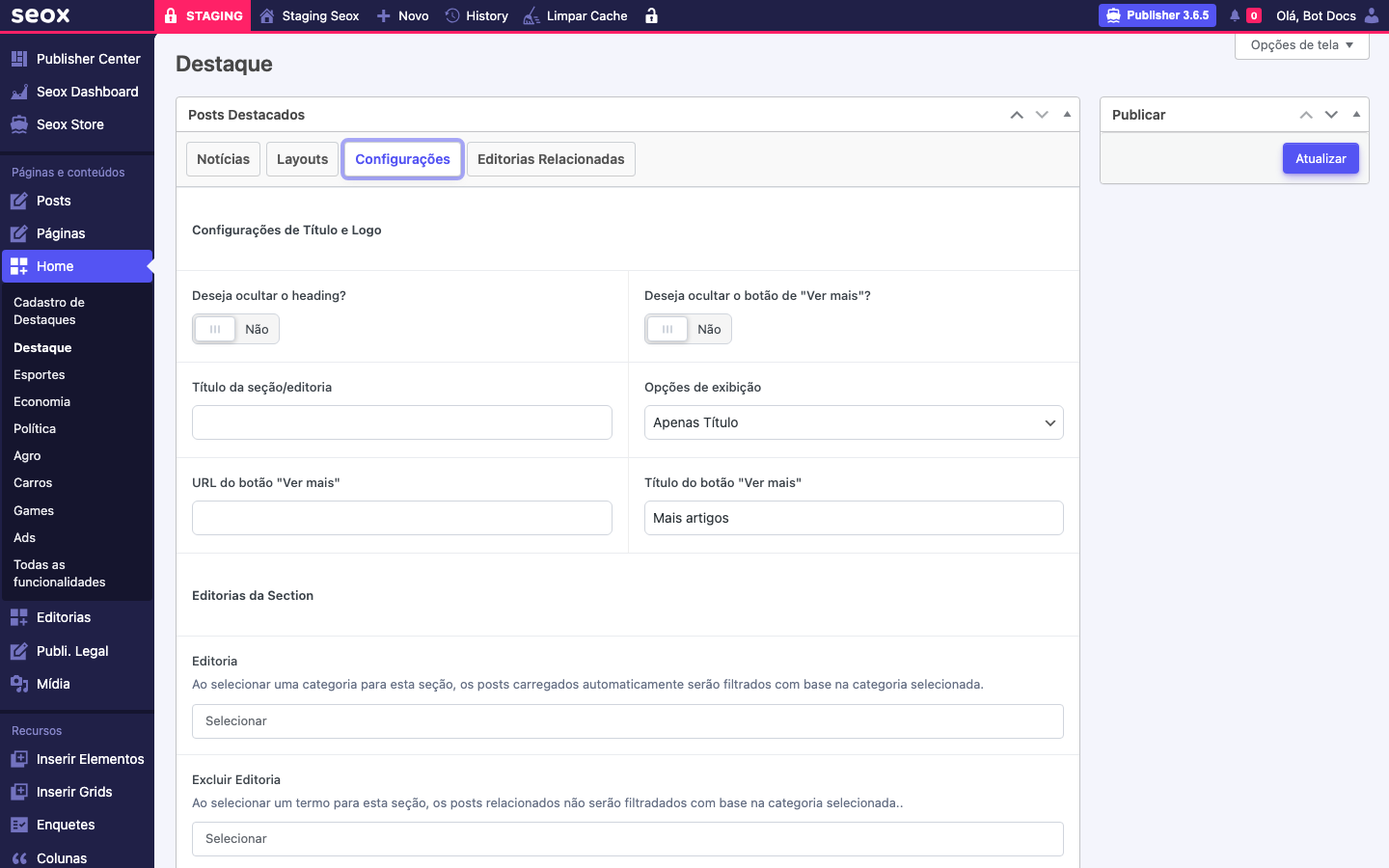
Na aba “Configurações”, ajuste a apresentação textual e a fonte automática do slot.
“Deseja ocultar o heading?” controla se o slot exibe um título visível (default: Não). “Deseja ocultar o botão Ver mais?” controla o link de continuação no rodapé do slot (default: Não).
“Título da seção/editoria” define o texto que aparece como título do bloco (deixe vazio pra usar o nome da editoria fonte).
“Opções de exibição” escolhe entre Apenas Título, Apenas Logo ou Logo e Título (afeta o cabeçalho do slot no front).
“URL do botão Ver mais” + “Título do botão Ver mais” definem o link de continuação (default: Mais artigos).
Em “Editorias da Section”, escolha a editoria que alimenta automaticamente o slot. Os posts mais recentes dessa editoria preenchem as vagas que sobrarem após os manuais.
“Excluir Editoria” permite filtrar posts de editorias específicas que você não quer que apareçam na seção (Ex. Branded Content).
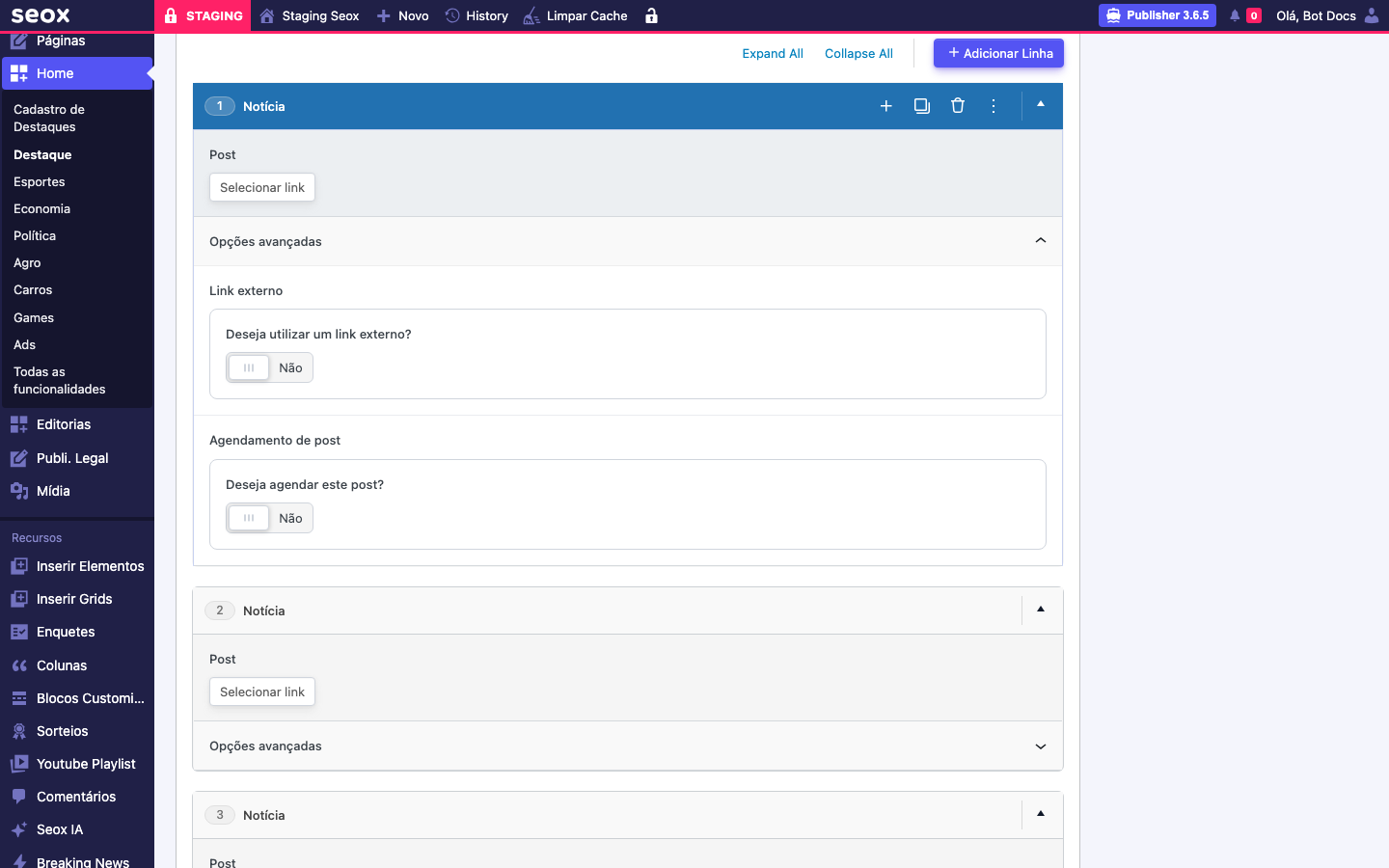
5 Adicione e organize os posts (aba “Notícias”)
A aba “Notícias” é onde você fixa posts manuais que prevalecem sobre a fonte automática. Cada “Notícia” é um post com configurações próprias.
No campo “Post”, clique em “Selecionar link” pra escolher um post existente do site (busca por título). Esse post aparece no slot na posição correspondente.
Expanda o accordion “Opções avançadas” pra acessar dois recursos extras. “Link externo” com toggle “Deseja utilizar um link externo?” revela campos pra substituir URL, Imagem de Destaque, Chapéu, Título e Abrir em nova aba (útil pra parceiros, peças patrocinadas, links pra fora do portal).
“Agendamento de post” com toggle “Deseja agendar este post?” revela campos “Post Agendado” e “Escolha o dia e horário de publicação”. Posts agendados entram automaticamente no slot na data/hora marcada.
Use a alça lateral pra arrastar e reordenar os posts manuais. Use “Adicionar Linha” no topo pra adicionar mais notícias. Os posts manuais aparecem antes dos automáticos da editoria-fonte (que preenche as vagas restantes).
Clique em “Atualizar” pra salvar.
Como funcionam posts manuais e automáticos
A combinação manual + automático é o que dá flexibilidade ao Gerenciador. Posts manuais (cadastrados na aba Notícias) ocupam as primeiras posições do slot, na ordem que você definiu. Posts automáticos (puxados da editoria escolhida em Configurações) preenchem as vagas restantes do layout, dos mais recentes pros mais antigos.
Exemplo prático: o layout escolhido tem 6 vagas. Você cadastrou 2 posts manuais. O slot vai exibir os 2 manuais nas posições 1 e 2, e as posições 3 a 6 serão preenchidas automaticamente pelos 4 posts mais recentes da editoria-fonte. Se você adicionar um terceiro manual, a posição 3 vira manual e a editoria preenche só 4 vagas (3 a 6 viram 4 a 6).
Esse comportamento permite curadoria estratégica sem manutenção constante: você fixa as 1 ou 2 matérias do dia que não pode perder, e o resto se atualiza sozinho conforme novas matérias da editoria são publicadas.
Recursos avançados em cada post manual
Os overrides dentro de Opções avançadas permitem ajustar a apresentação de um post apenas no slot, sem alterar o post original. Imagem de Destaque override troca a thumb na home (útil quando a imagem do post não fica boa no enquadramento do slot). Chapéu override troca a tag superior. Título override troca o titular pra um mais editorial e direto.
Link externo transforma o post em redirecionamento: o usuário clica no card e vai pra URL informada em vez do post interno. Use pra peças patrocinadas, parcerias, links pra dossiês externos. O toggle “Abrir em nova aba” controla se a URL abre numa nova aba do navegador.
Agendamento controla a janela de exibição: você define dia e horário em que o post entra no slot. Antes da data marcada, o post não aparece. Útil pra cobertura programada (matéria especial entra dia X às 14h, lançamento de produto às 9h, ao vivo de evento começa quando o evento começa).
Onde aparece e quando atualiza
A home renderiza os slots na ordem do Sections Builder (Camada 1), aplicando o layout escolhido (Camada 2 → Layouts), o título configurado (Camada 2 → Configurações) e a lista de posts combinando manuais (Camada 2 → Notícias) com automáticos da editoria-fonte.
O cache do site é invalidado a cada save no Cadastro ou em qualquer página filha. Em geral a home reflete em alguns segundos. Em ambientes com cache externo (CDN, Cloudflare, WP Rocket), pode demorar um a dois minutos pra propagação completa. Se a home parecer travada após salvar, use o botão “Limpar Cache” na barra superior do wp-admin pra forçar a invalidação.
Boas práticas editoriais
- Limite de slots: mantenha entre 5 e 8 slots ativos. Mais que isso a home fica longa demais e perde foco.
- Hierarquia visual: o primeiro slot deve ser Destaque. Os 2 a 3 seguintes podem ser Padrão com editorias-fonte fortes (Política, Esportes). Especiais e Carrossel funcionam bem como break visual no meio da home.
- Combine manual com automático: fixe 1 a 2 posts manuais por slot e deixe o resto automático. Mais que isso vira gestão de tabela, não curadoria editorial.
- Use agendamento pra coberturas conhecidas: se a equipe sabe que vai sair matéria às 18h, agenda no slot logo de manhã. Isso libera o operador da pauta pra focar no inesperado.
- Excluir Editoria pra evitar duplicação: se um slot puxa Política e outro puxa Geral, configure Excluir Editoria → Política no slot de Geral pra que matérias políticas não apareçam em ambos.
- Revise a estrutura mensalmente: a Camada 1 não é estática mas também não muda toda semana. Faça uma revisão mensal com o time de produto/edição-chefe pra ajustar quais slots existem e em que ordem.
Perguntas frequentes