Editorias com identidade visual própria são uma forma simples e direta de fortalecer o branding e a identidade temática de um portal. Editorias que tratam de coberturas especiais, conteúdo patrocinado ou marcas próprias geram muito mais impacto quando recebem destaque visual dedicado, se separando do feed editorial padrão e criando uma camada visual de hierarquia que o leitor reconhece imediatamente.
Pensando nisso, criamos o recurso Banner por Editoria, que injeta no painel de configuração de cada editoria ou coluna do portal um conjunto de campos visuais dedicados: imagem de fundo desktop e mobile, logo, link de destino clicável e configurações avançadas de cor e alinhamento. Cada editoria recebe seu próprio banner, totalmente independente das demais, com configuração 100% editorial via wp-admin.
Além disso, o banner é renderizado full-width no topo da página da editoria e, opcionalmente, nos posts que pertencem àquela editoria como categoria principal. O leitor passa a ter uma cobertura visual coesa: ao clicar numa matéria de uma editoria patrocinada, por exemplo, o banner reforça a identidade da marca durante toda a navegação, mantendo o destaque visual ativo do archive ao single.
A recomendação da Seox é usar o banner com moderação: ative apenas em editorias estratégicas (cobertura especial, conteúdo patrocinado, seção premium) para que o destaque visual continue sendo destaque. Se todas as editorias tiverem banner, nenhuma se destaca de verdade. Use o recurso como ferramenta editorial de hierarquia, não como decoração genérica.
Como configurar
1 Ative no Seox Store
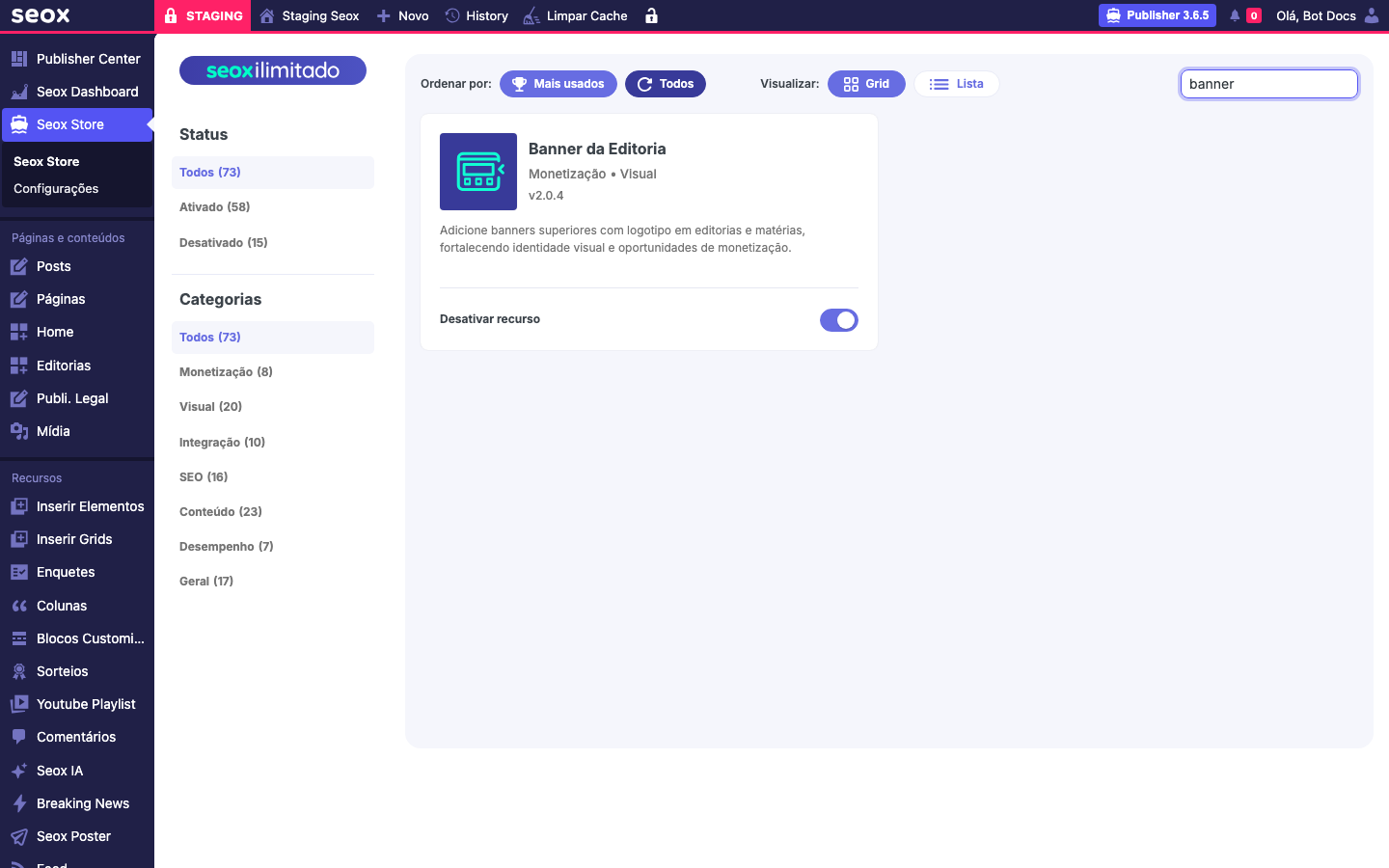
Acesse o menu “Seox Store” no wp-admin, busque por “banner” ou “terms-highlights” e clique em Ativar no card “Banner da Editoria”.
Após a ativação, o painel “Banner da Editoria” passa a aparecer automaticamente em todas as editorias e colunas do portal, dentro da aba “Personalização visual”.
2 Acesse a editoria que vai destacar
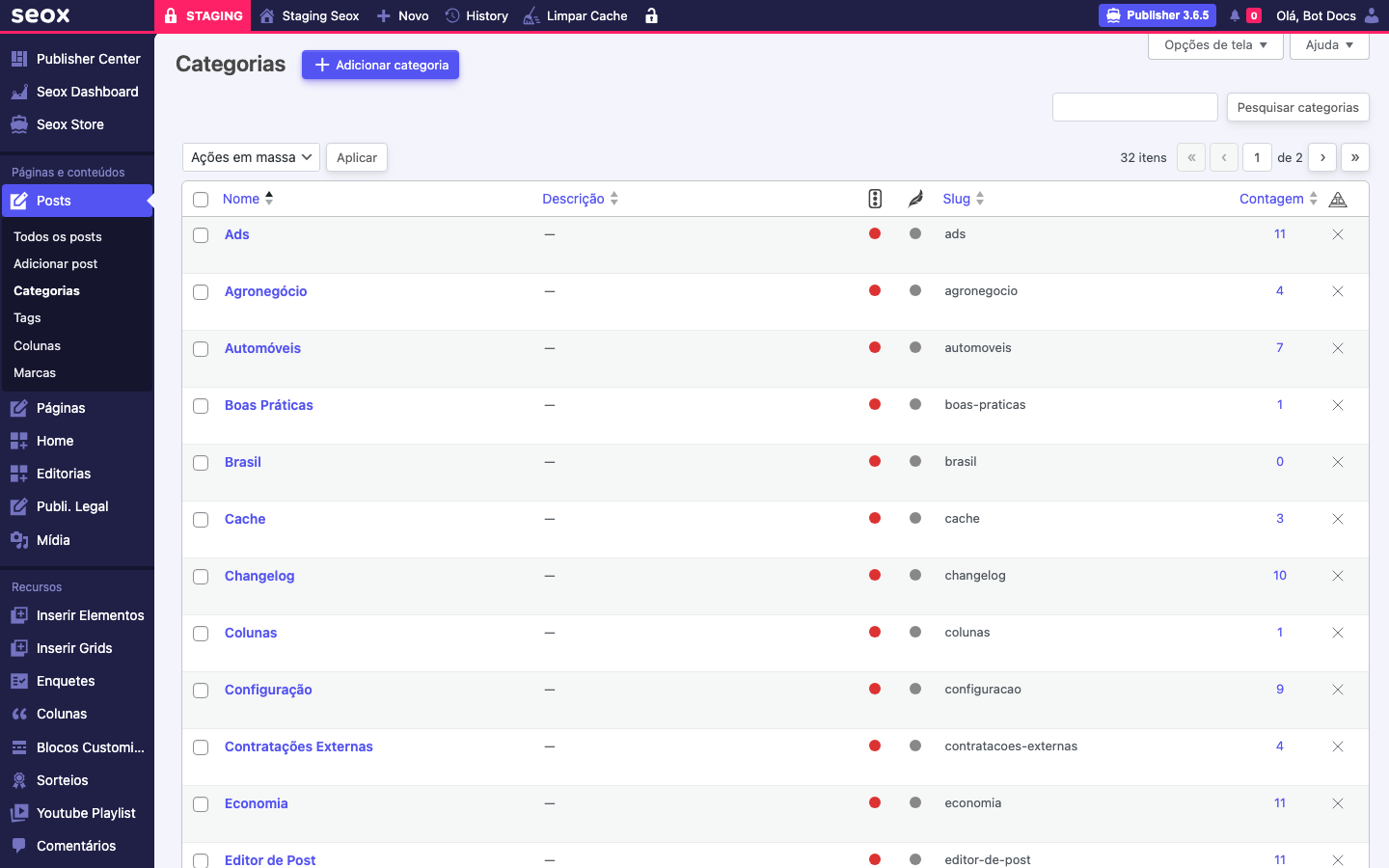
No menu lateral do wp-admin, acesse Editorias e clique no nome da editoria que receberá o banner.
Na tela de edição, role até a aba “Personalização visual” e localize o painel “Banner da Editoria”, injetado pelo addon.
Esse painel aparece em todas as editorias após a ativação no Store.
3 Ative o recurso e escolha onde aparece
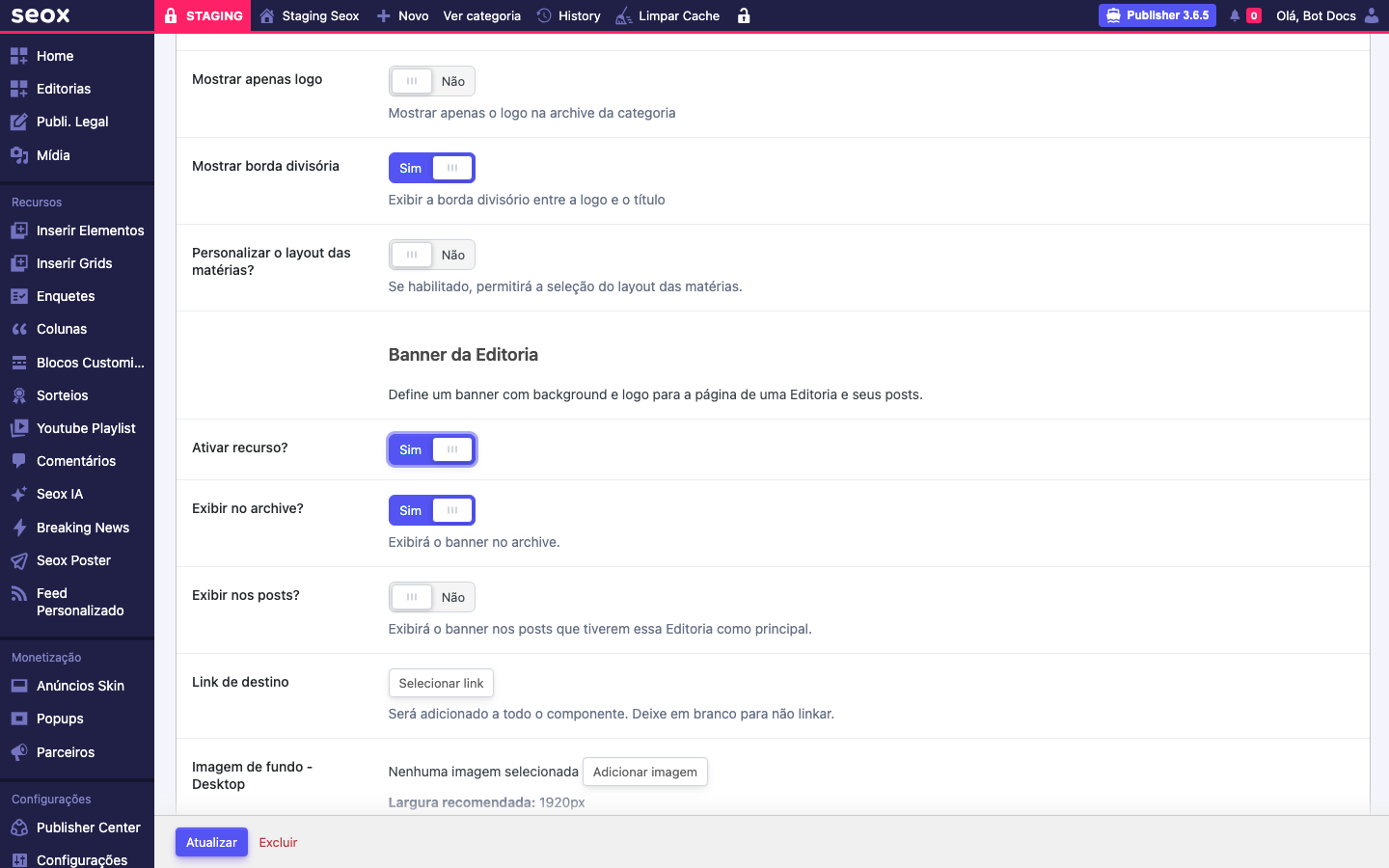
No painel “Banner da Editoria”, marque o toggle “Ativar recurso?” para revelar os campos do banner.
Em seguida, configure os destinos. “Exibir no archive?” vem ligado por padrão e mostra o banner na página da editoria (em seudominio.com.br/slug-editoria/).
“Exibir nos posts?” vem desligado por padrão e, quando ativo, exibe o banner também nas matérias que têm essa editoria como categoria principal, reforçando a identidade visual no single.
4 Adicione background, logo e link
Preencha os campos visuais do painel para configurar o banner.
“Imagem de fundo – Desktop” aceita .JPEG, .PNG ou .SVG no tamanho recomendado de 1920×240px, suficiente para cobrir a largura total do template em telas grandes.
“Imagem de fundo – Mobile” segue o mesmo formato no tamanho 450×200px, otimizado para o enquadramento vertical das telas pequenas.
“Logo” aceita .PNG ou .SVG com no máximo 200×64px, ideal para logotipos de marca em contraste com o fundo.
Em “Link de destino”, cole a URL para onde o clique em qualquer área do banner deve levar. Deixe em branco se quiser que o banner seja apenas decorativo, sem clique.
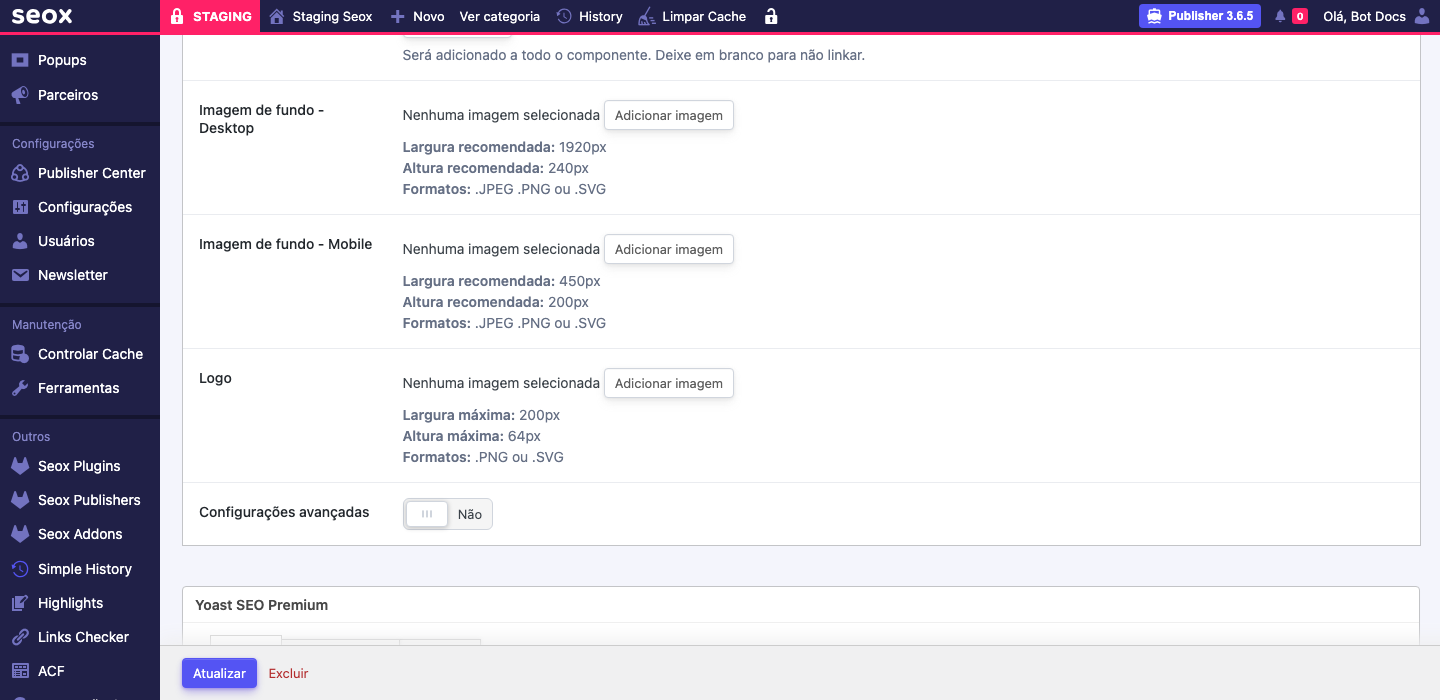
5 (Opcional) Ajuste as configurações avançadas
Para customizar o visual além do padrão, marque o toggle “Configurações avançadas”. Isso revela campos extras de fine-tuning.
“Cor de fundo – Desktop” e “Cor de fundo – Mobile” aplicam uma cor sólida atrás da imagem, útil quando ela não cobre 100% da área (ex.: logo com transparência sobre fundo colorido).
“Comportamento da imagem de fundo” define se a imagem cobre, repete horizontalmente, repete verticalmente ou tile (default Cobrir, recomendado para a maioria dos casos).
“Posição do logo – Desktop” alinha o logo à esquerda, centralizado ou direita (no mobile o logo é sempre centralizado, sem opção de override).
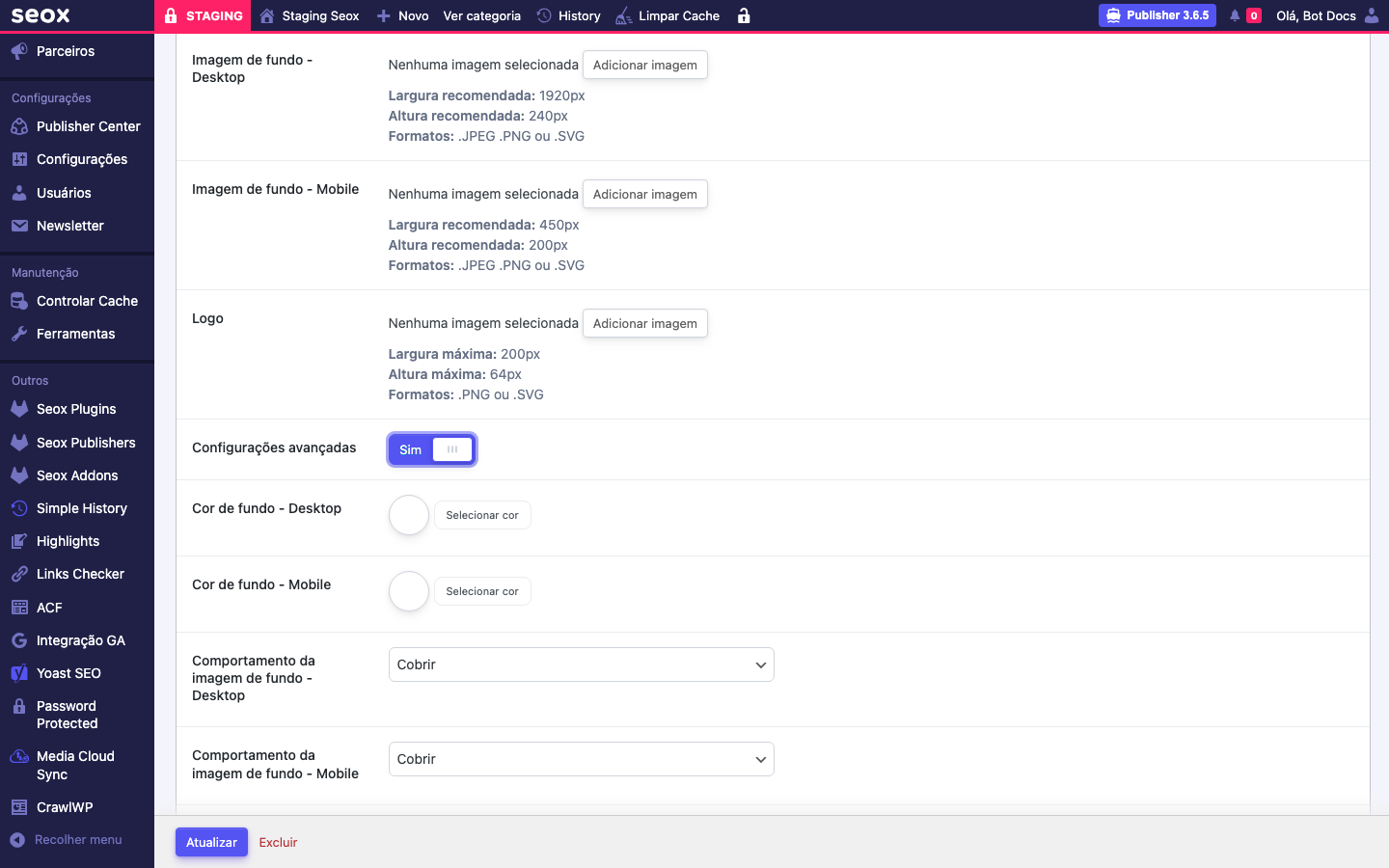
Onde o banner aparece
- Archive da editoria: página padrão
seudominio.com.br/slug-editoria/, no topo, full-width acima do título da editoria. - Posts da editoria: matérias que têm essa editoria como categoria principal, no topo do single (apenas se “Exibir nos posts?” estiver ligado).
- Colunas: o mesmo painel é injetado em Colunas, com nome “Banner da Coluna”. A configuração é idêntica e independente das editorias.
O banner respeita o toggle de cada destino, então é comum ativar só no archive (default) e deixar os posts limpos.
Perguntas frequentes